Dernière mise à jour: 3 décembre 2025
Disponible avec le ou les abonnements suivants, sauf mention contraire :

Chaque page index d'objet comporte des vues qui montrent des groupes de fiches d'informations en fonction de critères spécifiques. Pour chaque vue, vous pouvez personnaliser les propriétés à afficher comme colonnes dans le tableau. Vous pouvez également sélectionner une propriété selon laquelle trier les fiches d'informations ainsi que l'ordre de tri. Vous pouvez gérer vos colonnes individuellement ou en masse.
Si vous consultez des fiches d'informations de transaction, de ticket ou d'objet personnalisé dans la vue de tableau, découvrez comment personnaliser la vue de tableau.
Ajouter, déplacer ou supprimer une colonne individuelle
Autorisations requises L’utilisateur qui a créé l’onglet de vue ou les autorisations de super administrateur sont nécessaires pour enregistrer les modifications apportées à un onglet de vue.
Vous pouvez gérer les colonnes dans une vue d'index avec des actions telles que trier, geler, ajouter, supprimer ou réorganiser.
- Accédez à un onglet de vue.
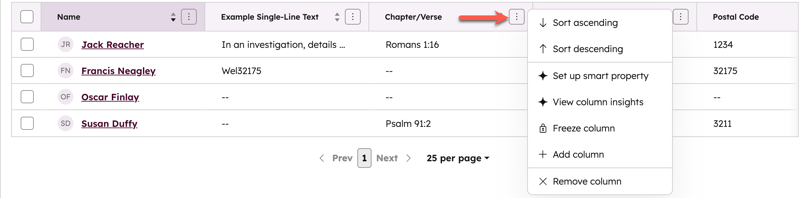
- Cliquez sur l’icône des trois points verticaux dans une colonne existante et sélectionnez l’une des options suivantes :
- Tri croissant : tri de la valeur la plus basse à la plus élevée.
- Tri décroissant : tri de la valeur la plus élevée à la plus faible.
- Figer la colonne : conservez la colonne présente lors du défilement de la table des propriétés.
- Ajouter une colonne : ajoutez une propriété existante ou créez un texte, un nombre, une date, un fichier, un utilisateur ou une propriété d’énumération. La création d’une nouvelle propriété ouvre un panneau de droite sur la page index.
- Supprimer la colonne : supprimez la propriété de la vue.
- Utilisez la poignée de glissement d’une colonne pour la placer dans la position souhaitée.
- Cliquez sur Enregistrer pour enregistrer vos modifications.
Ajouter, réorganiser ou supprimer plusieurs colonnes
Autorisations requises L’utilisateur qui a créé l’onglet de vue ou les autorisations de super administrateur sont nécessaires pour enregistrer les modifications apportées à un onglet de vue.
Dans l’éditeur de colonnes, personnalisez plusieurs colonnes de propriétés à la fois dans une vue. Vous pouvez également sélectionner les colonnes qui resteront visibles lors du défilement horizontal dans le tableau des propriétés.
- Accédez à un onglet de vue.
- Cliquez sur le bouton Type d’affichage et sélectionnez Vue Tableau.
- Cliquez sur Modifier les colonnes.
- Dans la boîte de dialogue :
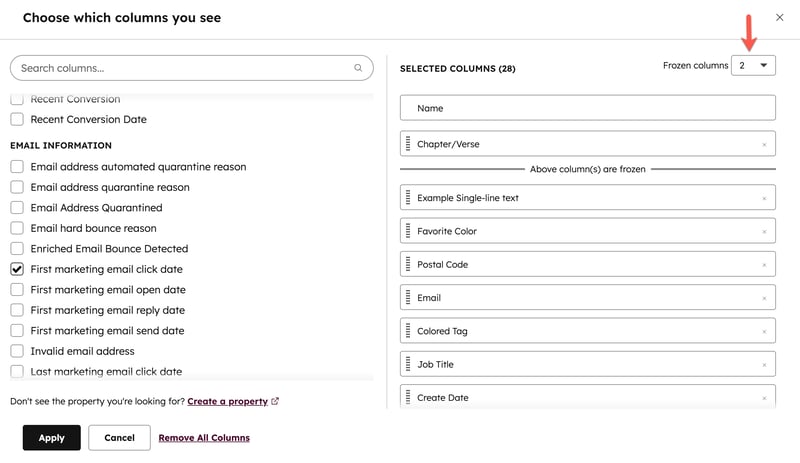
- Ajouter des propriétés : ajoutez une propriété en tant que colonne. Dans la section Sélectionner les colonnes à afficher , cochez la case de la propriété.
-
Réorganiser les propriétés : organisez l’affichage des propriétés. Dans la section Colonnes sélectionnées , utilisez la poignée de glissement pour placer des propriétés.
- Déplacer vers le haut : définissez une propriété comme deuxième colonne dans la vue. Dans la section Colonnes sélectionnées , passez le curseur sur une propriété, puis cliquez sur Déplacer vers le haut. Par défaut, le nom de la fiche d'informations correspondra à la première colonne et ne pourra pas être supprimé.
-
Supprimer les propriétés : supprimez une colonne. Dans la section Colonnes sélectionnées , cliquez sur le x à côté d’une propriété. Si vous souhaitez effacer toutes les colonnes, cliquez sur Supprimer toutes les colonnes.
- Geler les propriétés : conservez les colonnes les plus à gauche de la vue. Dans la section Colonnes sélectionnées , cliquez sur le menu déroulant Colonnes gelées et sélectionnez un nombre. Vous pouvez geler jusqu’à trois propriétés. Le chiffre que vous sélectionnez inclura toujours la propriété d'affichage principale. Ainsi, si vous sélectionnez 1, seule la première colonne par défaut (par exemple, Prénom pour les contacts) sera figée.
- Lorsque vous avez terminé, cliquez sur Appliquer.
- Cliquez sur Enregistrer.