Dernière mise à jour: 6 mars 2026
Disponible avec le ou les abonnements suivants, sauf mention contraire :

Organisez et gérez vos segments plus efficacement en utilisant des filtres de segment, en enregistrant des vues filtrées pour les revisiter ultérieurement et en personnalisant les propriétés de segment qui apparaissent sous forme de colonnes dans une vue.
Pour accéder aux vues des segments sur un appareil mobile, découvrez comment utiliser les segments dans l’application mobile HubSpot.
Filtrer les segments et enregistrer des vues
Filtrez les segments en fonction de certains critères pour les rendre plus faciles à trier. Par exemple, créez une vue des segments qui ont augmenté de plus de 100 membres au cours des sept derniers jours ou filtrez les segments utilisés dans vos campagnes marketing.
Créer une vue de segment
- Dans votre compte HubSpot, cliquez sur Plus, puis accédez à CRM > Segments. Si l'option Plus n'apparaît pas dans votre compte, accédez directement à CRM > Segments.
- Cliquez sur + Ajouter une vue.
- Cliquez sur Créer une nouvelle vue.
- Dans la fenêtre contextuelle, saisissez un nom pour la vue et sélectionnez l’audience qui peut y accéder.
- Cliquez sur Confirmer.
Découvrez-en davantage sur la création et la gestion de vues enregistrées.
Ajouter des filtres à une vue de segment
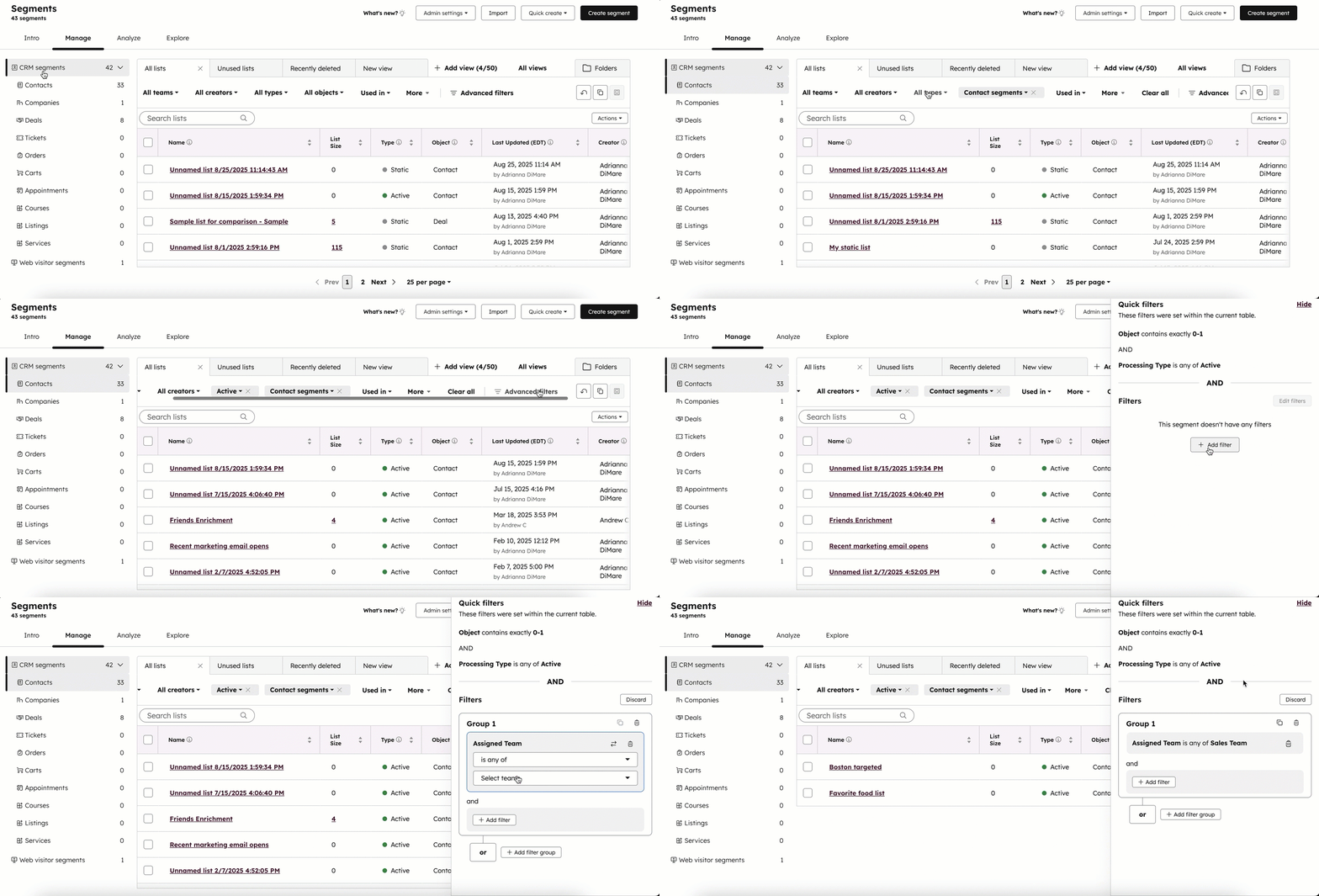
Pour ajouter ou modifier des filtres dans la vue, utilisez les menus déroulants des propriétés en haut du tableau ou configurez des filtres avancés basés sur d’autres propriétés de segment.
- Dans votre compte HubSpot, cliquez sur Plus, puis accédez à CRM > Segments. Si l'option Plus n'apparaît pas dans votre compte, accédez directement à CRM > Segments.
- Pour afficher les segments d’un objet spécifique, cliquez sur l’objet dans le menu latéral de gauche.
- Pour ouvrir une vue, cliquez sur l’onglet Vue.
- Vous pouvez filtrer à partir des menus par défaut suivants ou utiliser vos filtres rapides personnalisés.
- Toutes les équipes : segments attribués à une équipe spécifique.
- Tous les créateurs : le créateur du segment.
- Tous les types : choisissez entre des segments actifs ou statiques.
- Tous les objets : sélectionnez le segment d’objet que vous souhaitez filtrer.
- Utilisé dans : sélectionnez les outils dans lesquels le segment est utilisé.
- Pour filtrer selon d’autres propriétés, cliquez sur Filtres avancés. Dans le panneau de droite :
- Sélectionnez la propriété selon laquelle vous souhaitez filtrer.
- Définissez des critères pour la propriété sélectionnée. Découvrez-en davantage sur la configuration de critères.
- Pour ajouter une autre propriété au même groupe de filtres, cliquez sur + Ajouter un filtre sous et. Lorsque vous définissez un filtre avec la logique et , les segments doivent répondre à tous les critères du groupe de filtres pour être inclus dans la vue.
- Pour ajouter une propriété à un nouveau groupe de filtres, cliquez sur + Ajouter un groupe de filtres à côté de ou. Lorsque vous définissez un filtre avec la logique ou, les segments doivent répondre aux critères d’au moins un des groupes de filtres pour être inclus dans la vue.
- Pour enregistrer les filtres dans la vue, fermez le panneau, puis cliquez sur l’icône Enregistrer .
- Pour supprimer un filtre, cliquez sur le X à côté d’un filtre.
Réorganiser les vues des segments
Pour réorganiser vos propres vues sur la page index des segments :
- Dans votre compte HubSpot, cliquez sur Plus, puis accédez à CRM > Segments. Si l'option Plus n'apparaît pas dans votre compte, accédez directement à CRM > Segments.
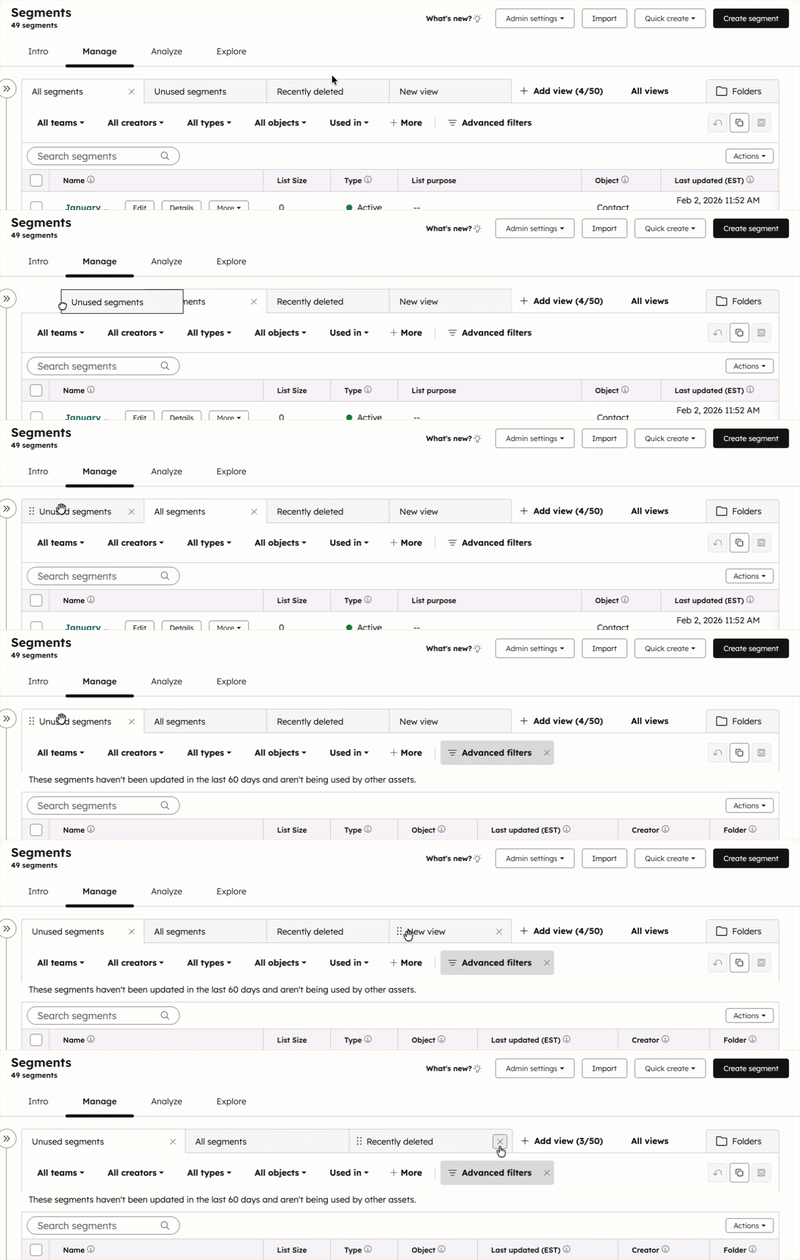
- Pour réorganiser les vues, cliquez sur un onglet et faites-le glisser vers une nouvelle position.
- Pour définir une vue par défaut, cliquez sur l'onglet de la vue et faites-le glisser vers la position la plus à gauche. Cette vue sera le premier onglet à apparaître chaque fois que vous accéderez à vos segments.
- Pour fermer une vue, cliquez sur le X de l'onglet de la vue. Vous pouvez rouvrir la vue à partir du menu déroulant Ajouter une vue ou de la page Toutes les vues.
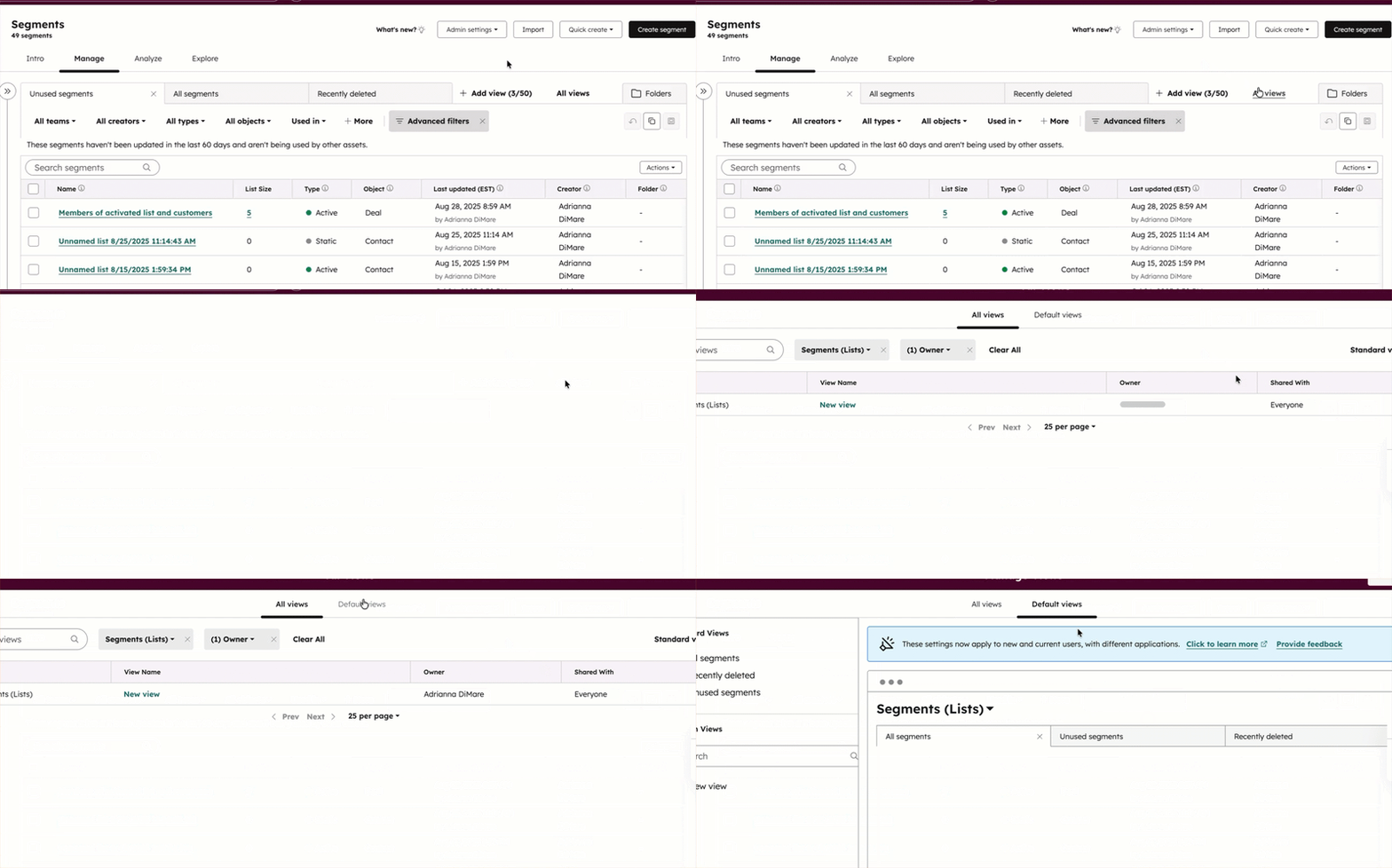
Les super administrateurs peuvent définir un ordre par défaut des onglets de vues pour les nouveaux utilisateurs ou les utilisateurs qui n’ont pas personnalisé leurs propres vues.
-
Dans votre compte HubSpot, cliquez sur Plus, puis accédez à CRM > Segments. Si l'option Plus n'apparaît pas dans votre compte, accédez directement à CRM > Segments.
- Cliquer sur Toutes les vues.
- Accédez à l’onglet Vues par défaut .
- Configurez les onglets de vue par défaut.
Cloner, modifier ou supprimer des vues de segment
Pour modifier, cloner ou supprimer une vue de segment :
- Dans votre compte HubSpot, cliquez sur Plus, puis accédez à CRM > Segments. Si l'option Plus n'apparaît pas dans votre compte, accédez directement à CRM > Segments.
- Pour cloner une vue, cliquez sur l’icône Cloner. Dans la boîte de dialogue, saisissez un nom pour la vue clonée, puis cliquez sur Enregistrer. Une nouvelle vue sera créée avec les mêmes filtres.
- Pour modifier les colonnes d’une vue, dans l’angle supérieur droit du tableau, cliquez sur Actions > Modifier les colonnes. Modifiez les colonnes, puis cliquez sur Appliquer. Découvrez-en davantage sur la personnalisation des colonnes d’affichage.
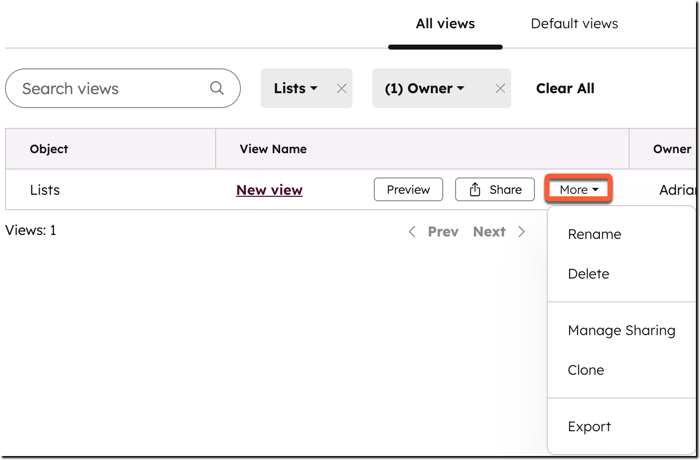
- Pour gérer toutes les vues de segment enregistrées, cliquez sur Toutes les vues. Sur la page Toutes les vues , vous pouvez cloner, modifier, exporter ou supprimer vos propres vues de segment personnalisées. Passez le curseur sur une vue de segment, cliquez sur Plus, puis sélectionnez une option :
- Renommer : renommez la vue. Dans la boîte de dialogue, saisissez un nom, puis cliquez sur Enregistrer.
- Supprimer : supprimez la vue. Dans la boîte de dialogue, cliquez sur Supprimer pour confirmer. La vue sera supprimée, mais les segments inclus dans la vue ne le seront pas.
- Gérer les partages : mettez à jour les utilisateurs qui ont accès à la vue. Dans la boîte de dialogue, choisissez de rendre la vue privée, de la partager avec votre équipe ou de la partager avec tous les utilisateurs du compte. Cliquez sur Enregistrer pour confirmer.
- Cloner : clonez la vue. Dans la boîte de dialogue, saisissez un nom pour la vue clonée, puis cliquez sur Enregistrer. Une nouvelle vue sera créée avec les mêmes filtres.
- Exporter : exportez les segments dans la vue. Dans la boîte de dialogue, saisissez un nom pour l’export, sélectionnez le type de fichier et les données à exporter, puis cliquez sur Exporter.