Ultimo aggiornamento: 9 luglio 2026
Disponibile con uno qualsiasi dei seguenti abbonamenti, tranne dove indicato:

Prima che un membro del tuo team possa acquistare un preventivo su HubSpot, pagare le fatture o gestire i dati di fatturazione del tuo account, deve essere aggiunto come amministratore della fatturazione.
Ad esempio, puoi assegnare i permessi di amministratore della fatturazione a un membro del tuo team finanziario o operativo, in modo che possa gestire la fatturazione per conto della tua organizzazione. In questo articolo imparerai come assegnare i permessi necessari a un utente.
Impostare un utente come amministratore della fatturazione
Se sei un super amministratore o disponi dei permessi"Aggiungi e modifica utenti " nel tuo account HubSpot, puoi aggiungere un utente con i permessi " Modifica fatturazione" e "Modifica nome sul contratto " in modo che possa effettuare acquisti per il tuo account HubSpot.
Per impostare un utente come amministratore della fatturazione:- Nel tuo account HubSpot, fai clic sulle
icona delle impostazioni nella barra di navigazione principale. - Nel menu della barra laterale sinistra, seleziona "Utenti e team". In questa pagina puoi anche controllare i set di autorizzazioni e i diritti di accesso di ciascun utente.
- Passa con il mouse sul nome di un utente e fai clic su Modifica autorizzazioni. In alternativa, crea un nuovo utente.
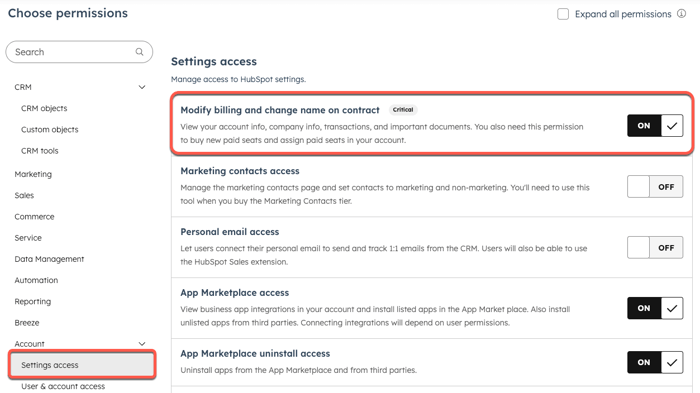
- Nella sezione Scegli autorizzazioni, fare clic su Account > Accesso alle impostazioni.
- Fai clic per attivare l’ interruttore «Modifica dati di fatturazione e nome sul contratto ».
- In alto a destra, clicca su Salva. L’utente potrà ora pagare le fatture e apportare modifiche alle informazioni di fatturazione dell’account.