
Ultimo aggiornamento: 27 agosto 2026
Disponibile con uno qualsiasi dei seguenti abbonamenti, tranne dove indicato:

Accedi a Breeze Assistant mentre sei in movimento tramite l'app mobile HubSpot per iOS e Android per continuare le conversazioni, caricare file e immagini anche quando non sei al computer. Breeze Assistant sull'app mobile HubSpot supporta l'input vocale, il caricamento di file e molto altro. In questo modo, il contesto del tuo CRM rimane accessibile ovunque tu stia lavorando.
Per una panoramica sulla configurazione del tuo account per le funzionalità di intelligenza artificiale, consulta la guida su come configurare un account HubSpot per l’adozione delle funzionalità di intelligenza artificiale.Nota: puoi gestire l'accesso delle funzionalità IA nelle tue impostazioni IA e configurare quali dati vengono condivisi. Consulta le domande frequenti sull'attendibilità dell'IA e le schede dei modelli di IA di HubSpot per informazioni dettagliate su controlli di sicurezza IA, utilizzo dei dati e conformità.
Nota: il 30 giugno 2026, l’app mobile Breeze Assistant è stata dismessa. D’ora in poi, segui la procedura descritta di seguito per utilizzare Breeze Assistant sull’app mobile di HubSpot.
Comprendere i requisiti
- Attiva l’opzione “Concedi agli utenti l’accesso a Breeze Assistant” nelle impostazioni dell’IA per utilizzare Breeze Assistantsull’app mobile HubSpot.
- Le autorizzazioni degli utenti determinano quali azioni è possibile eseguire con Breeze Assistant.
Comprendere i limiti e le considerazioni
- Si consiglia di mantenere aggiornata l'app mobile HubSpot per garantire le migliori prestazioni. Scopri di più su come aggiornare le app su iOS e Android.
Avvia una conversazione in Breeze Assistant
Per aprire Breeze Assistant sull'app per iOS:
- Apri l'app HubSpot sul tuo dispositivo.
- In basso a destra, tocca " Chiedi a Breeze".
- Inserisci un prompt o un prompt suggerito ( ad es. " Crea un nuovo record"), quindi tocca l’icona di invio " " per avviare una nuova chat.
Per aprire Breeze Assistant sull’app per Android:
- Apri l'app HubSpot sul tuo dispositivo.
- In basso, tocca la barra di ricerca.
- Inserisci un prompt o un prompt suggerito ( ad es. " Crea un nuovo record"), quindi tocca l'icona di invio " " per avviare una nuova chat.

Utilizza un progetto
Chatta da un progetto che hai configurato sul desktop per mantenere il contesto e i materiali di riferimento mentre utilizzi Breeze Assistant sull'app mobile.
- In alto a destra, clicca sull'icona con i tre puntini verticali( ), quindi seleziona Progetti.
- Tocca il nome di un progetto.
- Tocca " Nuova chat " per avviare una chat all'interno del progetto. Puoi anche toccare il nome di una conversazione precedente per riprendere da dove avevi interrotto.
/breeze-assistant-projects-mobile-app.png?width=300&height=205&name=breeze-assistant-projects-mobile-app.png)
Carica file e immagini
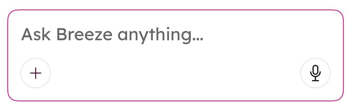
- Nella finestra della chat, tocca l'iconadi aggiunta " " e seleziona un'opzione (ad esempio, Fotocamera, Foto, File o File HubSpot).
- Seleziona o carica il tuo file.
- Dopo aver caricato un file, chiedi a Breeze Assistant di riassumerne il contenuto, estrarne le informazioni o generare azioni di follow-up. Ad esempio:
Riassumi questa proposta e redigi una bozza di email di follow-up.
Estrai i dati di contatto da questo biglietto da visita.
Riassumi i punti chiave da questa immagine.
Utilizza l'input vocale
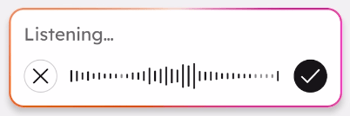
Utilizza la funzione "Speech-to-Text" (STT) per dettare il tuo messaggio. Nella finestra della chat, toccal'icona del microfono e inizia a parlare. Quindi, tocca l'icona del segno di spunta.
Preparati alle riunioni
Esamina le riunioni in programma e accedi al contesto CRM pertinente prima dell’inizio della riunione. Per le riunioni sincronizzate con HubSpot, Breeze Assistant riassume le informazioni associate relative a contatti, aziende, trattative e ticket, insieme alle e-mail, alle chiamate e alle note correlate. Per le riunioni non sincronizzate con HubSpot, Breeze Assistant utilizza le informazioni degli eventi del calendario per generare un riepilogo.
- Nella finestra di chat, tocca il suggerimento “Dimmi di più sul mio programma imminente”. In alternativa, inserisci un testo personalizzato. Ad esempio:
Preparami per la mia prossima riunione.
- Breeze Assistant riassumerà la prossima riunione, fornirà i punti chiave e offrirà il contesto CRM pertinente.
Gestisci gli artefatti
Gli artefatti conservano i contenuti generati durante le conversazioni, come documenti, bozze di e-mail e pagine HTML personalizzate. È possibile aprire, modificare e condividere gli artefatti direttamente dalla chat.
- Nella chat, tocca la scheda dell’artefatto.
- Nella schermata dell'artefatto, seleziona una delle seguenti azioni:
- Visualizza il contenuto: esplora i dettagli dell'artifatto, quindi tocca la X per tornare alla conversazione.
- Condividi il contenuto: in alto a destra, tocca l'icona di condivisione e seleziona un'opzione di condivisione (ad es. Condividi come PDF).
- Invia l’e-mail: controlla e modifica il contenuto dell’e-mail, quindi inviala al contatto, se lo desideri.
Gestisci le conversazioni in Breeze Assistant
- Toccal'icona " " (Precedente), quindi tocca una conversazione precedente.
- Toccal’icona “ ” (Precedente), quindi tocca e tieni premuta una conversazione precedente per rinominarla o eliminarla.
- Per rinominare:
- Tocca " Rinomina".
- Nella finestra di dialogo, inserisci un nome per la conversazione, quindi tocca " Salva".
- Per eliminarla:
- Tocca Elimina.
- Nella finestra di dialogo, tocca Elimina per confermare.
