
Ultimo aggiornamento: 13 gennaio 2026
Disponibile con uno qualsiasi dei seguenti abbonamenti, tranne dove indicato:

Personalizzate la lingua che i visitatori vedono quando chattano con voi sul vostro sito web.
Nota bene: se desiderate cambiare la lingua del vostro strumento di conversazione, scoprite di più su come cambiare la lingua predefinita del vostro account HubSpot.
Messaggi di benvenuto individuali
Quando si modifica ogni live chat, sia il messaggio di benvenuto che il messaggio di acquisizione dell'e-mail sono interamente configurabili e possono essere modificati in qualsiasi lingua. Per questo motivo, se avete diverse versioni linguistiche del vostro sito web, potete creare messaggi di benvenuto separati e indirizzare i visitatori da paesi o regioni specifiche. Scoprite come aggiungere un flusso di chat in una lingua specifica ai contenuti del vostro sito web multilingue.
Per modificare il messaggio di benvenuto e il messaggio di cattura dell'e-mail di una chat live individuale:
- Nel tuo account HubSpot, fai clic su Altro, quindi vai a Servizio > Chatflow. Se Altro non appare nel tuo account, vai direttamente a Servizio > Chatflow.
- Passare il mouse su una specifica live chat e fare clic su Modifica.
- Nella scheda Chat , nella sezione Personalizza:
- Fare clic su Messaggio di benvenuto per espandere la sezione, quindi inserire un testo in qualsiasi lingua nella casella Scrivi un messaggio di benvenuto .
- Fare clic su Acquisizione e-mail per espandere la sezione, fare clic sul menu a discesa Chiedi ai visitatori il loro indirizzo e-mail e selezionare un'opzione. Quindi, inserire un testo in qualsiasi lingua nella casella di testo Messaggio di acquisizione e-mail .
- Fare clic su Salva.
Lingua dei dati del widget contestuale
È possibile configurare la lingua dei dati del widget contestuale nelle impostazioni della live chat. I dati del widget contestuale includono:
- La data e l'ora
- Il pulsante Invia
- La richiesta di scrivere un messaggio
- La richiesta di indirizzo e-mail, il testo di aiuto e il messaggio di conferma
- Le risposte tipiche del messaggio
- Il ritorno al messaggio
Nota bene: se la lingua del chatflow è impostata su tedesco o giapponese, il nome completo dell'utente verrà visualizzato nel widget della chat live.
Lingue e fusi orari supportati dal bot
È possibile selezionare una delle lingue supportate da HubSpot nelle impostazioni del chatbot basato su regole. Per saperne di più sull'offerta linguistica di HubSpot.
La lingua selezionata sarà quella in cui verranno visualizzati i messaggi e le azioni del bot. Per i messaggi inviati da visitatori in lingue diverse dall'inglese, lo strumento bot non può estrarre tutte le espressioni di data/ora e non può estrarre completamente nomi, intervalli di numeri o iterazioni di sì o no.
Ad esempio, quando un visitatore invia un messaggio in inglese e utilizza un'espressione data/ora come "tomorrow at three PM" (domani alle tre del pomeriggio), lo strumento bot può analizzarla in un formato come "8/03/2018 at 3:00 PM". Tuttavia, se un visitatore utilizza un'espressione data/ora in una lingua diversa dall'inglese, lo strumento bot non sarà in grado di estrarre e tradurre questa data e ora dal messaggio del visitatore.
E-mail di trascrizione di follow-up
L'e-mail di follow-up contenente la trascrizione della chat viene inviata nella lingua impostata nelle impostazioni dell'account.
Creare un flusso di chat per le vostre pagine multilingue
Potete aggiungere un chatflow alle vostre landing page e pagine web multilingue. Le regole di targeting consentono di controllare su quali pagine appare il flusso di chat, in modo da assicurarsi che il flusso di chat nella lingua corretta appaia solo sulle pagine ospitate su quel dominio linguistico. Si consiglia di effettuare il targeting in base agli URL del sito web, anziché in base alla lingua del browser o al Paese del visitatore.
- Nel tuo account HubSpot, fai clic su Altro, quindi vai a Servizio > Chatflow. Se Altro non appare nel tuo account, vai direttamente a Servizio > Chatflow.
- Passare il mouse sul flusso di chat creato per il contenuto della lingua e fare clic su Modifica.
Attenzione: la modifica della lingua nellascheda Opzioni di un flusso di chat esistente non aggiornerà automaticamente i valori di testo predefiniti (ad esempio, il messaggio di benvenuto del flusso di chat, la ricerca nella Knowledge Base e così via). Se si desidera aggiornare i valori di testo predefiniti per un chatflow esistente, è necessario aggiornarli manualmente nella scheda Costruisci , oppure creare un nuovo bot o una live chat per una lingua specifica.
- Fare clic sulla scheda Target.
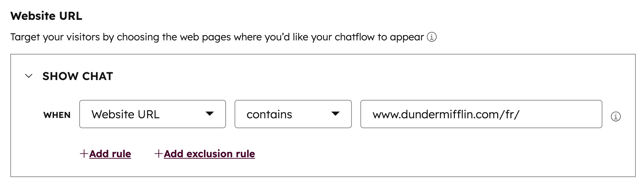
- Modificare gli URL dei siti web a cui ci si rivolge:
-
- Fare clic sul primo menu a discesa e selezionare URL sito web.
- Per indirizzare tutte le pagine di un dominio specifico, fare clic sul secondo menu a discesa e selezionare contiene.
- Inserite il vostro dominio linguistico completo nel campo di testo. Ad esempio, se il contenuto in lingua francese è ospitato su www.company.com/fr/, inserire www.company.com/fr/. Il flusso di chat apparirà su tutte le pagine il cui URL contiene www.company.com/fr/. In alternativa, è possibile inserire lo slug della lingua delle pagine, /fr/.
- Fare clic su Salva.
