Ultimo aggiornamento: 3 agosto 2026
Disponibile con uno qualsiasi dei seguenti abbonamenti, tranne dove indicato:
-
 Marketing Hub
Professional, Enterprise
Marketing Hub
Professional, Enterprise
-
 Content Hub
Professional, Enterprise
Content Hub
Professional, Enterprise
Nota bene: gli accountcreati dopo il 17 marzo 2025 non hanno accesso allo strumento CTA (versione precedente).
Un call-to-action (CTA) legacy è un pulsante che puoi utilizzare nei tuoi contenuti HubSpot per indirizzare i potenziali clienti al tuo sito web, dove potranno poi effettuare una conversione tramite un modulo. Dopo aver creato il tuo CTA, puoi visualizzare le visualizzazioni e i clic relativi al tuo CTA. Scopri di più su come analizzare le prestazioni del tuo CTA (legacy).
Per creare altri tipi di CTA, come pulsanti, banner o pop-up, scopri come utilizzare il nuovo editor CTA.
Autorizzazioni richieste Per creare CTA (tradizionali) sono necessarie le autorizzazioni di Superamministratore o quelle relative a Blog, Email, Pagine di destinazione o Pagine del sito web.
Creare un CTA (versione precedente)
Quando crei un CTA (versione precedente), puoi progettare un pulsante personalizzato o utilizzare un'immagine come CTA. Per iniziare a creare un CTA (versione precedente):- Nel tuo account HubSpot, fai clic su Altro, quindi vai a Marketing > CTA. Se Altro non appare nel tuo account, vai direttamente a Marketing > CTA.
- In alto a sinistra, fare clic sul menu a tendina e selezionare CTA (versione precedente).
- In alto a destra, fare clic su Crea CTA.
Progetta un pulsante personalizzato
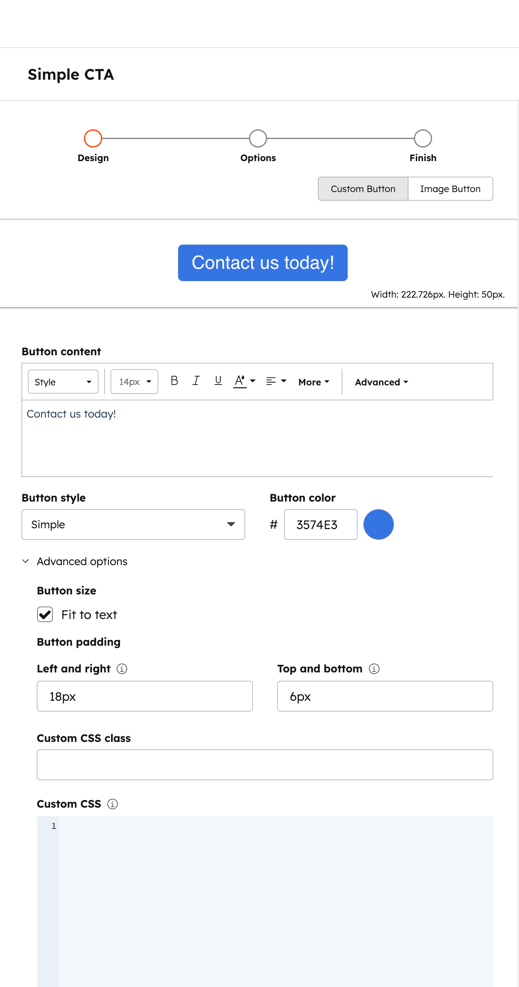
Puoi configurare il tuo CTA (versione precedente) come pulsante personalizzato utilizzando le opzioni di progettazione disponibili nell'editor dei CTA. Per progettare il tuo CTA come pulsante personalizzato:
- Nel pannello a destra, seleziona " Pulsante personalizzato".
- Personalizza lo stiledel pulsante con le seguenti opzioni:
- Contenuto del pulsante: inserisci il testo da visualizzare sul pulsante CTA. Puoi anche aggiungere delle emoji. I tuoi contatti e visitatori vedranno lo stile nativo delle emoji relativo al dispositivo che stanno utilizzando (Mac, Windows, Chrome, Android, ecc.).
- Stile del pulsante: usa il menu a tendina per scegliere uno stile per il tuo pulsante CTA. Se vuoi che il pulsante sembri un normale link di testo, seleziona "Link (senza stile)" dal menu a tendina.
- Colore del pulsante: fai clic sul selettore di colore oppure inserisci un valore esadecimale personalizzato nel campo " Colore del pulsante ".
- Opzioni avanzate: clicca su " Opzioni avanzate " per personalizzare il riempimento in pixel e lo stile CSS del tuo CTA.
- Nella parte inferiore del pannello di destra, fai clic su Avanti >.
Progetta un pulsante immagine
Invece di creare un pulsante personalizzato, puoi anche caricare un'immagine da utilizzare come design del tuo CTA. Per creare il tuo CTA come pulsante immagine:
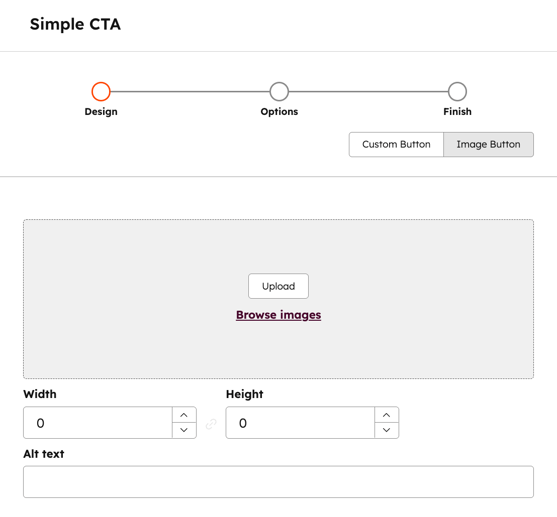
- Nel pannello di destra, seleziona " Pulsante immagine".
- Carica la tua immagine e personalizza il tuo CTA:
- Carica: seleziona un file immagine dal tuo dispositivo.
- Sfoglia immagini: seleziona un'immagine dal tuo gestore di file. Dal pannello " Inserisci immagine ", seleziona un'immagine da utilizzare come pulsante CTA.
- Larghezza: regola lalarghezza del pulsante immagine. Scopri di più sull'ottimizzazione Retina per le immagini caricate.
- Altezza: regola l'altezza del pulsante immagine.
- Testo alternativo: inserisci il testo alternativo per l’immagine.
- Nella parte inferiore del pannello di destra, fai clic su Avanti >.
Configura le opzioni del tuo CTA (versione precedente)
Dopo aver progettato il tuo CTA (versione precedente), configura le opzioni del CTA per specificarne il nome, la pagina di destinazione e le eventuali campagne associate.
Per configurare le opzioni del CTA:
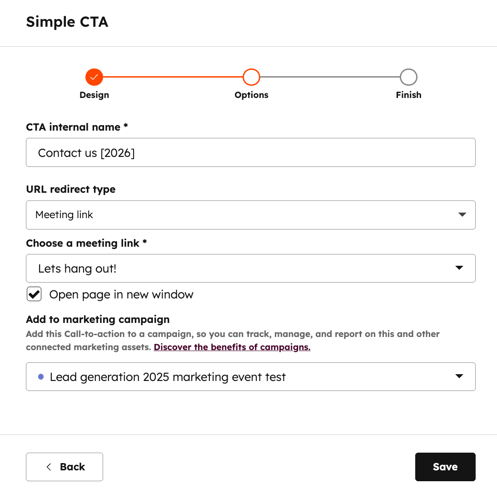
- Nella pagina Opzioni, configura quanto segue:
- Nome interno del CTA: inserisci un nome per il tuo CTA. Solo gli utenti del tuo account HubSpot potranno visualizzare il nome interno del CTA.
- Tipo di reindirizzamento URL: seleziona un'opzione a cui reindirizzare il tuo CTA.
- URL del sito web esterno: collega il tuo CTA a una pagina esterna a HubSpot. Nel campo Inserisci URL, inserisci l’URL del sito web verso cui desideri indirizzare i visitatori.
- Pagina HubSpot o post del blog: collega il tuo CTA a una delle tue pagine HubSpot o a un post del blog. Fai clic sul menu a tendina " Pagina HubSpot o post del blog ", quindi seleziona una pagina o un post. Il linkdel pulsante CTA sarà associato all’ID della pagina e qualsiasi modifica all’URL della pagina aggiornerà automaticamente il link delpulsante CTA.
-
-
- Link alla riunione: collega il tuo CTA a un link di una riunione HubSpot. Fai clic sul menu a tendina "Scegli un link alla riunione ", quindi seleziona un link alla riunione. Per aprire questo link in una nuova pagina, seleziona la casella di controllo "Apri pagina in una nuova finestra ".
- Link al file: collega il tuo CTA a un file presente nel tuo gestore di file. Fai clic su “Sfoglia file” e scegli un file, quindi seleziona la casella di controllo “Apri pagina in una nuova finestra” se desideri che i visitatori che fanno clic sulpulsante CTA visualizzino l’immagine in una nuova finestra del browser.
- Indirizzo e-mail: crea un link "mailto".
- Numero di telefono: crea un link per chiamare il numero di telefono specificato.
-
-
- Campagna: se desideri associare le statistiche del tuo CTA (versione precedente) a una campagna, clicca sul menu a tendina e seleziona una campagna.
- Fai clic su Salva. Il tuo CTA verrà ora visualizzato nella parte superiore del pannello.
Nota bene:
- Lo strumento CTA (precedente versione) non supporta i token di personalizzazione. L'aggiunta di un token di personalizzazione a unpulsante CTA genererà un errore. Nei tuoi post del blog, nelle pagine o nelle email di marketing, puoi invece valutare l'utilizzo dei token di personalizzazione con un modulo pulsante.
- Quando si configurano pagine con la gestione delle versioni dei contenuti, i CTA (versione precedente) non si aggiorneranno automaticamente e rimarranno collegati alla pagina originale. Si consiglia di aggiornare i CTA esistenti o di creare nuovi CTAa pulsante per le nuove pagine.
Completa la creazione del tuo CTA (versione precedente)
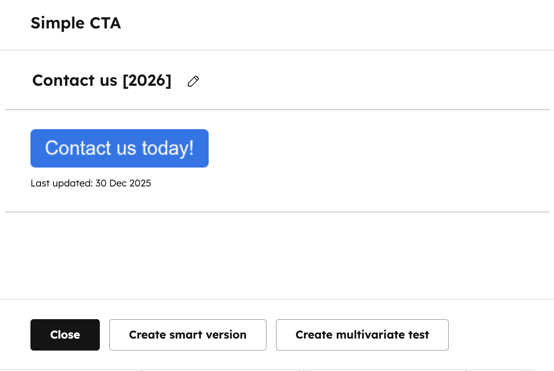
Dopo aver configurato il design e le opzioni del tuo CTA, puoi procedere come segue:- Per modificare il nome interno del CTA, cliccasull’icona a forma di matita in alto per modificare il nome interno del CTA.
- Per completare la creazione del tuo CTA, clicca su Chiudi.
- Per creare un CTAcon pulsante intelligente, clicca su " Crea versione intelligente".
- Per eseguire un test A/B del tuo CTAa pulsante, clicca su " Crea test multivariato".
Azioni CTA aggiuntive (precedenti)
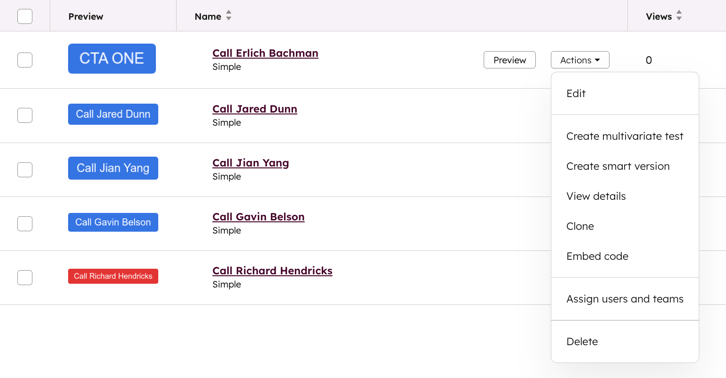
Nella dashboard CTA (versione precedente), puoi analizzare le metriche di alto livello per valutare le prestazioni dei tuoi CTA e intervenire su uno qualsiasi dei CTA elencati:
- Per visualizzare l’anteprima di un CTA, passare il mouse sul CTA e fare clic su Anteprima per visualizzarlo in un riquadro laterale di anteprima.
- Per eseguire un'operazione sul proprio CTA, fare clic sul menu a discesa "Azioni " e scegliere una delle seguenti opzioni:
- Modifica: apportare modifiche al proprio CTA nell’editor dei CTA (versione precedente).
- Crea test multivariato: crea una seconda versione del tuo CTA per eseguire un test A/B con i tuoi contatti e visitatori.
- Crea versione intelligente: crea un pulsante CTA intelligente che visualizzi diverse versioni del CTA in base a specifiche regole di visualizzazione.
- Visualizza dettagli: esamina le statistiche relative al tuo CTA, come il numero di visualizzazioni, clic e invii.
- Clona: crea una copia esatta del tuo CTA.
- Codice di incorporamento: aggiungi il tuo CTA alle tue pagine esterne copiando e incollando il codice di incorporamento.
- Assegna utenti e team: limita l’accesso al tuo CTA (versione legacy) a utenti o team specifici. Scopri di più su come limitare l’accesso alle tue risorse HubSpot.
- Elimina: elimina definitivamente il tuo CTA.