
Ultimo aggiornamento: 15 luglio 2026
Disponibile con uno qualsiasi dei seguenti abbonamenti, tranne dove indicato:
-
 Marketing Hub
Professional, Enterprise
Marketing Hub
Professional, Enterprise
-
 Service Hub
Professional, Enterprise
Service Hub
Professional, Enterprise
-
 Content Hub
Professional, Enterprise
Content Hub
Professional, Enterprise
Dopo aver caricato i tuoi video nello strumento video di HubSpot, puoi condividerli tramite un URL. Puoi anche incorporare i video ospitati su HubSpot nel tuo sito web ospitato esternamente (ad esempio, WordPress) o nelle e-mail inviate da un servizio di posta esterno (ad esempio, Gmail). Successivamente, monitora le visualizzazioni, le riproduzioni e gli eventi di coinvolgimento su tutte le piattaforme direttamente all’interno di HubSpot.
Puoi anche condividere i tuoi video in un post sui social. Se desideri conservare una copia del video come backup o per condividerlo manualmente, puoi scaricare il file video.
Comprendere i limiti e i requisiti
- Per incorporare un video ospitato da HubSpot in una pagina esterna o in un’e-mail, è necessario che le funzionalità avanzate siano attivate per quel video. Ciò verrà conteggiato ai fini del limite di video previsto per le funzionalità avanzate.
-
Quando si incorporano video su pagine ospitate esternamente:
-
Per monitorare i dati relativi ai tuoi video, devi installare il codice di tracciamento HubSpot sul tuo sito web ospitato esternamente.
-
-
-
Quando si incorpora un video, per impostazione predefinita, lo script di incorporamento del video includerà l’inserimento di JSON-LD per migliorare la SEO, utilizzando un tag <script>.
-
Copia e condividi l'URL del tuo video
- Nel tuo account HubSpot, fai clic su Altro, quindi vai a Contenuti > Video. Se Altro non compare nel tuo account, vai direttamente a Contenuti > Video.
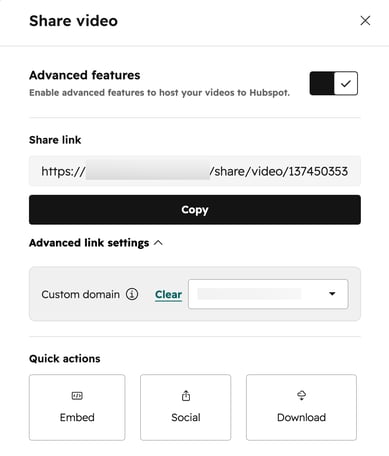
- Passa con il mouse sul video che desideri condividere, quindi fai clic sull'icona di condivisione" ".
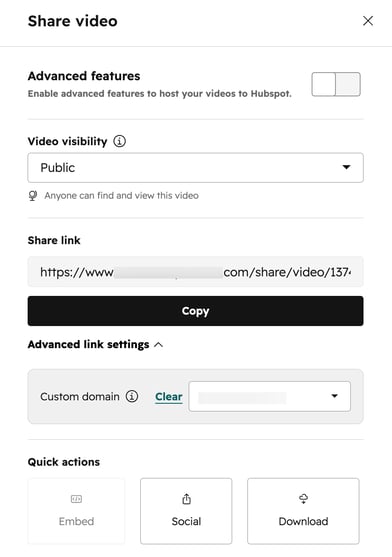
- Per gestire le funzionalità avanzate del tuo video, clicca per attivare o disattivare l'opzione Funzionalità avanzate. Scopri di più sulle funzionalità avanzate nei video.
- Se l’impostazione delle funzionalità avanzate è stata disattivata, puoi configurare la visibilità dell’URL del tuo video. Clicca sul menu a tendina “Visibilità del video” e seleziona una delle seguenti opzioni:
- Pubblico: l’URL del video sarà accessibile pubblicamente a chiunque possieda o indovini l’indirizzo web dell’URL. I motori di ricerca potranno indicizzare l’URL del video.
- Pubblico - noindex: l’URL del video sarà accessibile pubblicamente a chiunque ne possieda o indovini l’indirizzo web. Ai motori di ricerca viene indicato di non indicizzare l’URL del video.
- Privato: l’URL del video sarà privato e richiederà un URL per accedervi. I motori di ricerca non potranno indicizzare l’URL del video.
- Per utilizzare un dominio personalizzato quando condividi il tuo video:
- Fai clic per espandere la sezione Impostazioni avanzate del link.
- Fai clic sul menu a tendina " Dominio personalizzato " e seleziona un dominio.
- Dopo aver configurato l'URL di condivisione del video, clicca su "Copia".
Copia e utilizza il codice di incorporamento su siti esterni
Abbonamento richiesto Per incorporare i video su siti esterni è necessario un abbonamento a Content Hub Professional o Enterprise.
- Nel tuo account HubSpot, fai clic su Altro, quindi vai a Contenuti > Video. Se Altro non compare nel tuo account, vai direttamente a Contenuti > Video.
- Passa con il mouse sul video che desideri incorporare, quindi fai clic sull'icona Condividi" ".
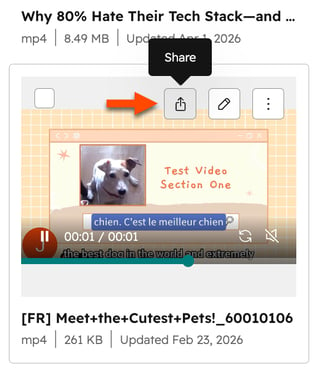
- Nella finestra di dialogo, clicca su "Incorpora". Se le funzionalità avanzate non sono state attivate per il video, l'opzione risulterà disattivata.
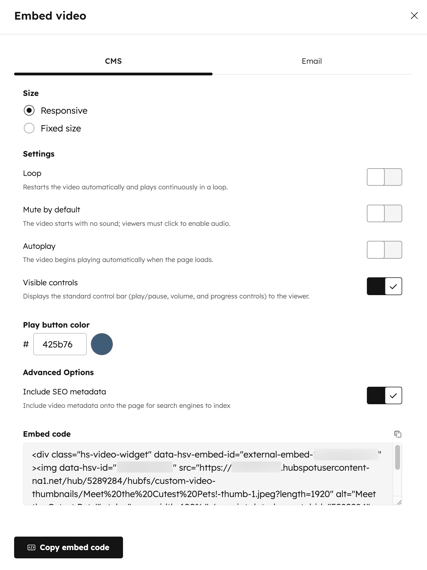
- Configura il formato di condivisione:
- Dimensioni: scegli se il video incorporato deve essere adattivo o avere dimensioni fisse. Per impostazione predefinita, l’opzione sarà impostata su “Adattivo”, il che regolerà automaticamente le dimensioni del video in base alla larghezza della pagina.
- Riproduzione in loop: riavvia automaticamente il video e lo riproduce in loop in modo continuo.
- Audio disattivato per impostazione predefinita: disattiva l’audio del video per impostazione predefinita. I visitatori dovranno fare clic per attivare l’audio.
- Riproduzione automatica: riproduce automaticamente il video al caricamento della pagina.
- Controlli visibili: mostra una barra di controllo al visitatore. Per impostazione predefinita, questa opzione è attivata.
- Colore del pulsante di riproduzione: utilizza il selettore di colore per impostare un colore per il pulsante di riproduzione del video.
- Includi metadati SEO: attiva o disattivaquesta opzione per includere i metadati del video nella pagina, in modo che i motori di ricerca possano indicizzarlo. Per impostazione predefinita, questa opzione è attiva.
- Dopo aver configurato le impostazioni del video, in basso a sinistra, fai clic su «Copia codice di incorporamento». Il codice di incorporamento del video verrà automaticamente copiato negli appunti del tuo dispositivo.
- Accedi al sistema di gestione dei contenuti (CMS) del tuo sito web esterno.
- Incolla il codice di incorporamento del video nel codice HTML della tua pagina non HubSpot, nel punto in cui desideri che il video venga visualizzato. Sono disponibili ulteriori consigli per quanto segue:
- WordPress: si consiglia di utilizzare un blocco HTML personalizzato per aggiungere il codice di incorporamento del video HubSpot alle pagine e ai post del blog di WordPress. Scopri di più su come aggiungere contenuti incorporati ai contenuti di WordPress.
- Shopify: siconsiglia di inserire il codice di incorporamento del video selezionando l’opzione “Aggiungi video” nel rich text oppure modificando direttamente il codice HTML della pagina tramite l’editor di codice in linea. Se hai bisogno di un caso d’uso più complesso, puoi aggiungere il codice HTML di incorporamento a un modello Liquid personalizzato come parte del tuo tema Shopify. Scopri di più sull’uso dei modelli in Shopify.
- Visualizza l’anteprima del video sulla pagina web per verificare come apparirà una volta pubblicato. Il video dovrebbe essere visualizzato con un layout reattivo che si adatta automaticamente alla larghezza della pagina. Se il video non viene visualizzato correttamente, verifica che il tuo CMS esterno non abbia alterato il codice che hai copiato.
- Al termine, pubblica la tua pagina.
Copia e utilizza il codice di incorporamento nelle e-mail ospitate su server esterni
Abbonamento richiesto Per incorporare video nelle e-mail ospitate esternamente è necessario un abbonamento a Content Hub Professional o Enterprise.
In genere, i video non sono supportati dalla maggior parte dei client di posta elettronica. I video aggiunti alle tue e-mail appariranno come immagini in miniatura con un pulsante per il lettore video. L'immagine in miniatura rimanderà a una pagina in cui il destinatario dell'e-mail potrà visualizzare il tuo video.
- Nel tuo account HubSpot, fai clic su Altro, quindi vai a Contenuti > Video. Se Altro non compare nel tuo account, vai direttamente a Contenuti > Video.
- Passa con il mouse sul video che desideri incorporare, quindi fai clic sull’icona di condivisione “ ”.
- Nella finestra di dialogo, clicca su «Incorpora». Se le funzionalità avanzate non sono state attivate per il video, l’opzione risulterà disattivata.
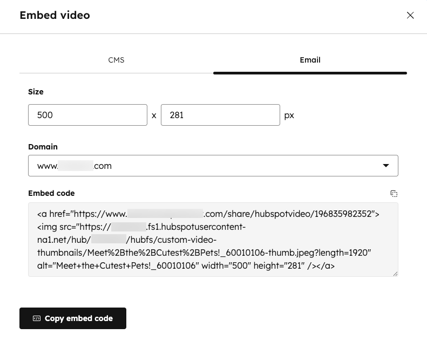
- Nella parte superiore, fare clic sulla scheda "Email ".
- Configura le impostazioni del video:
- Dimensioni: inserisci le dimensioni dell’immagine di anteprima del video.
- Dominio: seleziona un dominio per l’URL del video collegato. Scopri di più su come collegare i domini al tuo account HubSpot.
- Dopo aver configurato le impostazioni del video, in basso a sinistra, clicca su "Copia codice di incorporamento". Il codice di incorporamento del video verrà automaticamente copiato negli appunti del tuo dispositivo.
- Accedi al tuo provider di posta elettronica esterno.
- Incolla il codice di incorporamento del video nel codice HTML della tua email, nel punto in cui desideri che il video appaia. La procedura può variare a seconda del tuo provider di posta elettronica.
Condividi il tuo video con un post sui social
Abbonamento richiesto Per creare e pubblicare post sui social è necessario un abbonamento a Marketing Hub Professional o Enterprise.
- Nel tuo account HubSpot, fai clic su Altro, quindi vai a Contenuti > Video. Se Altro non compare nel tuo account, vai direttamente a Contenuti > Video.
- Passa il mouse sul video che desideri condividere, quindi fai clic sull'icona Condividi" ".
- Per condividere il video tramite un post sui social, in basso clicca su " Social". Verrai reindirizzato automaticamente all'editor dei post sui social.
- Continua a configurare il tuo post sui social per condividere il video.
Scarica i tuoi file video
- Nel tuo account HubSpot, fai clic su Altro, quindi vai a Contenuti > Video. Se Altro non compare nel tuo account, vai direttamente a Contenuti > Video.
- Passa con il mouse sul video che desideri condividere, quindi fai clic sull’icona di condivisione “ ”.
- Per condividere il video sui social, clicca su “Scarica” in basso. Il download del file video inizierà automaticamente.
