
Ultimo aggiornamento: 5 agosto 2026
Disponibile con uno qualsiasi dei seguenti abbonamenti, tranne dove indicato:

Elimina gli invii dei moduli per rimuovere i dati indesiderati dai tuoi moduli. Quando elimini un invio, questo viene rimosso definitivamente dai dati di invio del modulo. Ciò è utile per eliminare gli invii di prova, i dati duplicati o le risposte inviate con informazioni errate. Ad esempio, se un membro del team invia un modulo più volte durante i test, puoi eliminare tali invii per garantire l'accuratezza dei dati.
Per gestire gli invii identificati come spam, scopri di più su come eliminare gli invii di moduli spam.
Autorizzazioni richieste Per eliminare gli invii dei moduli sono necessarie le autorizzazioni relative all’eliminazione degli invii dei moduli.
Conseguenze dell’eliminazione di un invio tramite modulo
Prima di eliminare gli invii dei moduli, scopri cosa succede una volta che un invio è stato eliminato.
- L'eliminazione di un invio del modulo lo rimuoverà definitivamente dal tuo account. Questa azione non può essere annullata e gli invii eliminati non possono essere ripristinati.
- Un invio del modulo eliminato non apparirà più nelle tue analisi. Tutti i dati analitici e di reportistica corrispondenti verranno aggiornati dopo l’eliminazione. Ad esempio, verranno aggiornati il numero di invii del modulo o il tasso di conversione per i moduli e i report, come il report sul percorso del contatto. Scopri di più sull’analisi degli invii dei tuoi moduli.
- Quando un invio di modulo viene eliminato, i record creati a partire da tale invio non verranno eliminati. Ciò include le proprietà compilate dall’invio del modulo. Tuttavia, l’invio del modulo verrà eliminato dalla cronologia delle attività del record.
- Se un record è stato inserito in un flusso di lavoro a seguito dell’invio del modulo, l’eliminazione dell’invio non comporterà la rimozione del contatto dal flusso di lavoro, a meno che l’opzione “Quando un contatto non soddisfa più le condizioni di inserimento, rimuoverlo da questo flusso di lavoro?” non sia stata impostata su “Sì”. Scopri di più sulla gestione delle impostazioni dei flussi di lavoro.
Eliminare un singolo invio del modulo
Ogni utente può eliminare un massimo di 200 invii di moduli in un periodo di 24 ore consecutive.
- Nel tuo account HubSpot, fai clic su Altro, quindi vai a Marketing > Form. Se Altro non appare nel tuo account, vai direttamente a Marketing > Form.
- Passa il mouse sul modulo e fai clic su Azioni. Quindi, seleziona Visualizza invii.
- Passa con il mouse sull'invio e clicca su " Elimina".
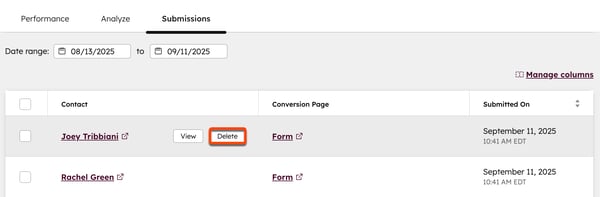
- Nella finestra di dialogo, fare clic su Elimina.
Eliminazione in blocco degli invii dei moduli
Selezionare fino a 10 invii di moduli per ogni operazione di eliminazione in blocco.- Nel tuo account HubSpot, fai clic su Altro, quindi vai a Marketing > Form. Se Altro non appare nel tuo account, vai direttamente a Marketing > Form.
- Passa il mouse sul modulo e clicca su Azioni. Quindi, seleziona Visualizza invii.
- Seleziona le caselle di controllo accanto alle inviazioni del modulo che desideri eliminare.
- Nella parte superiore della tabella, clicca su " " "Elimina".
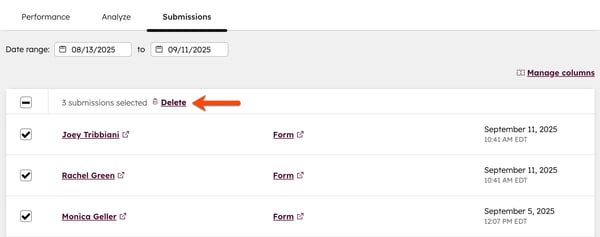
- Nella finestra di dialogo, fare clic su " Elimina" (xml-ph-0000@deepl.internal).
