
Ultimo aggiornamento: 30 aprile 2026
Disponibile con uno qualsiasi dei seguenti abbonamenti, tranne dove indicato:
-
 Sales Hub
Starter, Professional, Enterprise
Sales Hub
Starter, Professional, Enterprise
-
 Crediti HubSpot richiesti
Utilizza l'agente di prospezione per individuare le aziende più adatte in base a fattori reali e per individuare i contatti giusti all'interno di tali aziende da contattare. Crea strategie specifiche per guidare la ricerca dell'agente di prospezione e per perfezionarne le strategie di contatto in base al segmento e al profilo target.
L'agente di prospezione ti aiuta a costruire una pipeline più efficiente:
-
Individuare le aziende che corrispondono ai segnali di acquisto più importanti per te.
-
Identificazione dei contatti rilevanti in tali aziende.
-
Generazione di attività di outreach personalizzate basate sui dati CRM e su segnali recenti di forte intenzione di acquisto.
Nota: se sei un Super Admin, puoi attivare l'opzione per il tuo account nel L'agente di prospezione diventa più intelligente: segnali di acquisto e ricerca dei contatti .
Prima di iniziare
Prima di iniziare a utilizzare questa funzione, assicurati di aver compreso appieno quali passaggi devono essere intrapresi in anticipo, nonché i limiti della funzione e le potenziali conseguenze del suo utilizzo.
Crediti HubSpot richiesti crediti HubSpot vengono consumati quando l'agente raccomanda un contatto per il contatto. Scopri come gli agenti Breeze utilizzano i crediti HubSpot
Comprendere i requisiti
- UnSuper Admindovrà iscrivere il tuo account alla versione beta.
- Nelle impostazioni dell'IA, devono essere attivati i seguenti interruttori:
- Concedi agli utenti l'accesso per generare strumenti e funzionalità AI
- Dati CRM
- Dati delle conversazioni con i clienti
- Dati dei file
- Per configurare e utilizzare l'agente di prospezione, gli utenti devono essere Super Amministratori o disporre delle autorizzazioni di accesso all'agente di prospezione.
Comprendere i limiti e le considerazioni
- L'agente di prospezione prende in considerazione le interazioni recenti fino all'anno precedente associate ai record dei contatti, tra cui:
- Invii di moduli
- Visualizzazioni di pagina
- Chiamate
- Riunioni
- Note
- Aperture delle e-mail
- Le azioni degli agenti di prospezione che richiedono crediti HubSpot non possono essere completate negli account sandbox.
- Gli utenti con le autorizzazioni " Modifica fatturazione" e "Modifica nome sul contratto " possono sospendere temporaneamente l'utilizzo dei crediti da parte dell'agente di prospezione seguendo le istruzioni per il monitoraggio dell'utilizzo dei crediti.
- Puoi continuare a lavorare sui lead senza l'agente di prospezione. Scopri come gestire i lead manualmente.
Comprendere i segnali di intenzione
Per determinare i potenziali candidati idonei per l'outreach, l'agente di prospezione monitora i "segnali di intenzione", come le notizie relative alle aziende (ad esempio, la ricezione di finanziamenti, il lancio di un nuovo prodotto) o le prove che le aziende stanno effettuando ricerche su argomenti di tuo interesse. Quando crei una strategia, puoi scegliere quali segnali l'agente di prospezione deve monitorare per quella specifica strategia.
Scopri di più sui diversi tipi di segnali di intenzione.
Creare play
L'agente di prospezione si basa su "play" definiti dall'utente, ovvero insiemi di istruzioni su come l'agente deve condurre la ricerca e l'outreach. È possibile creare più play in base ai mercati di destinazione e alle specifiche proposte di valore offerte per ciascun mercato.
Per creare una nuova strategia:
- Nel tuo account HubSpot, passa a Vendite > Agente per l'acquisizione di prospect.
- In alto a destra, clicca su Crea play.
- Nell'editor della play, segui le istruzioni riportate di seguito per definire:
- Mentre modifichi la play, puoi cliccare sul pulsante"Anteprima play " in alto a destra per avere una panoramica di come funzionerà l'agente di prospezione in base alle tue selezioni attuali.
- Una volta terminata la personalizzazione della strategia, in alto a destra, clicca su "Rivedi e attiva". Quindi, nella finestra di dialogo, clicca su"Pubblica".
Pubblico
Utilizza la schedaDestinatari per definire il tuo pubblico.
- In alto, clicca sulla scheda "Pubblico ".
- In " Aziende target", scegli i segmenti aziendali che desideri includere in questa strategia. I segmenti selezionati determinano quali aziende l'agente monitorerà per individuare eventuali segnali.
- Fai clic su Aggiungi segmenti.
- Nella barra laterale destra, usa la barra di ricerca per trovare i segmenti e seleziona le caselle di controllo accanto ai segmenti che desideri includere.
- Fai clic sullaX in alto a destra nella barra laterale per tornare all'editor della strategia.
- InSegnali, scegli i segnali di intento che l'agente di prospezione utilizzerà durante il monitoraggio delle aziende.
- Fai clic suModifica segnali.
- Nella barra laterale destra, usa labarra di ricerca per trovare i segnali e seleziona lecaselle di controllo accanto ai segnali che desideri includere.
- Per modificare gli argomenti inclusi nel segnaleRicerca:
- Nella barra laterale destra, clicca suModifica accanto al segnale Ricerca.
- A sinistra della barra laterale, clicca suParola chiave e utilizza labarra di ricerca per cercare argomenti correlati. In alternativa, clicca suURL azienda e utilizza labarra di ricerca per inserire il dominio della tua azienda.
- Fai clic suAggiungi accanto agli argomenti che desideri aggiungere.
- A destra, clicca sull'iconadi eliminazione per rimuovere un argomento dal segnale "Ricerca ".
- Una volta terminata la modifica degli argomenti, in basso, clicca suSalva.
- Scopri come modificare i criteri per il segnale" Intenzione del visitatore".
- Fai clic sullaX in alto a destra nella barra laterale per tornare all'editor di riproduzione.
- Nella sezione "Personaggi target", seleziona i personaggi a cui desideri rivolgerti in questa campagna. L'agente individuerà fino a tre contatti corrispondenti ai tuoi personaggi per ogni azienda iscritta alla campagna.
- Fai clic su " Aggiungi profili".
- Nella barra laterale destra, usa la barra di ricerca per trovare i profili e seleziona le caselle di controllo accanto ai profili che desideri includere.
- Fai clic sullaX in alto a destra nella barra laterale per tornare all'editor della campagna.
- InLimite giornaliero dei suggerimenti di nuovi contatti, imposta il numero massimo di contatti che l'agente può suggerire per questa strategia al giorno.
- Inserisci ilnumero di nuovi contatti che lo scenario deve raccomandare al giorno.
- I suggerimenti si basano sulle aziende che mostrano segnali, quindi potresti vedere un numero di raccomandazioni di contatti inferiore al limite che hai impostato.
Contesto di vendita
Utilizza la scheda Contesto di vendita per definire le informazioni di vendita relative alla tua azienda.
- In alto, clicca sulla scheda Contesto di vendita.
- Per generare i dettagli del contesto di vendita in base al tuo sito web, nel campo Analizza dal sito web, inserisci unURLe clicca suAnalizza sito web. Quindi, modifica iltesto secondo necessità.
- Per aggiungere manualmente i dettagli del contesto di vendita, inserisciil testo nei seguenti campi:
- Cosa vende la tua azienda?
- Qual è la tua proposta di valore?
- Quali problemi risolve la tua azienda?
- Fai clic sul menu a tendina Quali prodotti e servizi vuoi vendere? per selezionare iprodotti e i servizi che desideri che l'agente venda. Scopri come aggiungere prodotti e servizi.
Contatti
Utilizza la scheda "Outreach" per scegliere il metodo di outreach dell'agente, per visualizzare in anteprima come apparirà tale outreach e (facoltativamente) per fornire istruzioni personalizzate all'agente.
-
In alto, fai clic sulla scheda Contatti.
- Fai clic sul menu a tendina"Seleziona metodo " per scegliere il tipo di contatto che l'agente deve effettuare:
- Sequenza: invia comunicazioni personalizzate e multicanale con una sequenza basata sull'intelligenza artificiale.
- Adattiva: invia email personalizzate che si adattano in base alle azioni, al coinvolgimento e ai segnali del potenziale cliente registrato.
- Se selezioniSequenza:
- Fai clic sull'iconadi aggiunta per aggiungere passaggi alla sequenza.
- Fai clic sull di modifica per modificare il contenuto di un passaggio dell'email automatizzata.
- Per personalizzare l'oggetto con contenuti generati da Breeze, nell'oggetto, clicca suOggetto intelligente. Quindi, clicca suUsa un oggetto dinamico.
- Per personalizzare il corpo dell'e-mail con contenuti generati da Breeze, in basso a destra, clicca su Aggiungi un blocco intelligente e seleziona un'opzione di blocco intelligente. In alternativa, clicca suPrompt personalizzatoe, nella finestra pop-up, inserisci unNome blocco intelligente ele Istruzioni prompt, quindi cliccasu Inserisci.
- Per modificare le istruzioni di un blocco intelligente, clicca sulnome del blocco intelligente nell'oggetto o nel corpo dell'e-mail. Quindi, modifica il nome del blocco intelligente e/ole istruzioni del prompt e cliccasu Salva.
- Una volta terminata la modifica del passaggio dell'e-mail, in basso a sinistra, clicca suSalva.
-
- Per rimuovere un passaggio, fai clic suAzioni in alto a destra del passaggio, quindi suElimina.
- Per regolare la tempistica dei passaggi, fare clic suRitardo tra due passaggi, selezionare unnumero di giorni lavorativi di ritardo, quindi fare clic suSalva.
- Se selezioni "Adattivo":
- InFrequenza di outreach, clicca sui menu a tendina per impostare iGiorni minimi tra le email e ilNumero massimo di email per iscrizione. L'agente seguirà queste linee guida sulla frequenza indipendentemente da eventuali istruzioni personalizzate fornite.
- Sotto "Contatti adattivi", visualizza l'anteprima di come apparirà la strategia di contatto per i contatti iscritti.
- In "Istruzioni avanzate", inseriscidel testo per guidare l'agente con istruzioni aggiuntive. Ad esempio: "Concentrati sulla costruzione di relazioni e sull'offerta di valore ai potenziali clienti. Sottolinea la nostra comprovata capacità di adattarci ai cambiamenti del mercato."
Linee guida
Utilizza la schedaLimiti per configurare i dettagli delle e-mail stesse, come l'indirizzo e-mail del mittente, il tono di scrittura e l'ora del giorno in cui le e-mail devono essere inviate.
- In alto, clicca sulla scheda "Limiti ".
- In "Invia per conto di", scegli l'utente il cui indirizzo email collegato verrà utilizzato dall'agente per l'invio delle email:
- Invia dal proprietario del contatto: l'agente utilizzerà l'indirizzo e-mail collegato del proprietario del contatto.
- Fai clic sul menu a discesaUsa questa proprietà del contatto per selezionare la proprietà del contatto che memorizza il proprietario corretto. Ad esempio, puoi selezionare una proprietà proprietario personalizzata invece della proprietà predefinitaProprietario del contatto.
- Fai clic sul menu a discesaMittente di riserva e seleziona unutente che funga da mittente nel caso in cui il proprietario del contatto non disponga di una casella di posta collegata.
- Se il mittente di riserva ha più di una casella di posta collegata, seleziona unacasella di posta.
- Invia da singolo utente: l'agente utilizzerà sempre la stessa casella di posta collegata per ogni contatto.
- Fare clic sul menu a discesaSeleziona un utente e selezionare unutente.
- Se l'utente ha più di una casella di posta collegata, seleziona unacasella di posta.
- Invia dal proprietario del contatto: l'agente utilizzerà l'indirizzo e-mail collegato del proprietario del contatto.
- InTono, selezionaun'opzione per il tono di scrittura che l'agente utilizzerà:
- Usa un tono predefinito: l'agente scriverà le email con un tono generico (ad es. Professionale, Disponibile, ecc.). Clicca sul menu a tendinaSeleziona un tono e scegli un tono.
- Usa il tono del marchio: l'agente adatterà il tono e lo stile delle e-mail di vendita al marchio della tua azienda. Scopri come impostare il tono del tuo marchio.
- Se hai selezionato il metodo di contatto adattivo, inLingua, scegli se l'agente deve adattarsi alla lingua preferita del contatto.
- Attiva l'opzione Abilita outreach multilingue per consentire all'agente di utilizzare la lingua preferita del contatto (se definita).
- Fai clic sul menu a discesa Lingua di riserva per selezionare lalingua che l'agente utilizzerà se il contatto non ha una lingua preferita.
- Se hai selezionato il metodo di contatto adattivo, in "Call to action" scegli cosa l'agente può includere nel suo messaggio. L'agente deciderà quando utilizzare ciascun elemento in base al contesto.
- Richiedi al contatto di prenotare una riunione: seleziona un link alla riunione che l'agente può condividere per aiutare il contatto a prenotare una riunione.
- Se selezioniLink alla riunione non HubSpot, nel campo URL, inserisci unURL.
- Se selezioniLink alla riunione HubSpot, utilizza imenu a discesa per selezionare unutente e unlink alla riunione.
- Allega un documento HubSpot: aggiungi un documento che l'agente può includere nella comunicazione.
- Fai clic suAllega un documento.
- Nella finestra di dialogo, passa il mouse su un documento e cliccasu Seleziona.
- Nel campoDescrizione, inseriscidel testo per descrivere il documento allegato (ad es. "descrizione del prodotto").
- Per rimuovere il documento allegato, clicca sull'iconadi eliminazione.
- Includi un URL: aggiungi un link che desideri che l'agente di prospezione condivida.
- Fare clic suAggiungi un link.
- Nel campoURL, inserisci unURL.
- Nel campoDescrizione, inserisciun testo che descriva la destinazione dell'URL (ad es. "pagina di acquisto").
- Per rimuovere il link, clicca sull'iconadi eliminazione.
- Richiedi al contatto di prenotare una riunione: seleziona un link alla riunione che l'agente può condividere per aiutare il contatto a prenotare una riunione.
- InGiorni lavorativi e finestra di invio, puoi scegliere in quali giorni e a quali orari l'agente può inviare le email.
- Attiva l'opzione "Esegui nei giorni lavorativi " per indicare all'agente di pianificare le email solo nei giorni lavorativi.
- Fai clic sui menu a discesadella finestra "Invio e-mail automatizzato " e seleziona gli orari di inizio e fine in cui l'agente può inviare e-mail durante la giornata. L'agente sceglierà gli orari con il tasso di apertura più alto durante questa finestra.
- Fare clic sul menu a discesaFuso orario predefinito e selezionare un fuso orario da utilizzare quando quello del contatto non è disponibile.
Automazione
Utilizza la schedaAutomazione per selezionare se l'agente agisce in modo autonomo.
- In alto, fare clic sulla scheda Automazione.
- InModalità autonoma, seleziona una delle seguenti opzioni:
- Rivedi prima dell'invio: esaminerai e approverai ogni messaggio prima che venga inviato.
- Invia automaticamente: l'agente invia le e-mail senza revisione, in base alle tue impostazioni di outreach.
Gestisci play
Per gestire le play esistenti dell'agente di prospezione:
- Nel tuo account HubSpot, passa a Vendite > Agente per l'acquisizione di prospect.
- In alto, clicca suGestisci.
- Per modificare una strategia, passa con il mouse sulla strategia nella tabella e cliccasu Modifica. Una volta apportate le modifiche, clicca su Rivedi modifiche in alto a destra. Quindi, nella finestra di dialogo, clicca suApprova X modifiche.
- Per impostare una strategia come predefinita, passa con il mouse sulla strategia nella tabella e clicca suAzioni>Imposta come predefinita.
- Per clonare una strategia, passa con il mouse sulla strategia nella tabella e clicca suAzioni>Clona.
- Per eliminare una strategia, passa con il mouse sulla strategia nella tabella e fai clic suAzioni>Elimina. Nella finestra di dialogo, fai clic suElimina.
Registrare contatti e aziende da HubSpot
Dopo aver definito le tue strategie, l'agente di prospezione monitorerà le aziende alla ricerca di segnali e ti consiglierà quelle da registrare nell'agente. Puoi anche automatizzare la registrazione dei contatti in base a determinati criteri oppure registrare contatti e aziende manualmente.
Monitorare le aziende alla ricerca di segnali
Se hai aggiunto un pubblico nelleinformazionidi contesto della strategia, l'agente di prospezione monitorerà le aziende di quel pubblico alla ricerca di segnali di acquisto.
- Nel tuo account HubSpot, passa a Vendite > Agente per l'acquisizione di prospect.
- Nella parte superiore, clicca suIscrizioni.
- Fare clic sulla schedaConsigliati per esaminare le aziende che l'agente consiglia per l'iscrizione.
- Fai clic sulla schedaTutte le aziende monitorate per visualizzare tutte le aziende presenti nei segmenti monitorati dall'agente.
- Nella tabella, per ogni azienda è possibile visualizzare:
- I contatti suggeriti per l'iscrizione all'agente di prospezione.
- I segnali di interesse rilevati per quella società.
- I motivi per contattare quell'azienda.
- Quando è stato contattato l'ultimo contatto di quell'azienda.
- Le opportunità a cui l'azienda è associata.
- Per avviare un'iniziativa di contatto:
- Nella tabella, clicca sulnome dell'azienda.
- Fai clic sul menu a tendinadei contatti a sinistra per filtrare per contatti suggeriti, contatti coinvolti o tutti i contatti.
- A sinistra, clicca sulnome del contatto.
- A destra, clicca sul menu a tendina "Play associato " e seleziona unplay.
- Esamina le email generate. Clicca sul pulsante"Rigenera email" accanto a un'email per generare nuovi contenuti. In alternativa, clicca su"Rigenera tutto " per generare una nuova serie di email.
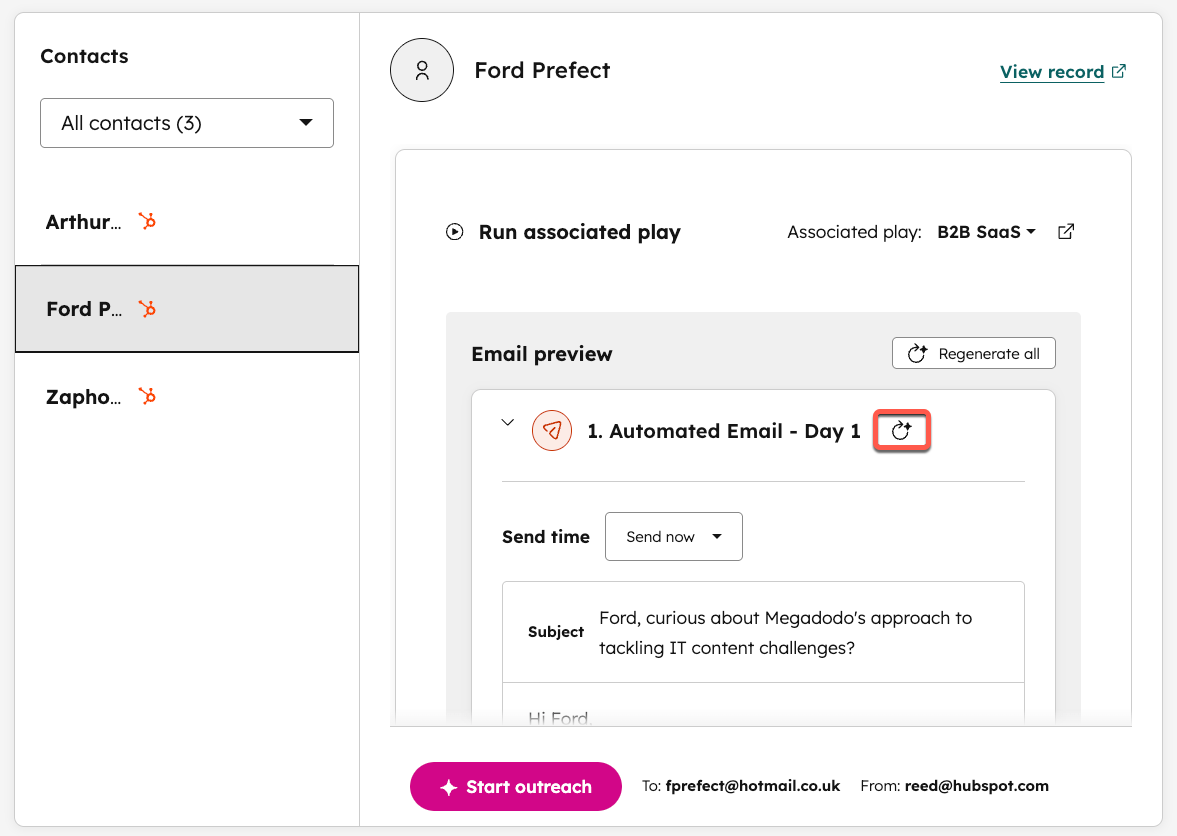
-
- Fai clic su una qualsiasi dellee-mail per modificarne il contenuto, quindi fai clic suSalva aggiornamenti e-mail.
- Una volta terminata la modifica delle email di outreach, in basso, clicca su Avvia outreach.
Registrazioni automatizzate
Puoi automatizzare l'iscrizione dei contatti utilizzando determinati trigger e criteri.
- Nel tuo account HubSpot, passa a Vendite > Agente per l'acquisizione di prospect.
- In alto a destra, clicca sul pulsante "Impostazioni".
- In alto, clicca sulla schedaIscrizioni automatiche.
- I metodi di iscrizione disponibili sono:
- Quando la pagina viene visualizzata: quando le pagine visualizzate contengono una delle pagine selezionate.
- Quando viene inviato un modulo: quando vengono inviati i moduli selezionati.
- Quando i giorni dall'ultimo coinvolgimento sono più di x: quando è trascorso un numero selezionato di giorni dall'ultimo coinvolgimento.
- Quando aggiunto a qualsiasi elenco: quando il contatto viene aggiunto a uno qualsiasi degli elenchi selezionati.
- Fai clic sul pulsanteModifica accanto a un metodo di iscrizione per:
- Definire i criteri specifici per il metodo scelto (pagine visualizzate, moduli inviati, numero di giorni dall'ultimo coinvolgimento, elenchi a cui il contatto è stato aggiunto).
- Scegliere la strategia specifica.
- Scegliere il metodo di vendita (Adattivo o Programmato).
- Scegliere la modalità di automazione (Invia automaticamente o Controlla prima di inviare).
- In fondo alla pagina, clicca suSalva.
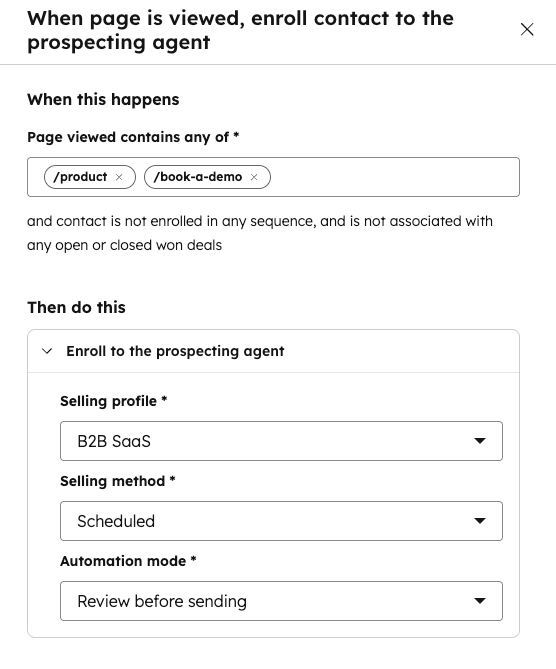
- Per ogni metodo di iscrizione che desideri utilizzare, attival'interruttore relativo a quel metodo. Quindi, nella finestra di dialogo, clicca su Attiva.
Registrazione manuale
- Nel tuo account HubSpot, passa a Vendite > Agente per l'acquisizione di prospect.
- In alto a destra, clicca suIscrivie seleziona una delleopzioni:
- Iscrivi manualmente i contatti
- Iscrivere manualmente le aziende
- Utilizza labarra di ricerca ei filtri per trovare i record che desideri registrare.
- Fai clic sullecaselle di controllo accanto ai record.
- In fondo alla pagina, clicca suAvanti.
- Fai clic sul menu a discesa"Play " e seleziona ilplay in cui desideri registrare i record.
- Per visualizzare l'anteprima della tempistica dell'interazione dell'agente per quella play, clicca suMostra anteprima in alto a destra.
- In basso a destra, clicca suInizia registrazione.
Iscrivi i contatti da altre fonti
Oltre a registrare i contatti HubSpot esistenti nell'agente di prospezione, puoi collegare una fonte di dati per trovare nuovi contatti che l'agente può registrare in una play.
Nota: è possibile collegare una sola fonte di dati esterna alla volta.
- Nel tuo account HubSpot, passa a Vendite > Agente per l'acquisizione di prospect.
- A sinistra, sottoGestisci, clicca suIntegrazioni.
- Fai clic sul menu a tendinaOrigine dati e selezionaun'origine dati.
- Se hai selezionatoApollo:
- Fai clic suConnetti.
- Nella finestra di dialogo, clicca suConnetti ad Apollo.
- Se hai selezionatoSurfe:
- Nel campoChiave API, inseriscila tuachiave API.
- Fare clic suConnetti.
- Se hai selezionatoZoomInfo:
- Fai clic suConnetti.
- Nella finestra di dialogo, clicca suConnetti a ZoomInfo.
Ricevi un riepilogo giornaliero delle attività di outreach da esaminare
Puoi ricevere un'e-mail giornaliera che riassume i contatti con attività di outreach redatte dall'agente di prospezione in attesa della tua revisione. L'e-mail di riepilogo contiene un link diretto al contenuto redatto, in modo che tu possa esaminare e agire su ciascuna bozza.
Per ricevere il riepilogo giornaliero, è necessario:
- Assicurati che l'agente di prospezione sia attivato nel tuo account.
- Al momento della generazione dell'e-mail, devi avere almeno un'attività di outreach redatta dall'agente di prospezione in attesa di revisione.
Il riepilogo viene inviato alle 9:00 nel fuso orario del tuo account.
Per agire sulle attività di outreach in sospeso:
- Nell'e-mail, clicca su"Rivedi" per il contatto specifico. Verrai reindirizzato alla scheda"Pronto per la revisione " nell'agente di prospezione, con il contatto pertinente selezionato e la bozza aperta.
- Se ci sono tre o più bozze in attesa di revisione, cliccasu Rivedi tutte le email. Verrai indirizzato alla scheda Pronto per la revisione nell'agente di prospezione, dove potrai selezionare i contatti e agire sulle bozze individualmente.
Puoi annullare l'iscrizione al riepilogo giornaliero modificando le notifiche utente per disattivare l'e-mail " Riepilogo giornaliero dell'agente di prospezione ".
Analizza le prestazioni
Esamina i risultati generati dal tuo agente di prospezione e verifica quante email sono
- Nel tuo account HubSpot, passa a Vendite > Agente per l'acquisizione di prospect.
- In alto, clicca sulla scheda "Performance ".
- InRisultati, controlla:
- Iscrizioni totali
- Email consegnate
- Email aperte
- Email cliccate
- E-mail a cui è stata data risposta e incontri prenotati
- Utilizza ifiltri in alto per affinare i dati visualizzati nel reportRisultati.
- Nella sezione "Email in invio oggi", verifica quali email sono pianificate, quali sono già state inviate e quali registrazioni necessitano attualmente di revisione (ovvero, le email sono state redatte e devono essere approvate).
