
Ultimo aggiornamento: 31 luglio 2026
Disponibile con uno qualsiasi dei seguenti abbonamenti, tranne dove indicato:
-
 Marketing Hub
Starter, Professional, Enterprise
Marketing Hub
Starter, Professional, Enterprise
-
 Sales Hub
Starter, Professional, Enterprise
Sales Hub
Starter, Professional, Enterprise
-
 Service Hub
Starter, Professional, Enterprise
Service Hub
Starter, Professional, Enterprise
-
 Data Hub
Starter, Professional, Enterprise
Data Hub
Starter, Professional, Enterprise
-
 Content Hub
Starter, Professional, Enterprise
Content Hub
Starter, Professional, Enterprise
-
 CRM HubSpot intelligente
Professional, Enterprise
CRM HubSpot intelligente
Professional, Enterprise
-
 Revenue Hub
Professional, Enterprise
Revenue Hub
Professional, Enterprise
Utilizza le impostazioni di arricchimento dei dati per controllare le modalità di arricchimento dei record relativi a contatti e aziende nel tuo account. Configura l’arricchimento automatico e continuo, definisci il comportamento di sovrascrittura, personalizza le mappature delle proprietà e verifica l’attività di arricchimento. Scopri come iniziare a utilizzare l’arricchimento dei dati.
Ad esempio, attiva l’arricchimento automatico per i nuovi record creati tramite moduli o integrazioni, oppure aggiorna continuamente i record esistenti quando sono disponibili nuovi dati.
Prima di iniziare
Autorizzazioni richieste
- Per configurare le impostazioni di arricchimento sono necessarie le autorizzazionidi Super Amministratore.
- Per arricchire i record sono necessaril’accesso all’arricchimento dei dati o i permessi di Super Admin.
Gestire i permessi degli utenti per l’arricchimento
- Nel tuo account HubSpot, fai clic sulle
icona delle impostazioni nella barra di navigazione principale. - Nel menu della barra laterale sinistra, vai su Utenti e team.
- Nella tabella degli utenti, passa il mouse su un utente, quindi fai clic su Modifica autorizzazioni.
- Nel menu laterale a sinistra, fare clic su " Gestione dati".
- Attiva o disattiva l'interruttore di accesso all'arricchimento dei dati.
/enrichment-permission.png?width=800&height=386&name=enrichment-permission.png)
Configura le impostazioni di arricchimento
- Nel tuo account HubSpot, fai clic sulle
icona delle impostazioni nella barra di navigazione principale. - Nel menu della barra laterale sinistra, nella sezione" " di "Gestione dati ", fare clic su " Arricchimento dati".
- Nella scheda " Impostazioni ", configura quanto segue:
-
- Arricchire automaticamente i nuovi record: arricchire automaticamente i record appena creati (ad esempio, da moduli, integrazioni o creazione manuale).
- Arricchire continuamente i record esistenti: aggiornare mensilmente i record precedentemente arricchiti quando sono disponibili nuovi dati.
- Sovrascrivi i valori di arricchimento errati: sostituisci i valori arricchiti in precedenza con valori nulli quando i dati di origine sono imprecisi.
- Questa opzione è disponibile solo se è attivata l’opzione Arricchisci continuamente i record esistenti.
- I valori impostati manualmente, tramite flussi di lavoro o integrazioni non verranno sovrascritti.
- Arricchire automaticamente i contatti e le aziende con cui si è interagito di recente: arricchire i record con le attività di interazione recenti (ad esempio, e-mail, riunioni o attività che aggiornano la proprietà" Data dell'ultima interazione").
- Disattiva l’arricchimento gratuito del nome dell’azienda: impedisci il popolamento automatico della proprietà predefinita "Nome azienda " per i nuovi record aziendali.
Per disattivare l’utilizzo dei tuoi dati da parte di HubSpot al fine di determinare la deliverability delle email, disattiva l’interruttore “Addestramento del modello di IA ” nelle tue impostazioni di IA.
Personalizza la mappatura delle proprietà di arricchimento
Controlla quali proprietà ricevono i dati di arricchimento e definisci il comportamento di sovrascrittura. Le modifiche alle impostazioni di mappatura si applicano solo agli arricchimenti futuri e non aggiornano i record arricchiti in precedenza.
- Nel tuo account HubSpot, fai clic sulle
icona delle impostazioni nella barra di navigazione principale. - Nel menu della barra laterale sinistra, nella sezione Gestione dati, clicca su Arricchimento dati.
- Fai clic sulla scheda Mappatura.
- In alto a destra nella tabella, seleziona un oggetto (contatti o aziende).
- Configura ciascuna proprietà:
- Nella colonna " Proprietà HubSpot ", seleziona una proprietà che corrisponda al tipo di campo di arricchimento (ad esempio, "Città" di tipo testo a " Città" di tipo testo personalizzato).
- Nella colonna "Regola di sovrascrittura ", seleziona un'opzione:
- Compila solo i valori vuoti: aggiorna le proprietà solo se sono vuote. Ad esempio, usa questa opzione per "Nome" e "Cognome" per proteggere i nomi dei contatti inseriti manualmente.
- Compila i valori vuoti e sovrascrivi i valori esistenti: aggiorna sia i valori vuoti che quelli esistenti. Ad esempio, usa questa opzione per "Posizione lavorativa" e " Anzianità lavorativa " per mantenere i dati aggiornati
- Non compilare alcun valore: impedisce l’arricchimento per la proprietà.
- Per annullare le modifiche, fare clic sull ’icona di ripristino “ ”.
Nota: leregole di sovrascrittura configurate nella colonna " Regola di sovrascrittura " non si applicano a tutti i metodi di arricchimento. L’arricchimento conversazionale e l’azione "Arricchisci record " nei flussi di lavoro possono sovrascrivere le proprietà indipendentemente dalle regole di sovrascrittura configurate nella colonna "Regola di sovrascrittura ". Ad esempio, se hai impostato la regola su “Compila solo i valori vuoti”, ma l’azione del flusso di lavoro “Arricchisci record” è stata impostata per sovrascrivere i dati esistenti, qualsiasi dato esistente per i record iscritti a quel flusso di lavoro verrà sovrascritto.
Esempio: configurare la mappatura di arricchimento per utilizzare una proprietà " Settore " personalizzata
L’arricchimento con menu a tendina personalizzato richiede una corrispondenza esatta tra le etichette delle opzioni della proprietà e i nomi interni. Scopri come configurare una proprietà “Settore” personalizzata in base alle tue esigenze aziendali.
Per configurare la proprietà personalizzata:
- Crea una nuova proprietà a menu a tendina per un contatto o un'azienda.
- Nella scheda " Tipo di campo ", fare clic su " Carica opzioni".
- Nella finestra a comparsa, configurare quanto segue:
- Fare clic su " Da proprietà".
- Fare clic sul menu a discesa " Tipo di oggetto " e selezionare " Azienda".
- Fare clic sul menu a discesa " Proprietà da cui copiare le opzioni " e selezionare " Settore".
- Fai clic su Carica opzioni. Ulteriori informazioni
- In alto a destra, fare clic su " Salva".
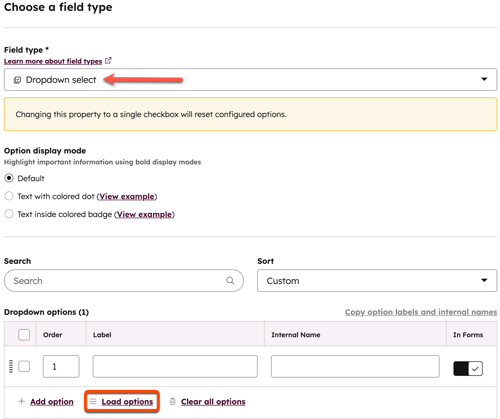 Per configurare la mappatura di arricchimento personalizzata:
- Accedi alle impostazioni di arricchimento.
- Fai clic sulla scheda "Aziende ".
- Fare clic sul menu a discesa " Settore " e selezionare il nome della proprietà personalizzata dal menu a discesa.
/enrichment-mapping-example.png?width=600&height=463&name=enrichment-mapping-example.png)
Visualizza il registro delle attività di arricchimento
Utilizza il registro delle attività di arricchimento per esaminare una cronologia degli eventi di arricchimento relativi al tuo account. Ciò consente di tenere traccia di chi ha arricchito i record, quando è avvenuto l’arricchimento e come è stato attivato. Gli eventi di arricchimento automatici e continui sono raggruppati in blocchi temporali di 3 ore. Il registro delle attività si aggiorna automaticamente man mano che avviene l’arricchimento.
- Nel tuo account HubSpot, fai clic sulle
icona delle impostazioni nella barra di navigazione principale. - Nel menu della barra laterale sinistra, nella sezione " Gestione dati ", fai clic su " Arricchimento dati".
- Fare clic sulla scheda " Attività ".
- Esamina i dati di arricchimento:
- Timestamp: controlla la data e l'ora in cui è avvenuto l'arricchimento.
- Fonte: controlla la fonte dell’arricchimento (ad es. Continuo, Manuale).
- Utente: controlla l’utente che ha attivato l’arricchimento. Se l’arricchimento è avvenuto automaticamente, potrebbe essere indicato come "Sistema HubSpot".
- Record: mostra il numero di record arricchiti nella data e nell’ora specificate. Se disponibili, vengono visualizzati i link URL ai record.
- Tipo: mostra l’oggetto arricchito (contatto o azienda).
- Dettagli: clicca sul pulsante per visualizzare i dettagli espansi in un pannello. Ad esempio, se un utente ha avviato un arricchimento in blocco, nel pannello vedrai ogni record e il risultato dell’arricchimento.
Prossimi passi
