
Ultimo aggiornamento: 4 settembre 2026
Disponibile con uno qualsiasi dei seguenti abbonamenti, tranne dove indicato:
-
 Marketing Hub
Professional, Enterprise
Marketing Hub
Professional, Enterprise
-
 Sales Hub
Professional, Enterprise
Sales Hub
Professional, Enterprise
-
 Service Hub
Professional, Enterprise
Service Hub
Professional, Enterprise
-
 Data Hub
Professional, Enterprise
Data Hub
Professional, Enterprise
-
 Content Hub
Professional, Enterprise
Content Hub
Professional, Enterprise
-
 CRM HubSpot intelligente
Professional, Enterprise
CRM HubSpot intelligente
Professional, Enterprise
-
 Revenue Hub
Professional, Enterprise
Revenue Hub
Professional, Enterprise
Sintesi
Utilizza gli eventi personalizzati in HubSpot per definire e monitorare eventi specifici della tua attività. Gli eventi personalizzati possono essere associati a proprietà dell'evento, che potrai poi utilizzare in tutti gli strumenti di HubSpot. Ad esempio, potresti voler monitorare eventi offline come la partecipazione a un lancio di prodotto in presenza.
Scopri i tre diversi metodi per creare eventi personalizzati. Puoi inviare eventi personalizzati tramite un'API, caricare un foglio di calcolo con i dati degli eventi oppure utilizzare i webhook (solo per i pianiData Hub Professional ed Enterprise ).
Dopo aver configurato un evento personalizzato, puoi esaminare i relativi dati nei diversi strumenti. Puoi creare report con i dati degli eventi personalizzati, visualizzare le occorrenze degli eventi personalizzati nelle cronologie dei contatti e utilizzare gli eventi personalizzati nei flussi di lavoro.
Infine, monitora le prestazioni dei tuoi eventi personalizzati nello strumento di gestione degli eventi personalizzati. Potrebbe anche essere necessario risolvere gli errori relativi alle proprietà sconosciutenello strumento di gestione degli eventi personalizzati.
Quali sono i diversi metodi per creare eventi personalizzati?
Il processo di creazione degli eventi si articola in due parti:
- Definendo l’evento in HubSpot, incluse eventuali proprietà personalizzate dell’evento.
- Creando uno snippet di codice JavaScript o definendo la chiamata API che attiverà l’evento.
Esistono diversi modi per creare eventi personalizzati:
- Invio tramite API: utilizzare l’endpoint "Definizione evento personalizzato " per creare l’evento. Da lì, utilizzare l’ID dell’evento con l’endpoint "Invia evento personalizzato " per inviare le occorrenze dell’evento a HubSpot.
- Acquisizione dei dati dal proprio sito web senza l’API:
- Codice JavaScript: utilizzando JavaScript personalizzato, puoi inserire codice personalizzato nello script di tracciamento di HubSpot tramite l’editor di codice.
- Utilizza il visualizzatore di eventi: monitora le visualizzazioni di pagina o gli elementi cliccati selezionandoli sul tuo sito web. Scopri di più sulla creazione di eventi personalizzati con il visualizzatore di eventi.
- Importa un foglio di calcolo: carica un foglio di calcolo contenente i dati degli eventi per acquisire l’attività offline, integrare i dati mancanti o integrare manualmente qualsiasi strumento con HubSpot.
- Configura i webhook (Data Hub solo per i piani Professional ed Enterprise ): personalizza le condizioni che attivano l’invio di un webhook e i dati che verranno inviati.
Nota: gli eventi creati nello strumento Eventi personalizzati legacy non funzioneranno più dopo il 1° agosto 2025.
Come posso creare eventi personalizzati utilizzando l’API?
Se invii dati a HubSpot tramite API, puoi utilizzarel’opzione “Invia tramite API ” oppure utilizzare l’endpoint “Definizione evento personalizzato” per creare il tuo evento. Scopri di più su come definire la tua chiamata API nella documentazione per sviluppatori di HubSpot.
Per la chiamata API ti serviranno alcune informazioni, che puoi ottenere dall’interno di HubSpot:
- Nome dell'evento: il nome interno dell'evento.
- Nomi delle proprietà: i nomi interni delle proprietà a cui verranno inviati i dati.
Per completare la creazione dell’evento da inviare tramite API:
- Seleziona " Invia dati a HubSpot" e copia l'ID di tracciamento.
- Fai clic su " Crea".
Per trovare il nome interno di un evento esistente e i nomi delle proprietà:
- Nel tuo account HubSpot, vai suGestione dati>Gestione eventi.
- Fai clic sul nome dell’evento. Verrai reindirizzato alla pagina dei dettagli dell’evento.
- Nella parte superiore, individua il nome dell’evento sotto " Nome interno". Per copiare il nome interno, clicca sull’icona di copia accanto al nome.

- Per trovare i nomi interni delle proprietà che intendi aggiornare, clicca sul nome di una proprietà.
- Nel pannello di destra, clicca sull’icona del codice, quindi visualizza il nome sotto " Nome interno".
Quando invii dati al tuo evento, si applicano i seguenti limiti:
- I nomi delle proprietà sono limitati a 50 caratteri.
- Le proprietà URL e referrer possono contenere fino a 1024 caratteri, mentre tutte le altre proprietà possono contenere fino a 256 caratteri.
- Ogni occorrenza dell’evento può contenere dati per un massimo di 50 proprietà.
- I nomi interni delle proprietà devono iniziare con una lettera e contenere solo lettere minuscole da a a z, numeri da 0 a 9 e trattini bassi. Le proprietà con lo stesso nome interno dopo la conversione in minuscolo sono considerate duplicati e, dopo l’occorrenza, verrà utilizzata solo una delle due.
Come posso creare eventi personalizzati con codice JavaScript?
- Nel tuo account HubSpot, vai suGestione dati>Gestione eventi.
- In alto a destra, clicca suCrea un evento, quindi seleziona Crea evento personalizzato.
- Seleziona "Codice JavaScript".
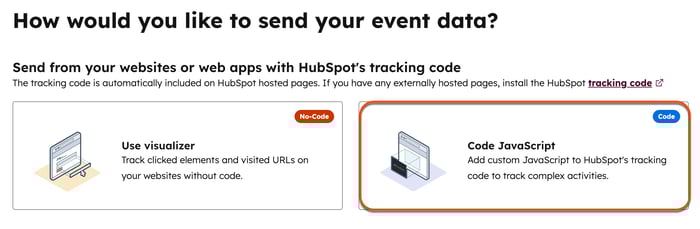
- Inserisci un " Nome evento " e, se lo desideri, aggiungi una descrizione dell’evento.
- Seleziona un " Oggetto associato". Ciò ti consente di associare le occorrenze del tuo evento a diversi oggetti in HubSpot, tra cui Contatti, Aziende, Opportunità e Ticket.
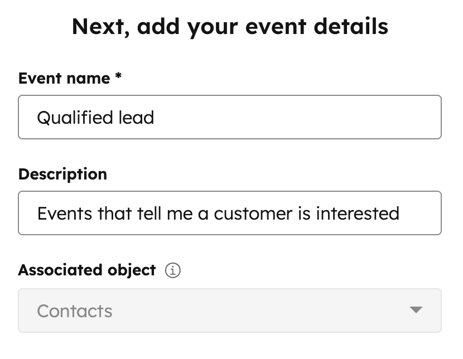
- Fai clic suAvanti.
Come si aggiungono proprietà al proprio evento?
Quando viene creato un evento, saranno disponibili le proprietà predefinite dell’evento. Puoi anche creare le tue proprietà personalizzate. Le proprietà degli eventi sono memorizzate separatamente dalle altre proprietà del CRM e sono univoche per l’evento (ovvero non puoi modificare queste proprietà dalle impostazioni del tuo account).
- Per disattivare la creazione delle proprietà predefinite dell’evento, disattiva l’opzione "Proprietà predefinite dell’evento ".
- Per creare proprietà personalizzate, seleziona il tipo di proprietà facendo clic sul " Tipo di campo " della tua proprietà. Le opzioni includono:
- Proprietà stringa personalizzata: crea una proprietà che è una stringa di testo semplice.
- Proprietà numerica personalizzata: crea una proprietà che sia un valore numerico.
- Proprietà timestamp personalizzata: crea una proprietà che rappresenta un valore di data. È necessario inviare i dati sotto forma di millisecondi dall'epoca o nel formato ISO8601.
- Proprietà data personalizzata: crea una proprietà che rappresenta un valore di data.
- Proprietà booleana personalizzata: crea una proprietà che rappresenta un valore booleano.
- Proprietà enumerazione personalizzata: crea una proprietà con un insieme di valori predefiniti.
- Dopo aver selezionato la proprietà, configurarla nel pannello a destra:
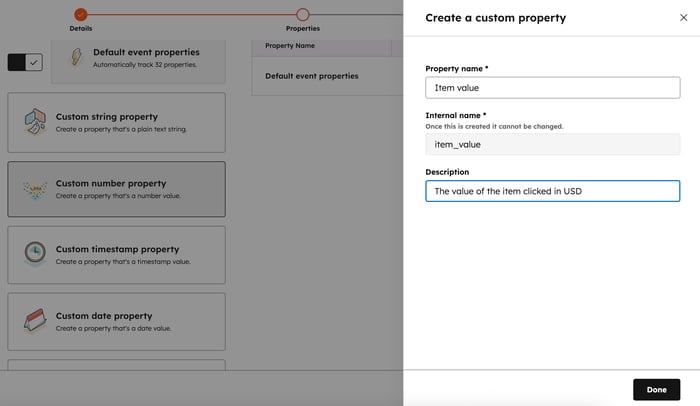
- Inserisci un nome per la proprietà e una descrizione.
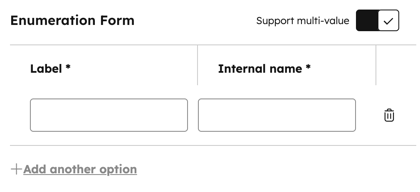
- Per le proprietà di enumerazione, fare clic su Avanti e inserire le etichette e i valori della proprietà.
- Le proprietà di enumerazione possono essere a selezione singola o multipla. Per abilitare la selezione multipla, attiva l'opzione"Supporta valori multipli ".
- Per le proprietà di enumerazione, fare clic su Avanti e inserire le etichette e i valori della proprietà.
-
-
- È necessario impostare i valori e le etichette prima di inviare i dati. Se questo passaggio non viene completato prima di inviare dati non presenti nell’elenco, i dati non saranno disponibili per l’uso. Per inviare più valori tramite API, separali con un punto e virgola.
-
- Fare clic su Avanti.
- Dopo aver configurato l'evento e le relative proprietà, è possibile aggiungere questo evento al codice di monitoraggio del proprio sito web selezionando "Snippet di codice JavaScript".
- Fai clic su "Fatto".
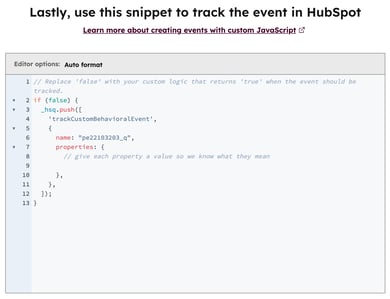
La creazione di eventi con uno snippet di codice JavaScript consente di aggiungere automaticamente codice JavaScript al codice di tracciamento di HubSpot. Ciò può essere utilizzato per acquisire dati relativi a eventi più complessi che il codice di tracciamento non rileva per impostazione predefinita.
- Seleziona " Snippet di codice JavaScript". Utilizza lo snippet nel pannello di destra per tracciare l’evento in HubSpot. Eventuali proprietà personalizzate create saranno predefinite all’interno dello snippet di codice.
- Modifica il frammento di codice secondo necessità inserendo del testo nel pannello di destra. Qualsiasi codice aggiunto verrà automaticamente incluso nel codice di tracciamento di HubSpot.
- Al termine, clicca su "Crea" per completare l’evento e avviare automaticamente il monitoraggio.
Come posso importare dati di eventi personalizzati da fogli di calcolo?
Carica i dati relativi alle presenze agli eventi in presenza, i dati con data e ora provenienti da app non integrate con HubSpot, dati una tantum relativi a lead o campagne provenienti da un fornitore o qualsiasi altro dato relativo agli eventi in formato foglio di calcolo. Gli eventi ti consentono di acquisire informazioni sul comportamento degli utenti e di utilizzarle in tutto HubSpot.
Le importazioni possono creare e aggiornare i seguenti record:
-
Contatti
- Aziende
- Opportunità
- Biglietti
- Servizi
- Progetti
- Appuntamenti
- Corsi
- Elenchi
- Ordini
- Oggetti personalizzati
Le proprietà richieste variano in base al tipo di oggetto.
Le importazioni di eventi possono essere utilizzate solo per eventi già avvenuti. In un file di importazione di eventi personalizzati devono essere inclusi i seguenti elementi:
- Indirizzo e-mail di contatto.
- Si è verificato al timestamp. Ulteriori informazioni sulla formattazione delle proprietà relative alla data nei file di importazione.

Per importare eventi personalizzati:
- Nel tuo account HubSpot, fai clic su Altro, quindi vai a Gestione dati > Gestione eventi. Se Altro non compare nel tuo account, vai direttamente a Gestione dati > Gestione eventi.
- In alto a destra, clicca suCrea un evento, quindi selezionaCrea evento personalizzato.
- Seleziona "Importa foglio di calcolo".
- Fai clic su " Crea un nuovo evento " oppure su " Importa in un evento esistente".
- Se selezioni " Importa in un evento esistente", utilizza il menu a discesa per scegliere l'evento esistente, quindi prosegui con i passaggi per caricare il tuo foglio di calcolo.
- Se selezioni " Crea un nuovo evento", procedi con i passaggi riportati di seguito.
- Inserisci un " Nome evento " e, se lo desideri, aggiungi una descrizione dell'evento.
- Seleziona un oggetto associato. Al momento, gli eventi creati tramite importazione possono essere associati solo ai contatti.
- Carica il foglio di calcolo o incolla direttamente dai dati del foglio di calcolo. Seleziona la modalità di importazione degli oggetti e la lingua del file, quindi fai clic su "Avanti".
- Associa le colonne alle proprietà dell’evento e del contatto, quindi fai clic su Avanti.
- Conferma il nome del tuo file di importazione.
- Fai clic sulla casella di controllo per confermare che i contatti si aspettano di ricevere comunicazioni da te e che il tuo file di importazione non include un elenco acquistato. Scopri di più sulla politica di utilizzo accettabile di HubSpot.
- Seleziona il formato della data della proprietà " Avvenuto il".
- Fai clic su " Completa l’importazione".
Come si inviano eventi personalizzati tramite l'endpoint API?
- Nel tuo account HubSpot, vai suGestione dati>Gestione eventi.
- In alto a destra, clicca suCrea un evento, quindi selezionaCrea evento personalizzato.
- Seleziona "Invia tramite API".
- Inserisci un " Nome evento" e, se lo desideri, aggiungi una descrizione dell'evento.
- Per aggiungere proprietà personalizzate all'evento:
- Digita il nomedi una proprietà. Questo nome verrà applicatoanchealnome interno.
- Fai clic sul menu a discesa "Tipo di campo " e seleziona un tipo di campo.
- Facoltativamente, aggiungi unadescrizione.
- Se desideri aggiungere altre proprietà personalizzate, clicca su+ Aggiungi proprietà personalizzata.
- Fare clic suAvanti.
- Per collegare gli oggetti:
- Fai clic sul menu a discesa Seleziona unoggetto principale, quindi seleziona un oggetto associato. Ciò ti consente di associare le occorrenze dei tuoi eventi a diversi oggetti, tra cui contatti, aziende, opportunità e ticket.
- Fai clic suPersonalizza la corrispondenza e seleziona l’ID di corrispondenza tra i record dell’evento e quelli dell’oggetto. L’evento verrà collegato al record dell’oggetto solo se gli ID di corrispondenza sono identici. Se utilizzi un ID di corrispondenza personalizzato, la proprietà dell’oggetto selezionata deve richiedere valori univoci.
- Fai clic su "Avanti".
- Per tracciare l’evento in HubSpot, clicca su“Copia” accanto all’ID di tracciamento.
- Fai clic su "Crea evento".
Nota:
- È possibile abbinare solo proprietà di evento e proprietà di oggetto dello stesso tipo di dati.
- Se necessario, è possibile modificare l'abbinamento personalizzato in un secondo momento, ma non è possibile modificare l'oggetto primario selezionato.
Come si creano eventi personalizzati utilizzando i webhook?
Imposta le condizioni che attiveranno un webhook.
- Nel tuo account HubSpot, vai suGestione dati>Gestione eventi.
- In alto a destra, clicca suCrea un evento, quindi selezionaCrea evento personalizzato.
- Seleziona "Configura webhook".
- Inserisci unNome evento e seleziona unOggetto associato.
- Fai clic suAvanti.
- Configura un evento di prova:
- Copia l'URL del webhook.
- Accedi allapagina delle impostazioni dei webhooknell'app di terze parti che desideri integrare.
- Incolla l'URL copiato.
- Fai clic su Invia un evento di prova.
- Fai clic su "Avanti".
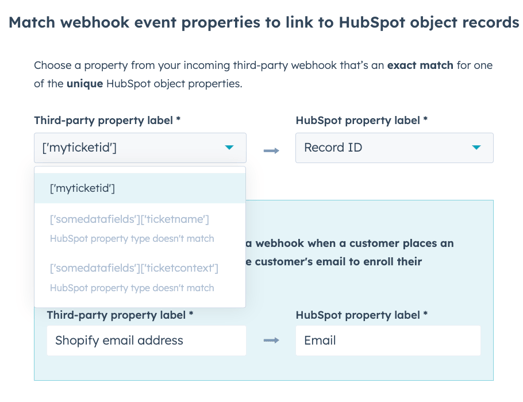
- Controlla le proprietà del tuo webhook. Fai clic sul menua discesa "Tipo di proprietà" per selezionare un tipo di proprietà.
- Fai clic suAvanti.
- Seleziona una proprietà dal tuo webhook di terze parti che corrisponda esattamente a una proprietà di un oggetto HubSpot.
Dove posso visualizzare e utilizzare i dati degli eventi personalizzati in HubSpot?
I dati degli eventi personalizzati possono essere visualizzati e utilizzati in tutti gli strumenti di HubSpot. Di seguito scoprirai dove visualizzare le occorrenze degli eventi e in che modo puoi integrare tali dati in altri strumenti.
Puoi aprire gli eventi selezionati direttamente in determinati strumenti di HubSpot tramite il menu a tendina delle azioni nell’elenco degli eventi, nella vista di un singolo evento o nell’angolo in alto a destra dei grafici nella scheda "Analizza".
Come posso creare report con i dati degli eventi personalizzati?
Le occorrenze degli eventi personalizzati possono essere analizzate dallo strumento "Eventi personalizzati" e i dati relativi agli eventi saranno disponibili anche nel generatore di report personalizzati e nei report di attribuzione.
Scopri di più sull’analisi dei tuoi eventi personalizzati.
Come posso visualizzare le occorrenze degli eventi sulla timeline del contatto?
Le occorrenze degli eventi appariranno sulla timeline del record del contatto, insieme a tutte le proprietà che sono state compilate.
Per visualizzare i dettagli degli eventi sulla timeline del contatto:
- Accedi a un record di contatto in cui si è verificato un evento personalizzato.
- Per filtrare la cronologia di un contatto in base agli eventi verificatisi, clicca su "Filtra attività", quindi seleziona " Evento personalizzato".
- Nella cronologia del contatto, clicca per espandere l’evento e visualizzarne i dettagli.
Nota: non è possibile visualizzare l'attività della cronologia relativa agli eventi personalizzati creati tramite webhook.
Come si utilizzano gli eventi personalizzati nei flussi di lavoro?
In un flusso di lavoro, è possibile inserire un ritardo in base alle occorrenze di eventi personalizzati utilizzando un Ritarda fino al verificarsi dell’evento " o un trigger di iscrizione all’evento.
- Nel tuo account HubSpot, fai clic su Altro, quindi vai ad Automazione > Flussi di lavoro. Se Altro non compare nel tuo account, vai direttamente ad Automazione > Flussi di lavoro.
- Fai clic sul nome di un flusso di lavoro. Oppure scopri come creare un nuovo flusso di lavoro.
- Per aggiungere un trigger:
- Nell'editor del flusso di lavoro, fare clic su "Configura trigger".
- Nel pannello di sinistra, seleziona "Quando si verifica un evento". Configura il trigger, quindi fai clic su " Applica filtro".
- Per perfezionare ulteriormente il trigger, fare clic su Aggiungi filtri di perfezionamento. È possibile selezionare proprietà aggiuntive per perfezionare gli oggetti che si desidera includere nel flusso di lavoro.
- Per impostazione predefinita, i record verranno inclusi in un flusso di lavoro solo la prima volta che soddisfano i trigger di inclusione. Per abilitare la re-inclusione, nella sezione [Oggetto] deve essere re-incluso in questo flusso di lavoro?, seleziona Sì, re-includere ogni volta che si verifica il trigger.
- Per aggiungere un ritardo:
- Nell’editor del flusso di lavoro, fare clic sull’icona + per aggiungere un’azione al flusso di lavoro.
- Nel pannello di destra, selezionare " Ritarda fino al verificarsi dell'evento".
- Configurare il ritardo:
- Fai clic sul menu a discesa " Evento", quindi seleziona un evento personalizzato.
- Quindi, seleziona la proprietà dell'evento su cui desideri applicare il ritardo.
- Seleziona il filtro per la proprietà dell'evento.
- Fai clic su " Applica filtro".
-
- Seleziona il tempo di attesa massimo oppure seleziona la casella di controllo "Ritarda il più a lungo possibile ".
- Fare clic su " Salva".
Nota:tutti i trigger di iscrizione all'evento saranno separati dall'operatore OR. Ciò significa che è sufficiente che si verifichi uno solo dei trigger di iscrizione all'evento affinché il record venga inserito nel flusso di lavoro.
Il flusso di lavoro ritarderà quindi i record inseriti finché non soddisferanno i criteri specificati per l’evento personalizzato oppure verrà attivato quando l’evento si verificherà.
Come posso gestire e monitorare lo stato del mio evento personalizzato e controllare gli errori di consegna?
Per garantire che i dati rimangano accurati e che le integrazioni funzionino come previsto, è possibile utilizzare la scheda “Monitor” all’interno dello strumento di gestione degli eventi.
Come posso monitorare le prestazioni nello strumento di gestione degli eventi personalizzati?
-
Andamento dei completamenti: Nel tuo account HubSpot, fai clic su Altro, quindi vai a Gestione dati > Gestione eventi. Se Altro non compare nel tuo account, vai direttamente a Gestione dati > Gestione eventi. Fare clic sulla scheda Monitor per confrontare i volumi di completamento degli eventi in diversi periodi di tempo.
-
Risoluzione degli errori di consegna: Nel tuo account HubSpot, fai clic su Altro, quindi vai a Gestione dati > Gestione eventi. Se Altro non compare nel tuo account, vai direttamente a Gestione dati > Gestione eventi. Nella barra laterale sinistra della scheda Monitor, seleziona Errori di consegna. Questa tabella identifica gli eventi la cui sincronizzazione non è andata a buon fine e fornisce il motivo specifico dell’errore (ad esempio, tipi di dati non corrispondenti o violazioni dello schema).
Come posso risolvere gli errori "Proprietà sconosciuta" nello strumento di gestione degli eventi personalizzati?
Se tramite API vengono inviati dati relativi a una proprietà mai definita in HubSpot, questi appariranno nel registro degli errori. Puoi risolvere rapidamente il problema:
-
Passa il mouse sull’evento nella tabella Registri degli errori.
-
Fai clic su Azioni, quindi selezionaAggiungi proprietà all’evento.
-
Conferma i tipi di campo suggeriti per consentire a HubSpot di iniziare ad accettare immediatamente quei dati.
