
Ultimo aggiornamento: 26 marzo 2026
Disponibile con uno qualsiasi dei seguenti abbonamenti, tranne dove indicato:
-
 Content Hub
Professional, Enterprise
Content Hub
Professional, Enterprise
Traducete pagine e post di blog in più lingue con Breeze powered by DeepL. Generate versioni tradotte dei vostri contenuti, quindi rivedetele e pubblicatele come varianti multilingue.
Prima di iniziare
Prima di utilizzare le traduzioni automatiche, è necessario esaminare i requisiti e le considerazioni.
Nota: puoi gestire l'accesso delle funzionalità IA nelle tue impostazioni IA e configurare quali dati vengono condivisi. Consulta le domande frequenti sull'attendibilità dell'IA e le schede dei modelli di IA di HubSpot per informazioni dettagliate su controlli di sicurezza IA, utilizzo dei dati e conformità.
Comprendere i requisiti
- Per utilizzare la traduzione automatica, un superamministratore deve attivare l'opzione Dare agli utenti l'accesso agli strumenti e alle funzionalità dell'intelligenza artificiale generativa nelle Impostazioni AI.
Autorizzazioni richieste Per creare e pubblicare pagine in più lingue è necessario l 'Accesso marketing con i permessi di Modifica e Pubblicazione.
Comprendere le limitazioni e le considerazioni
- La traduzione automatica non è disponibile per i moduli personalizzati di blog o pagine.
Generare contenuti tradotti in più lingue
Generate una versione tradotta di pagine o blog esistenti come nuova variante linguistica, quindi rivedete e pubblicate.
-
Navigate verso i vostri contenuti:
- Pagine del sito web: Nel tuo account HubSpot, passa a Contenuti > Pagine del sito web.
- Pagine di destinazione: Nel tuo account HubSpot, passa a Contenuti > Landing Page.
- Blog: Nel tuo account HubSpot, passa a Contenuti > Blog.
- Passare il mouse su una pagina o un post, quindi fare clic sul menu a discesa Azioni e selezionare Crea variante linguistica.
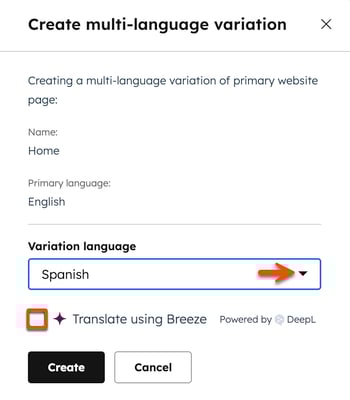
- Nella finestra di dialogo, fare clic sul menu a discesa Variante lingua e selezionare una lingua.
- Selezionare la casella di controllo Traduci con Breeze , quindi fare clic su Crea e traduci.
- Nell'editor di contenuti, rivedere il contenuto tradotto, quindi fare clic su Pubblica in alto a destra.
Capire le lingue disponibili
La traduzione automatica è disponibile per le seguenti lingue:
