
Ultimo aggiornamento: 1 aprile 2026
Disponibile con uno qualsiasi dei seguenti abbonamenti, tranne dove indicato:
-
 Content Hub
Professional, Enterprise
Content Hub
Professional, Enterprise
Utilizzate Breeze di HubSpot per generare nuovi contenuti da pagine o post esistenti nell'editor di contenuti o nelle pagine dell'indice dei contenuti. Ad esempio, potete rimescolare una pagina del sito web esistente in un'e-mail per condividere con i vostri clienti informazioni importanti contenute nella pagina.
Nota: puoi gestire l'accesso delle funzionalità IA nelle tue impostazioni IA e configurare quali dati vengono condivisi. Consulta le domande frequenti sull'attendibilità dell'IA e le schede dei modelli di IA di HubSpot per informazioni dettagliate su controlli di sicurezza IA, utilizzo dei dati e conformità.
Prima di iniziare
Prima di iniziare a lavorare con questa funzione, assicurarsi di comprendere appieno i passi da compiere in anticipo, nonché i limiti della funzione e le potenziali conseguenze del suo utilizzo.
Comprendere i requisiti
- Per utilizzare il remixing nell'editor dei contenuti o nelle pagine dell'indice dei contenuti web, è necessario attivare l'opzione Dai agli utenti l'accesso agli strumenti e alle funzioni di IA generativa e File data nelle impostazioni dell'IA.
Comprendere limitazioni e considerazioni
- Per generare post sociali è necessario un account Marketing Hub Professional o Enterprise. Per generare messaggi SMS è necessario il componente aggiuntivo Marketing SMS o SMS Shortcode.
Remix di una pagina o di un post esistente
- Per rimescolare i contenuti dall'editor di contenuti:
- Navigare nel contenuto:
- Pagine del sito web: Nel tuo account HubSpot, passa a Contenuti > Pagine del sito web.
- Pagine di atterraggio: Nel tuo account HubSpot, passa a Contenuti > Landing Page.
- Blog: Nel tuo account HubSpot, passa a Contenuti > Blog.
- Fare clic sul nome del contenuto.
- Nell'editor dei contenuti, fare clic su File e poi su Remix content.
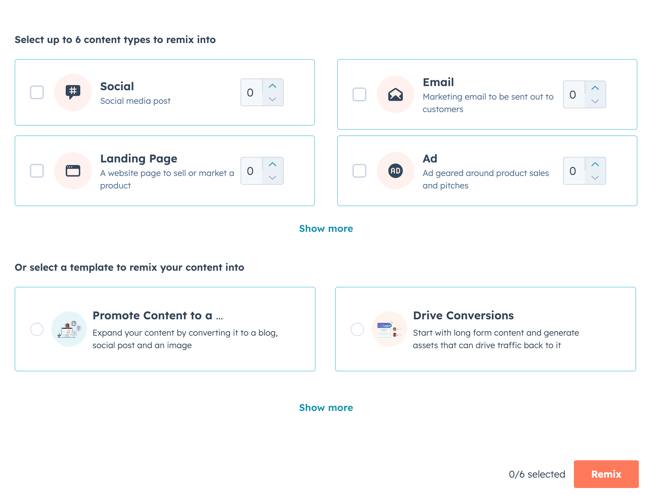
- Nella finestra di dialogo, selezionare la casella di controllo accanto a ciascun tipo di contenuto che si desidera generare. Fare clic sulle icone increase o decrease per impostare il numero di pezzi di quel tipo di contenuto da generare.
- Per usare un modello per generare nuovi contenuti, fare clic su un modello nella sezione Seleziona un modello in cui remixare i contenuti.
- Al termine, fare clic su Remix.
- Navigare nel contenuto:
-
- Nel remix dei contenuti, una volta generato il contenuto, fare clic sul testo di anteprima. Quindi, visualizzare l'intero contenuto generato nel pannello di destra.
- Nel pannello di destra, fare clic su Salva e modifica nell'app per aggiungere il contenuto generato al relativo strumento. Quindi, continuare a modificare il contenuto.
- Per rimescolare i contenuti dalle pagine dell'indice dei contenuti:
- Navigare al proprio contenuto:
- Pagine del sito web: Nel tuo account HubSpot, passa a Contenuti > Pagine del sito web.
- Pagine di atterraggio: Nel tuo account HubSpot, passa a Contenuti > Landing Page.
- Blog: Nel tuo account HubSpot, passa a Contenuti > Blog.
- Navigare al proprio contenuto:
-
- Passare il mouse sul nome del contenuto, fare clic su Azioni e quindi su Rimescola in un altro tipo di contenuto.
- Nella finestra di dialogo, selezionare la casella di controllo accanto a ciascun tipo di contenuto che si desidera generare. Fare clic sulle icone per aumentare o per diminuire il numero di pezzi di quel tipo di contenuto da generare.
- Per usare un modello per generare nuovi contenuti, fare clic su un modello nella sezione Seleziona un modello in cui remixare i contenuti.
- Al termine, fare clic su Remix.
-
- Nel remix dei contenuti, una volta generato il contenuto, fare clic sul testo di anteprima. Quindi, visualizzare l'intero contenuto generato nel pannello di destra.
- Nel pannello di destra, fare clic su Salva e modifica nell'app per aggiungere il contenuto generato al relativo strumento. Quindi, continuare a modificare il contenuto.
