
อัปเดตล่าสุด: 30 กรกฎาคม 2025
สามารถใช้ได้กับการสมัครใช้บริการใดๆ ต่อไปนี้ ยกเว้นที่ระบุไว้:
-
 เนื้อหา Hub
Professional, Enterprise
เนื้อหา Hub
Professional, Enterprise
ใช้ Breeze by HubSpot เพื่อสร้างเนื้อหาใหม่จากหน้าเว็บหรือโพสต์ที่มีอยู่ในตัวแก้ไขเนื้อหาหรือหน้าดัชนีเนื้อหา ตัวอย่างเช่นคุณสามารถรีมิกซ์หน้าเว็บไซต์ที่มีอยู่ลงในอีเมลเพื่อแชร์ข้อมูลสำคัญจากหน้าเว็บกับลูกค้าของคุณ
โปรดทราบ: โปรดหลีกเลี่ยงการแชร์ข้อมูลที่ละเอียดอ่อนในอินพุตข้อมูลที่เปิดใช้งานสำหรับฟีเจอร์ AI รวมถึงข้อความแจ้งเตือนของคุณ ผู้ดูแลระบบสามารถกำหนดค่าฟีเจอร์ AI ทั่วไปได้ในการตั้งค่าการจัดการบัญชี สำหรับข้อมูลเกี่ยวกับวิธีที่ HubSpot AI ใช้ข้อมูลของคุณเพื่อให้ AI ที่เชื่อถือได้โดยที่คุณสามารถควบคุมข้อมูลของคุณได้คุณสามารถดูได้ที่คำถามที่พบบ่อยเกี่ยวกับ HubSpot AI Trust ของเรา
ก่อนที่คุณจะเริ่มต้น
ก่อนที่คุณจะเริ่มทำงานกับฟีเจอร์นี้ตรวจสอบให้แน่ใจว่าคุณเข้าใจอย่างถ่องแท้ว่าควรดำเนินการขั้นตอนใดล่วงหน้ารวมถึงข้อจำกัดของฟีเจอร์และผลที่อาจเกิดขึ้นจากการใช้ฟีเจอร์นี้
ทำความเข้าใจข้อกำหนด
- หากต้องการใช้การรีมิกซ์ในตัวแก้ไขเนื้อหาหรือบนหน้าดัชนีเนื้อหาเว็บคุณจะต้องสลับการให้สิทธิ์ผู้ใช้ในการเข้าถึงเครื่องมือและคุณลักษณะ AI ที่สร้างขึ้นและเปิดข้อมูลไฟล์ในการตั้งค่า AI
ทำความเข้าใจข้อจำกัดและข้อพิจารณา
- ต้องมีบัญชี Marketing Hub Professional หรือ Enterprise เพื่อสร้างโพสต์ทางสังคม จำเป็นต้องมีส่วนเสริมการตลาด SMS หรือ SMS Shortcode เพื่อสร้างข้อความ SMS
รีมิกซ์หน้าหรือโพสต์ที่มีอยู่แล้ว
- วิธีรีมิกซ์เนื้อหาจากเครื่องมือแก้ไขเนื้อหา:
- ไปที่เนื้อหาของคุณ:
- หน้าเว็บไซต์: ในบัญชี HubSpot ของคุณ ไปที่ เนื้อหา > หน้าเว็บไซต์
- หน้า Landing Page: ในบัญชี HubSpot ของคุณ ไปที่ เนื้อหา > หน้าแลนดิ้ง
- บล็อก: ในบัญชี HubSpot ของคุณ ไปที่ เนื้อหา > บล็อก
- คลิกที่ชื่อเนื้อหาของคุณ
- ในตัวแก้ไขเนื้อหาให้คลิกไฟล์แล้วรีมิกซ์เนื้อหา
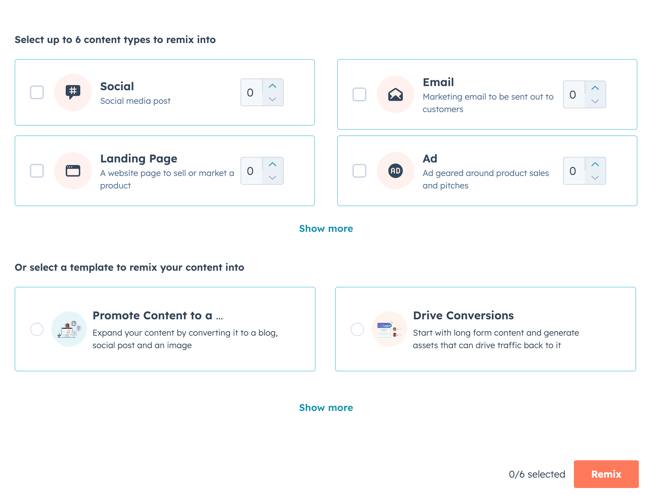
- ในกล่องโต้ตอบให้เลือกช่องทำเครื่องหมายถัดจากแต่ละประเภทเนื้อหาที่คุณต้องการสร้าง คลิที่ไอคอนเพิ่มหรือลด upIcon เพื่อกำหนดจำนวนชิ้นส่วนของประเภทเนื้อหานั้นที่จะสร้างขึ้น
- หากต้องการใช้เทมเพลตเพื่อสร้างเนื้อหาใหม่ให้คลิกเทมเพลตใน เลือกเทมเพลตเพื่อรีมิกซ์เนื้อหาของคุณลงในส่วน
- เมื่อเสร็จแล้วให้คลิกที่รีมิกซ์
- ไปที่เนื้อหาของคุณ:
-
- ในรีมิกซ์เนื้อหาเมื่อสร้างเนื้อหาของคุณแล้วให้คลิกข้อความตัวอย่าง จากนั้นดูเนื้อหาที่สร้างขึ้นทั้งหมดในแผงด้านขวา
- ในแผงด้านขวาให้คลิกบันทึกและแก้ไขในแอปเพื่อเพิ่มเนื้อหาที่สร้างลงในเครื่องมือที่เกี่ยวข้อง จากนั้นทำการแก้ไขเนื้อหาต่อไป
- วิธีรีมิกซ์เนื้อหาจากหน้าดัชนีเนื้อหา:
- ไปที่เนื้อหาของคุณ:
- หน้าเว็บไซต์: ในบัญชี HubSpot ของคุณ ไปที่ เนื้อหา > หน้าเว็บไซต์
- หน้า Landing Page: ในบัญชี HubSpot ของคุณ ไปที่ เนื้อหา > หน้าแลนดิ้ง
- บล็อก: ในบัญชี HubSpot ของคุณ ไปที่ เนื้อหา > บล็อก
- ไปที่เนื้อหาของคุณ:
-
- วางเมาส์เหนือชื่อคอนเทนต์ของคุณคลิกการดำเนินการแล้วคลิกรีมิกซ์ลงในคอนเทนต์ประเภทอื่น
- ในกล่องโต้ตอบให้เลือกช่องทำเครื่องหมายถัดจากแต่ละประเภทเนื้อหาที่คุณต้องการสร้าง คลิที่ไอคอนเพิ่มหรือลด upIcon เพื่อกำหนดจำนวนชิ้นส่วนของประเภทเนื้อหานั้นที่จะสร้างขึ้น
- หากต้องการใช้เทมเพลตเพื่อสร้างเนื้อหาใหม่ให้คลิกเทมเพลตใน เลือกเทมเพลตเพื่อรีมิกซ์เนื้อหาของคุณลงในส่วน
- เมื่อเสร็จแล้วให้คลิกที่รีมิกซ์
-
- ในรีมิกซ์เนื้อหาเมื่อสร้างเนื้อหาของคุณแล้วให้คลิกข้อความตัวอย่าง จากนั้นดูเนื้อหาที่สร้างขึ้นทั้งหมดในแผงด้านขวา
- ในแผงด้านขวาให้คลิกบันทึกและแก้ไขในแอปเพื่อเพิ่มเนื้อหาที่สร้างลงในเครื่องมือที่เกี่ยวข้อง จากนั้นทำการแก้ไขเนื้อหาต่อไป
