
Sist oppdatert: 30 juli 2025
Tilgjengelig med et av følgende abonnementer, unntatt der det er angitt:
-
 Content Hub
Professional, Enterprise
Content Hub
Professional, Enterprise
Bruk Breeze by HubSpot til å generere nytt innhold fra eksisterende sider eller innlegg i innholdsredigeringsprogrammet eller innholdsindekssidene. Du kan for eksempel remixe en eksisterende nettside til en e-post for å dele viktig informasjon fra siden med kundene dine.
Merk: Unngå å dele sensitiv informasjon i de aktiverte datainputtene for AI-funksjoner, inkludert ledetekster. Administratorer kan konfigurere generative AI-funksjoner i innstillingene for kontoadministrasjon. For informasjon om hvordan HubSpot AI bruker dataene dine til å levere pålitelig AI, der du har kontroll over dataene dine, kan du se våre vanlige spørsmål om HubSpot AI Trust.
Før du kommer i gang
Før du begynner å jobbe med denne funksjonen, må du sørge for å forstå hvilke skritt som bør tas på forhånd, samt begrensningene ved funksjonen og potensielle konsekvenser av å bruke den.
Forstå kravene
- Hvis du vil bruke remiksing i innholdsredigeringsprogrammet eller på indekssider for nettinnhold, må du slå på Gi brukere tilgang til generative AI-verktøy og -funksjoner og Filer data i AI-innstillingene.
Forstå begrensninger og hensyn
- Det kreves en Marketing Hub Professional- eller Enterprise-konto for å generere sosiale innlegg. Marketing SMS eller SMS Shortcode-tillegget kreves for å generere SMS-meldinger.
Remix en eksisterende side eller et eksisterende innlegg
- Slik remikser du innhold fra innholdsredigeringsprogrammet:
- Naviger til innholdet ditt:
- Nettstedssider: Gå til Innhold > Nettstedssider i HubSpot-kontoen din.
- Landingssider: Gå til Innhold > Landingssider i HubSpot-kontoen din.
- Blogg: Gå til Innhold > Blog i HubSpot-kontoen din.
- Klikk på navnet på innholdet ditt.
- I innholdsredigeringsprogrammet klikker du på Fil og deretter på Remix-innhold.
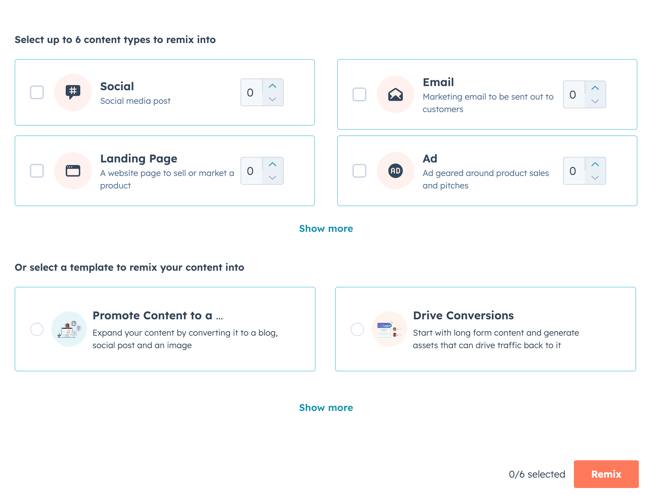
- I dialogboksen merker du av i avmerkingsboksen ved siden av hver innholdstype du vil generere. Klikk på increase eller decrease-ikonene for å angi hvor mange deler av den aktuelle innholdstypen som skal genereres.
- Hvis du vil bruke en mal til å generere nytt innhold, klikker du på en mal i delen Velg en mal å remikse innholdet ditt inn i.
- Når du er ferdig, klikker du på Remix.
- Naviger til innholdet ditt:
-
- Når innholdet er generert, klikker du på forhåndsvisningsteksten i innholdsremiksen. Deretter kan du se hele det genererte innholdet i det høyre panelet.
- I det høyre panelet klikker du på Lagre og rediger i app for å legge til det genererte innholdet i det relaterte verktøyet. Fortsett deretter å redigere innholdet der.
- Slik remikser du innhold fra innholdsindekssider:
- Naviger til innholdet ditt:
- Nettstedssider: Gå til Innhold > Nettstedssider i HubSpot-kontoen din.
- Landingssider: Gå til Innhold > Landingssider i HubSpot-kontoen din.
- Blogg: Gå til Innhold > Blog i HubSpot-kontoen din.
- Naviger til innholdet ditt:
-
- Hold markøren over navnet på innholdet ditt, klikk på Handlinger, og klikk deretter på Omskap til en annen innholdstype.
- I dialogboksen merker du av i avmerkingsboksen ved siden av hver innholdstype du vil generere. Klikk på increase eller decrease-ikonene for å angi hvor mange deler av den aktuelle innholdstypen som skal genereres.
- Hvis du vil bruke en mal til å generere nytt innhold, klikker du på en mal i delen Velg en mal å remikse innholdet ditt inn i.
- Når du er ferdig, klikker du på Remix.
-
- Når innholdet er generert, klikker du på forhåndsvisningsteksten i innholdsremiksen. Deretter kan du se hele det genererte innholdet i det høyre panelet.
- I det høyre panelet klikker du på Lagre og rediger i app for å legge til det genererte innholdet i det relaterte verktøyet. Fortsett deretter å redigere innholdet der.
