
마지막 업데이트 날짜: 2025년 7월 30일

콘텐츠 편집기 또는 콘텐츠 인덱스 페이지에서 기존 페이지 또는 게시물에서 새 콘텐츠를 생성하려면 Breeze by HubSpot을 사용합니다. 예를 들어 기존 웹사이트 페이지를 이메일에 리믹스하여 페이지의 중요한 정보를 고객과 공유할 수 있습니다.
참고: 프롬프트를 포함하여 AI 기능에 대해 활성화된 데이터 입력에서 민감한 정보를 공유하지 마세요. 관리자는 계정 관리 설정에서 생성 AI 기능을 구성할 수 있습니다. 관리자가 데이터를 제어할 수 있는 상태에서 HubSpot AI가 데이터를 사용하여 신뢰할 수 있는 AI를 제공하는 방법에 대한 자세한 내용은 HubSpot AI 신뢰 FAQ를 참조하세요.
시작하기 전에
이 기능으로 작업을 시작하기 전에 미리 수행해야 할 단계와 기능의 제한 사항 및 기능 사용으로 인한 잠재적 결과를 완전히 이해해야 합니다.
요구 사항 이해
- 콘텐츠 편집기 또는 웹 콘텐츠 색인 페이지에서 리믹싱을 사용하려면 AI 설정에서 사용자에게 생성 AI 도구 및 기능에 대한 액세스 권한 부여 및 파일 데이터 스위치를 켜야 합니다.
제한 사항 및 고려 사항 이해
기존 페이지 또는 글 리믹스
- 콘텐츠 편집기에서 콘텐츠를 리믹스하려면:
- 콘텐츠로 이동합니다:
- 웹사이트 페이지로 이동합니다: HubSpot 계정에서 콘텐츠 > 웹사이트 페이지로 이동합니다.
- 랜딩 페이지: HubSpot 계정에서 콘텐츠 > 랜딩 페이지로 이동합니다.
- 블로그HubSpot 계정에서 콘텐츠 > 블로그로 이동합니다.
- 콘텐츠의 이름을 클릭합니다.
- 콘텐츠 편집기에서 파일을 클릭한 다음 콘텐츠 리믹스를 클릭합니다.
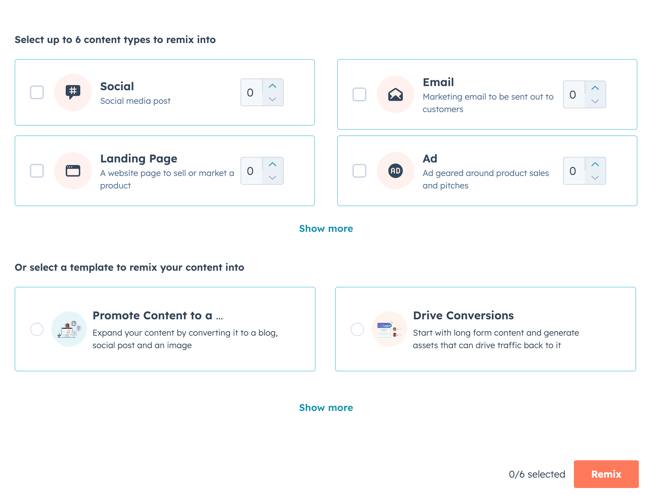
- 대화 상자에서 생성하려는 각 콘텐츠 유형 옆의 확인란을 선택합니다. 증가 또는 감소 아이콘을 클릭하여 해당 콘텐츠 유형이 생성될 개수를 설정합니다.
- 템플릿을 사용하여 새 콘텐츠를 생성하려면 콘텐츠를 리믹스할 템플릿 선택 섹션에서 템플릿을 클릭합니다.
- 완료했으면 리믹스를 클릭합니다.
- 콘텐츠로 이동합니다:
-
- 콘텐츠 리믹스에서 콘텐츠가 생성되면 미리 보기 텍스트를 클릭합니다. 그런 다음 오른쪽 패널에서 생성된 전체 콘텐츠를 확인합니다.
- 오른쪽 패널에서 앱에서 저장 및 편집을 클릭하여 생성된 콘텐츠를 관련 도구에 추가합니다. 그런 다음 거기에서 콘텐츠를 계속 편집합니다.
- 콘텐츠 색인 페이지에서 콘텐츠를 리믹스하려면 다음과 같이 하세요:
- 콘텐츠로 이동합니다:
- 웹사이트 페이지로 이동합니다: HubSpot 계정에서 콘텐츠 > 웹사이트 페이지로 이동합니다.
- 랜딩 페이지: HubSpot 계정에서 콘텐츠 > 랜딩 페이지로 이동합니다.
- 블로그HubSpot 계정에서 콘텐츠 > 블로그로 이동합니다.
- 콘텐츠로 이동합니다:
-
- 콘텐츠 이름 위로 마우스를 가져간 다음 작업 을 클릭한 다음 다른 콘텐츠 유형으로 리믹스하기를 클릭합니다.
- 대화 상자에서 생성하려는 각 콘텐츠 유형 옆의 확인란을 선택합니다. 증가 또는 감소 아이콘을 클릭하여 해당 콘텐츠 유형이 생성될 개수를 설정합니다.
- 템플릿을 사용하여 새 콘텐츠를 생성하려면 콘텐츠를 리믹스할 템플릿 선택 섹션에서 템플릿을 클릭합니다.
- 완료했으면 리믹스를 클릭합니다.
-
- 콘텐츠 리믹스에서 콘텐츠가 생성되면 미리 보기 텍스트를 클릭합니다. 그런 다음 오른쪽 패널에서 생성된 전체 콘텐츠를 확인합니다.
- 오른쪽 패널에서 앱에서 저장 및 편집을 클릭하여 생성된 콘텐츠를 관련 도구에 추가합니다. 그런 다음 거기에서 콘텐츠를 계속 편집합니다.
