
上次更新時間: 2025年7月30日
可搭配下列任何訂閱使用,除非另有註明:
-
 Content Hub
Professional, Enterprise
Content Hub
Professional, Enterprise
使用Breeze by HubSpot 從內容編輯器或內容索引頁中的現有頁面或文章中產生新內容。 例如,您可以將現有的網站頁面重新混合成電子郵件,與您的客戶分享頁面中的重要資訊。
請注意:請避免在您啟用的 AI 功能資料輸入中分享任何敏感資訊,包括您的提示。管理員可以在帳戶管理設定中配置生成 AI 功能。有關 HubSpot AI 如何使用您的資料來提供可信賴的 AI,並由您控制您的資料,您可以參考我們的HubSpot AI Trust 常見問題。
開始使用前
在您開始使用此功能之前,請務必充分瞭解應該提前採取哪些步驟,以及此功能的限制和使用此功能的潛在後果。
瞭解需求
- 若要在內容編輯器或網頁內容索引頁面中使用混音功能,您需要在AI 設定中開啟「讓使用者存取產生式 AI 工具與功能」和「檔案資料」開關。
瞭解限制與注意事項
- 需要有Marketing Hub Professional或Enterprise帳戶才能產生社群文章。需要Marketing SMS或SMS Shortcode附加元件才能產生 SMS 訊息。
重新混合現有的頁面或文章
- 從內容編輯器重新混合內容:
- 導覽到您的內容:
- 網站頁面:在你的 HubSpot 帳戶中,瀏覽「內容」>「網站頁面」。
- 登陸頁面:在你的 HubSpot 帳戶中,瀏覽「內容」>「登陸頁面」。 登陸頁面
- 部落格:在你的 HubSpot 帳戶中,瀏覽「內容」>「部落格」。
- 按一下內容的名稱。
- 在內容編輯器中,按一下檔案,然後按一下Remix 內容。
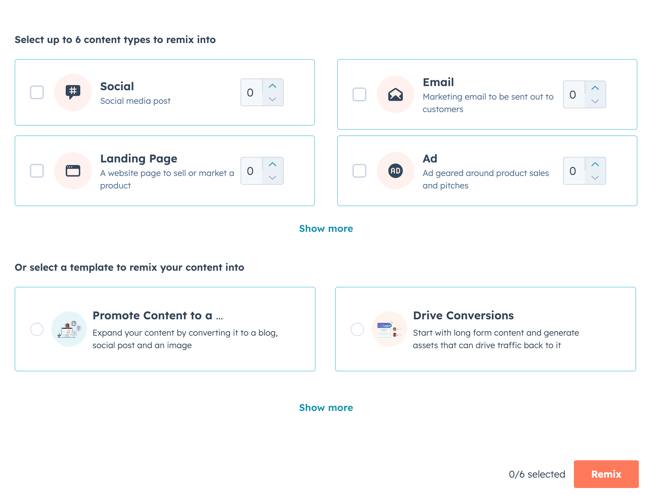
- 在對話方塊中,選取您想要產生的每個內容類型旁邊的核取方塊。按一下 增加或 減少圖示,設定該內容類型的產生數量。
- 若要使用範本來產生新內容,請按一下選取範本以將您的內容混入部分中的範本。
- 完成後,按一下Remix。
- 導覽到您的內容:
-
- 在內容混音中,一旦您的內容已產生,請按一下其預覽文字。然後在右側面板檢視完整的已產生內容。
- 在右側面板中,按一下儲存並在應用程式中編輯,將產生的內容加入相關工具。然後,繼續在那裡編輯內容。
- 從內容索引頁重新混合內容:
- 導覽到您的內容:
- 網站頁面:在你的 HubSpot 帳戶中,瀏覽「內容」>「網站頁面」。
- 登陸頁面:在你的 HubSpot 帳戶中,瀏覽「內容」>「登陸頁面」。 登陸頁面
- 部落格:在你的 HubSpot 帳戶中,瀏覽「內容」>「部落格」。
- 導覽到您的內容:
-
- 將滑鼠移至您的內容名稱,按一下動作,然後按一下Remix 成另一種內容類型。
- 在對話方塊中,選取您想要產生的每個內容類型旁邊的核取方塊。按一下 增加或 減少圖示,以設定該內容類型的產生數量。
- 若要使用範本來產生新內容,請按一下選取範本以將您的內容混入部分中的範本。
- 完成後,按一下Remix。
-
- 在內容混音中,一旦您的內容已產生,請按一下其預覽文字。然後在右側面板檢視完整的已產生內容。
- 在右側面板中,按一下「儲存並在應用程式中編輯」,將產生的內容加入相關工具。然後在那裡繼續編輯內容。
.svg?height=99&width=353)