
Dernière mise à jour: 30 juillet 2025
Disponible avec le ou les abonnements suivants, sauf mention contraire :
-
 Content Hub
Pro, Enterprise
Content Hub
Pro, Enterprise
Utilisez Breeze par HubSpot pour générer du nouveau contenu à partir de pages ou d’articles existants dans l’éditeur de contenu ou les pages d’index de contenu. Par exemple, vous pouvez transformer une page de site web existante en e-mail afin de partager des informations importantes avec vos clients.
Remarque : Évitez de partager des informations sensibles dans vos saisies de données activées pour les fonctionnalités d'IA, y compris vos requêtes. Les administrateurs peuvent configurer les fonctionnalités d’IA générative dans les paramètres de gestion des comptes. Pour plus d’informations sur la manière dont HubSpot AI utilise vos données afin de fournir une IA digne de confiance, vous pouvez consulter notre FAQ sur la confiance de HubSpot AI.
Avant de commencer
Avant de commencer à utiliser cette fonctionnalité, assurez-vous de bien comprendre les étapes à suivre à l'avance, ainsi que les limites de la fonctionnalité et les conséquences potentielles de son utilisation.
Compréhension des exigences
- Pour utiliser la réutilisation dans l’éditeur de contenu ou sur les pages d’index du contenu web, vous devez activer les options Donner accès aux utilisateurs aux outils et fonctionnalités d’IA générative et Données des fichiers dans les paramètres d’IA.
Compréhension des limites et des considérations
- Un compte Marketing Hub Pro ou Entreprise est requis pour générer des posts sur les réseaux sociaux. Le module complémentaire SMS marketing ou Code court SMS est nécessaire pour générer des messages SMS.
Réutilisation d’une page ou d’un article existant
- Pour réutiliser du contenu à partir de l’éditeur de contenu :
- Accédez à votre contenu :
- Pages de site web : Dans votre compte HubSpot, accédez à Contenu web > Pages de site web.
- Pages de destination : Dans votre compte HubSpot, accédez à Contenu > Pages de destination.
- Blog : Dans votre compte HubSpot, accédez à Contenu > Blog.
- Cliquez sur le nom de votre contenu.
- Dans l’éditeur de contenu, cliquez sur Fichier , puis sur Réutiliser le contenu.
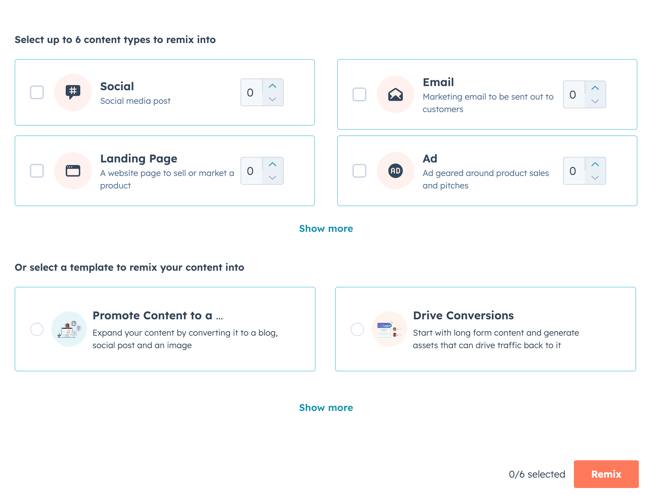
- Dans la boîte de dialogue, sélectionnez la case à cocher à côté de chaque type de contenu que vous souhaitez générer. Cliquez sur les icônes d’augmentation ou de diminution pour définir le nombre d’éléments de ce type de contenu qui seront générés.
- Pour utiliser un modèle afin de générer du nouveau contenu, cliquez sur un modèle dans la section Sélectionner un modèle pour réutiliser votre contenu .
- Lorsque vous avez terminé, cliquez sur Réutiliser.
- Accédez à votre contenu :
-
- Dans la réutilisation de contenu IA , une fois votre contenu généré, cliquez sur son texte d’aperçu. Ensuite, affichez l’intégralité du contenu généré dans le panneau de droite.
- Dans le panneau de droite, cliquez sur Enregistrer et modifier dans l’application pour ajouter le contenu généré à l’outil associé. Continuez ensuite à modifier le contenu.
- Pour réutiliser du contenu à partir de pages d’index de contenu :
- Accédez à votre contenu :
- Pages de site web : Dans votre compte HubSpot, accédez à Contenu web > Pages de site web.
- Pages de destination : Dans votre compte HubSpot, accédez à Contenu > Pages de destination.
- Blog : Dans votre compte HubSpot, accédez à Contenu > Blog.
- Accédez à votre contenu :
-
- Passez le curseur de la souris sur le nom de votre contenu, cliquez sur Actions , puis sur Réutiliser pour en faire un autre type de contenu.
- Dans la boîte de dialogue, sélectionnez la case à cocher à côté de chaque type de contenu que vous souhaitez générer. Cliquez sur les icônes d’augmentation ou de diminution pour définir le nombre d’éléments de ce type de contenu qui seront générés.
- Pour utiliser un modèle afin de générer du nouveau contenu, cliquez sur un modèle dans la section Sélectionner un modèle pour réutiliser votre contenu .
- Lorsque vous avez terminé, cliquez sur Réutiliser.
-
- Dans la réutilisation de contenu IA , une fois votre contenu généré, cliquez sur son texte d’aperçu. Ensuite, affichez l’intégralité du contenu généré dans le panneau de droite.
- Dans le panneau de droite, cliquez sur Enregistrer et modifier dans l’application pour ajouter le contenu généré à l’outil associé. Continuez ensuite à modifier le contenu.
