
上次更新时间: 2025年7月30日

使用 HubSpot 的Breeze,可从内容编辑器或内容索引页面中的现有页面或帖子生成新内容。 例如,您可以将现有网站页面重新混合成电子邮件,与客户分享页面中的重要信息。
请注意:请避免在为人工智能功能启用的数据输入(包括提示)中共享任何敏感信息。管理员可以在账户管理设置中配置人工智能生成功能。有关HubSpot人工智能如何使用您的数据来提供可信的人工智能,并由您控制数据的信息,您可以参考我们的HubSpot人工智能信任常见问题解答。
开始使用前
在开始使用该功能之前,请确保充分了解应提前采取的步骤,以及该功能的局限性和使用该功能的潜在后果。
了解需求
- 要在内容编辑器或网页内容索引页面中使用混音功能,需要在人工智能设置中打开 "让用户访问生成式人工智能工具和功能"以及 "文件数据"开关。
了解限制和注意事项
- 生成社交帖子需要Marketing Hub 专业版或企业版账户。生成 SMS 消息需要营销 SMS或SMS Shortcode附加组件。
混合现有页面或帖子
- 从内容编辑器重新混合内容:
- 导航至内容
- 网站页面:在 HubSpot 帐户中,导航到内容 > 网站页面。
- 登陆页面:在 HubSpot 帐户中,导航到内容 > 登陆页面。
- 博客:在 HubSpot 帐户中,导航到内容 > 博客。
- 单击内容名称。
- 在内容编辑器中,单击 "文件",然后单击 "混合内容"。
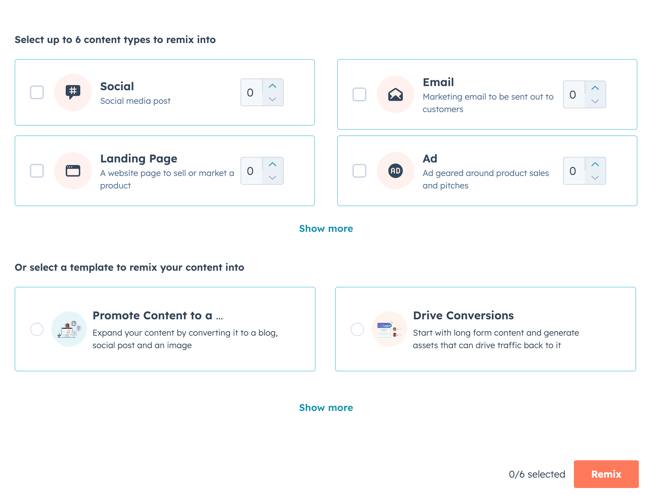
- 在对话框中,选择要生成的每种内容类型旁边的复选框。单击 增加或 减少图标,设置生成该内容类型的数量。
- 要使用模板生成新内容,请单击 "选择模板将内容混入"部分中的模板。
- 完成后,单击 "混合"。
- 导航至内容
-
- 在内容混搭中,一旦生成了内容,请单击其预览文本。然后,在右侧面板中查看生成的完整内容。
- 在右侧面板中,单击保存并在应用程序中编辑,将生成的内容添加到相关工具中。然后,在那里继续编辑内容。
- 从内容索引页面重新混合内容:
- 导航至内容:
- 网站页面:在 HubSpot 帐户中,导航到内容 > 网站页面。
- 登陆页面:在 HubSpot 帐户中,导航到内容 > 登陆页面。
- 博客:在 HubSpot 帐户中,导航到内容 > 博客。
- 导航至内容:
-
- 将鼠标悬停在内容名称上,单击操作,然后单击混入另一种内容类型。
- 在对话框中,选择要生成的每种内容类型旁边的复选框。单击 增加或 减少图标,设置生成该内容类型的数量。
- 要使用模板生成新内容,请单击 "选择模板将内容混入"部分中的模板。
- 完成后,单击 "混合"。
-
- 在内容混搭中,一旦生成了内容,请单击其预览文本。然后,在右侧面板中查看生成的完整内容。
- 在右侧面板中,单击 "保存并在应用程序中编辑",将生成的内容添加到相关工具中。然后,在那里继续编辑内容。
.svg?height=99&width=353)