更新日時 2026年4月7日


Eメール署名を使用して、CRMから送信するすべてのEメールにコンタクト情報を自動的に含めて、一貫したプロフェッショナルなコミュニケーションを保ちます。Sales シートが割り当てられている Sales Hub Professionalまたは Enterprise アカウントのユーザーは、複数の署名を作成し、接続されているEメールアカウントごとに異なる既定値を割り当てることができます。
チームの共有アドレスからEメールを送信する場合、 コミュニケーションの受信トレイでチームの共有アドレスの署名を編集する方法をご確認ください。
Eメール署名を追加する
- HubSpotアカウントにて、上部のナビゲーションバーに表示される設定アイコン
をクリックします。
- 左のサイドバーメニューで、[全般]に進みます。
- [ Eメール ]タブをクリックします。
- [設定]セクションで、[Eメール署名を管理]をクリックします。
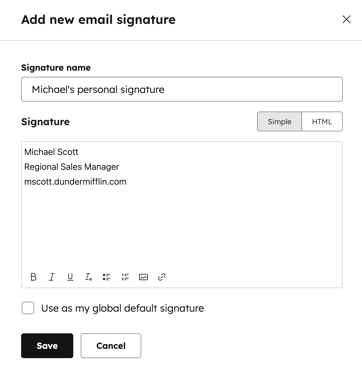
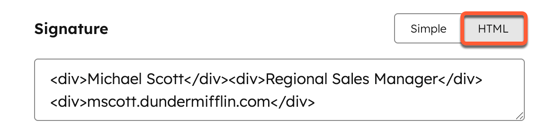
- テキストボックスに署名を入力します。シンプルエディターを使用して、テキストのフォーマットの成形、リンクの挿入、または画像の挿入を実行します。または、[ HTML]をクリックして署名のHTMLを編集します。
- [Save(保存)]をクリックします。
ご注意:
- EメールクライアントでのカスタムHTMLの処理方法は異なります。スタイルを追加すると、Eメールの作成時にそれが表示されなくなるリスクが大きくなります。詳しくは、HTML Eメールの作成に関するHubSpotのベストプラクティスをご確認ください。
- 署名のフォントをカスタマイズするには、HTMLエディターで「font」タグの「face」属性を使用できますが、Eメールクライアントでサポートされないフォントが多いことに注意してください。
複数のEメール署名を管理する
アクセス権限が必要 複数のEメール署名を管理するには、 Sales Hub Professional または Enterprise サブスクリプションが必要です。
複数のEメール署名を作成、管理し、接続済みの各Eメールアカウントに異なる既定の署名を割り当てます。
新しいEメール署名を追加する
- HubSpotアカウントにて、上部のナビゲーションバーに表示される設定アイコン
をクリックします。 - 左のサイドバーメニューで、[全般]に進みます。
- [ Eメール ]タブをクリックします。
- [設定]セクションで、[Eメール署名を管理]をクリックします。
- [編集する署名を選択]ドロップダウンメニューをクリックし、[新しい署名を追加]を選択します。
- [署名の名前]フィールドに、署名の名前を入力します。
- [署名]テキストボックスに署名を入力します。シンプルエディターを使用して、テキストのフォーマットの成形、リンクの挿入、または画像の挿入を実行します。または、[HTML]をクリックして署名のHTMLを編集します。
- [保存]をクリックします。
- 署名をグローバル既定値として設定するには、[グローバル既定の署名として使用]チェックボックスをオンにします。グローバルデフォルトは、他の署名が指定されていない場合と、 署名 パーソナライズトークン を使用する場合に使用されます。
接続されたEメールアカウントの既定の署名を編集する
- HubSpotアカウントにて、上部のナビゲーションバーに表示される設定アイコン
をクリックします。 - 左のサイドバーメニューで、[全般]に進みます。
- [ Eメール ]タブをクリックします。
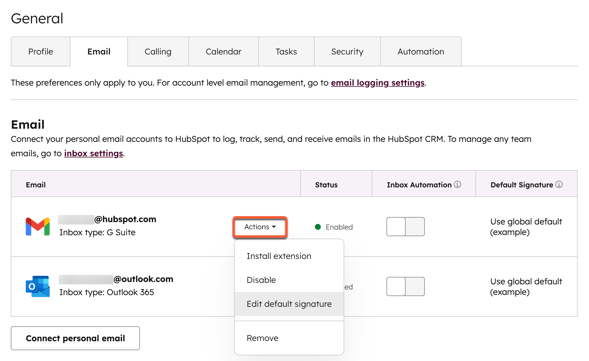
- 接続されたEメールアカウントの上にマウスポインターを置き、[アクション]をクリックしてから、[デフォルトの署名を編集]を選択します。
- ダイアログボックスでドロップダウンメニューを使用し、署名を選択します。次に、[デフォルトとして設定]をクリックします。