
更新日時 2026年5月8日


HubSpotでデータセットを作成した後、データをCRMに同期して、オーディエンスのセグメンテーションを改善したり、データから得られた知見を基に、よりパーソナライズされたマーケティングEメールを送信したり、営業のアプローチを改善したりできます。
注: マルチオブジェクト同期はすべてのユーザーに公開されていますが、データポータルツールはまだ ベータ版です。
- HubSpotアカウントで、[データ管理]>[データスタジオ]の順に進みます。
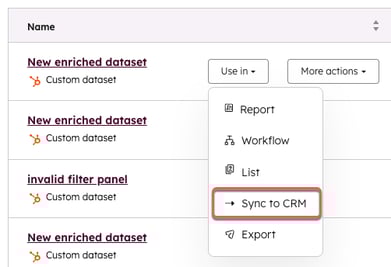
- 既存のデータセットの上にマウスポインターを置き、[次で使用]をクリックしてから、[CRMに同期]をクリックします。
- 右側のサイドバーメニューで、以下を選択します。
- 同期先: データを同期するCRMオブジェクト。1つの設定で複数のオブジェクトを選択できます(例:取引と商品項目の両方に同時にデータを同期する場合)。
- 同期モード: [作成および更新]、[ 作成のみ]、または [更新のみ]を選択します。
- 同期頻度: [ 1回]、[ 15分ごと]、[ 1時間ごと]、[1日ごと]、[ 1 週間ごと]、または [1か月ごと]を選択します。
注: 初回の同期はアクティベート後すぐに実行されます。その後の同期は、開始時から指定された間隔で行われます。例えば、1時間おきの同期を午前11時45分に開始した場合、次の同期は午後12時に実行され、その後も1時間ごとに同期が続きます。
-
- マッピング: ソースとコピー先で行を揃えるための 一致キー として使用する列とプロパティーを選択します。複数のCRMオブジェクトを選択した場合は、上部のタブをクリックして各オブジェクトをマッピングします。
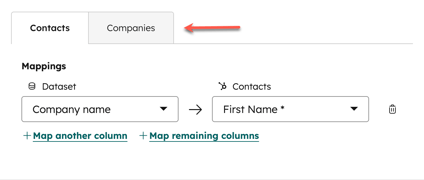
複数オブジェクトの同期と関連付けのマッピング
複数のオブジェクトに同期する場合、それらのレコードをCRMでどのようにリンクするかを定義する必要があります。
- 関連付けの確立: マッピングインターフェイス を使用して、関係性リンクを定義します(新しい商品項目を既存の取引にリンクするなど)。
- オブジェクトの依存関係: 一部のオブジェクトは、他のオブジェクトの存在に依存しています。例えば、商品項目は取引に依存しています。商品項目を取引レコードに関連付けなければ、商品項目を同期することはできません。
キーと外部識別子の一致
同期モードが [作成のみ] に設定されている場合でも、一致キーは必要です。これにより、以降の同期実行時に重複レコードが作成されるのを防止できます。
外部ソース(Snowflakeなど)からデータを同期する場合で、HubSpotレコードIDがない場合:
-
HubSpotオブジェクトに カスタムプロパティー を作成して、外部システムの一意のIDを保存します。
- データセットに、その外部識別子を持つ列を含めます。
- 同期設定で、その列をカスタムプロパティーにマッピングし、一致キーとして設定します。
- 必須フィールドはレコードタイプによって異なります。
- 連絡先: 名、姓、またはEメールアドレス
- 取引: 取引名、取引ステージ、パイプライン。(テキストラベルまたは内部IDを受け入れます。ブール値はサポートされません)。
- 商品項目: オプションA (製品+数量)またはオプションB (名前+数量+価格)を指定する必要があります。
注: [製品]フィールドにはHubSpotレコードIDが必要です。製品名/SKUを使用している場合は、サイレント同期エラーを回避するため、代わりに[名前]フィールドを使用してください。
同期を開始して管理する
- 同期の設定が完了したら、[同期を開始]をクリックします。
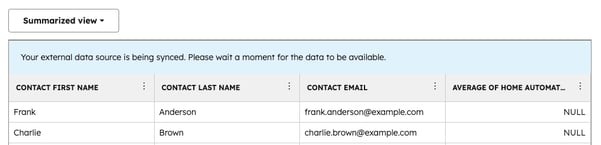
- [データセット ]タブで、CRMに同期したデータセット をクリックします。テーブルの上部に、外部データが同期されていることを示すメモが表示されます。
- [同期の健全性を表示 ]をクリックすると、[ 同期の健全性 & モニタリング ]ページに移動します。ここでは、作成されたレコード数、更新されたレコードの固有数、同期中のエラー数など、同期のパフォーマンスに関する完全なレポートを確認できます。更新されたレコードのユニーク数については、指定された期間内に同じレコードに対して5つの更新があったとしても、更新されたのは1つのみです。
- ページ上部の[ サマリー ]タブで、同期が前回実行された日時と次回実行される日時を確認できます。
- 前回の同期以降に行われたデータの増分同期を実行するには、[今すぐ同期 ]をクリックします。
- [アクション ]ドロップダウンメニューをクリックして同期を 一時停止、 キャンセル、または 編集 します。
-
- ページの下部にある [同期アクティビティ ー]テーブルを確認して、レコードが同期とどのようにやり取りしたかに関する詳細なインサイトを獲得します。検索バー を使用して、同期に含まれる特定のレコードを検索します。
-
- [構成 ] タブでは、データセット作成ツールで作成した 同期設定 を確認できます。この設定を編集するには、[同期を編集]をクリックします。
一般的なエラーのトラブルシューティング
発生する可能性のある以下のエラーにご注意ください。
- サイレント同期の失敗: レコードが作成されていないのにエラーが表示されない場合は、[サマリー]タブの [同期アクティビティー]テーブル を確認してください。これは、列が互換性のないプロパティータイプにマッピングされている場合(例:テキストを「製品」IDフィールドにマッピングする場合)に起こります。
- マッピングの競合エラー: これは、マッピングの重複がある場合に発生します。
- 競合する列: 2 つの異なる列が同じプロパティーにマップされます (列 A & B -> プロパティー 1)。
- 競合するプロパティー: 1つの列が2つの異なるプロパティーにマッピングされています(列A、-> プロパティー、1、2)。
