
更新日時 2026年4月30日
以下の 製品でご利用いただけます(別途記載されている場合を除きます)。
-
 Marketing Hub
Starter, Professional, Enterprise
Marketing Hub
Starter, Professional, Enterprise
-
 Sales Hub
Starter, Professional, Enterprise
Sales Hub
Starter, Professional, Enterprise
-
 Service Hub
Starter, Professional, Enterprise
Service Hub
Starter, Professional, Enterprise
-
 Data Hub
Starter, Professional, Enterprise
Data Hub
Starter, Professional, Enterprise
-
 Content Hub
Starter, Professional, Enterprise
Content Hub
Starter, Professional, Enterprise
-
 Smart CRM
Professional, Enterprise
Smart CRM
Professional, Enterprise
-
 Commerce Hub
Professional, Enterprise
Commerce Hub
Professional, Enterprise
データエンリッチメント設定では、アカウント内のコンタクトレコードや会社レコードのエンリッチメント方法を管理できます。自動エンリッチメントや継続的エンリッチメントの設定、上書き動作の定義、プロパティーのマッピングのカスタマイズ、エンリッチメントアクティビティーの確認が行えます。データエンリッチメントの使用を開始する方法をご確認ください。
例えば、フォームや連携を通じて作成された新規レコードの自動エンリッチメントを有効にしたり、新しいデータが利用可能になったときに継続的に既存のレコードを更新したりできます。
始める前に
アクセス権限が必要
- エンリッチメント設定を行うにはスーパー管理者権限 が必要です。
- レコードをエンリッチメントするには、データ エンリッチメント アクセス権 または スーパー管理者権限 が必要です。
エンリッチメントのユーザー権限を管理する
- HubSpotアカウントにて、上部のナビゲーションバーに表示される設定アイコン
をクリックします。 - 左のサイドバーメニューから[ユーザーとチーム]を選択します。
- ユーザーテーブルでユーザーの上にマウスポインターを置き、[ 権限を編集]をクリックします。
- 左のサイドバーメニューで、[ データ管理]をクリックします。
- [ データ エンリッチメント アクセス ]スイッチのオン/オフを切り替えます。
![HubSpot権限ページで[データ管理]が選択されている場合。「重大」設定である「データ エンリッチメント アクセス権」権限が強調表示され、その切り替えスイッチが「オン」に設定された状態で示されます](https://53.fs1.hubspotusercontent-na1.net/hub/53/hubfs/Knowledge_Base_2023-24-25/KB-Enrichment%20(Buyer%20Intent,%20Intelligence,%20etc)/enrichment-permission.png?width=800&height=386&name=enrichment-permission.png)
エンリッチメント設定を構成する
- HubSpotアカウントにて、上部のナビゲーションバーに表示される設定アイコン
をクリックします。 - 左のサイドバーメニューの[データ管理]セクションで、[データエンリッチメント]をクリックします。
- [ 設定 ]タブで、次の設定を行います。
-
- 新規レコードを自動的に拡充:(フォーム、連携、手動作成などにより)新規作成されたレコードを自動的に拡充します。
- 既存のレコードを継続的に拡充する:新しいデータが利用可能になると、毎月、以前にエンリッチメントされたレコードを更新します。
- [不正確なエンリッチメント値を上書き]:ソースデータが不正確な場合に、以前に拡充された値をnull値に置き換えます。
- このオプションは、[ 既存のレコードを継続的に拡充する] がオンになっている場合にのみ利用できます。
- 手動で設定したり、ワークフローや連携で設定したりしても、値は上書きされません。
- 最近エンゲージしたコンタクトや会社を自動的に拡充:最近のエンゲージメントアクティビティー(Eメール、ミーティング、 前回のエンゲージメント日 プロパティーを更新するアクティビティーなど)でレコードを拡充します。
- 無料の会社名エンリッチメントをオプトアウト:新しい会社レコードにデフォルトの 会社名 プロパティーが自動的に入力されないようにします。
エンリッチメントプロパティーのマッピングをカスタマイズ
どのプロパティーがエンリッチメントデータを受け取るかを制御し、上書き動作を定義します。マッピング設定の変更は将来のエンリッチメントにのみ適用され、以前にエンリッチメントされたレコードは更新されません。
- HubSpotアカウントにて、上部のナビゲーションバーに表示される設定アイコン
をクリックします。 - 左のサイドバーメニューの[データ管理]セクションで、[データエンリッチメント]をクリックします。
- [ マッピング ]タブをクリックします。
- テーブルの右上にある オブジェクト (コンタクトまたは会社)を選択します。
- 各プロパティーを設定します。
- [HubSpotプロパティー ]列で、エンリッチメント フィールド タイプに一致する プロパティー を選択します(例: 「市区町村 」ではなく「 市区町村」)。
- [上書きルール]列で、次のいずれかのオプションを選択します。
- 空の値のみ入力:空白の場合にのみプロパティーを更新します。たとえば、手動で入力されたコンタクト名 を保護するには、[姓 名]にこのオプションを選択します。
- 空の値を入力して既存の値を上書きする:空白の値と既存の値の両方を更新します。たとえば、データを最新の状態に保つために、 役職および 雇用年数 にこのオプションを選択します
- [値を入力しない]:プロパティーのエンリッチメントを防止します。
- 変更を元に戻すには、 リセットアイコンをクリックします。
注: Breeze Intelligenceエンリッチメントアクションを使用しているワークフローがある場合、アクションの上書き設定は[ 上書きルール ]列で設定された上書きルールよりも優先されます。例えば、[ 空の値のみ入力する]ルールを設定しても、ワークフローアクションで既存データを上書きするように設定した場合、そのワークフローに登録されたレコードの既存データはすべて上書きされます。
例:カスタム 業種 プロパティーを使用するようにエンリッチメントマッピングを設定
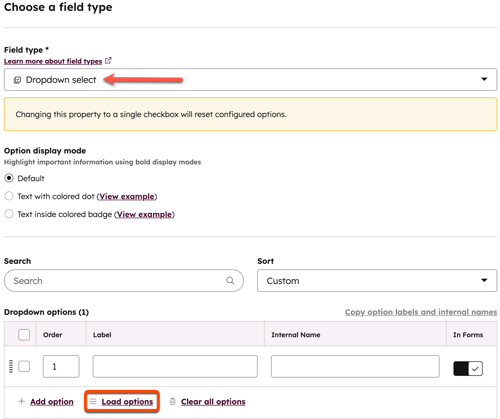
ドロップダウンを選択するカスタムエンリッチメントでは、プロパティーオプションのラベルと内部名が完全に一致する必要があります。自社のビジネスニーズに合わせて業種プロパティー設定方法をご確認いただけます。
カスタムプロパティーを設定するには、次の手順に従います。
- 新しいドロップダウンを作成し、 コンタクトまたは会社プロパティーを選択します。
- [フィールドタイプ ]タブで、[読み込みオプション]をクリックします。
- ポップアップボックスで、以下を設定します。
- [プロパティーから]をクリックします。
- [オブジェクトタイプ ]ドロップダウンメニューをクリックし、[会社]を選択します。
- [オプションのコピー元となるプロパティー ]ドロップダウンメニューをクリックし、[業種]を選択します。
- [オプションを読み込み]をクリックします。もっと詳しく
- 右上の[保存]をクリックします。
 カスタム エンリッチメント マッピングを設定するには、次の手順に従います。
- エンリッチメント設定に移動します。
- [会社]タブをクリックします。
- [業種 ]ドロップダウンメニューをクリックし、ドロップダウン選択のカスタムプロパティー 名を選択します。
/enrichment-mapping-example.png?width=600&height=463&name=enrichment-mapping-example.png)
エンリッチメント アクティビティーログを表示
エンリッチメント アクティビティーログを使用して、アカウント全体のエンリッチメントイベントのフィードを時系列順で確認できます。これにより、誰がレコードを強化したか、いつエンリッチメントが行われたか、どのようにトリガーされたかをトラッキングできます。自動エンリッチメントイベントと継続的エンリッチメントイベントは、3時間単位でグループ化されます。エンリッチメントが発生すると、アクティビティーログが自動的に更新されます。
- HubSpotアカウントにて、上部のナビゲーションバーに表示される設定アイコン
をクリックします。 - 左のサイドバーメニューの[データ管理]セクションで、[データエンリッチメント]をクリックします。
- [アクティビティー]タブをクリックします。
- エンリッチメントデータの確認:
- タイムスタンプ:エンリッチメントが行われた日時を確認します。
- ソース:エンリッチメントのソースを確認します(継続的、手動など)。
- ユーザー:エンリッチメントをトリガーしたユーザーを確認します。エンリッチメントが自動的に行われた場合は、HubSpotシステムとして表示できます。
- レコード:指定された日時にエンリッチメントされたレコードの数が表示されます。使用可能な場合は、レコードへのURLリンクが表示されます。
- タイプ:エンリッチメント対象のオブジェクト(コンタクトまたは会社)を表示します。
- 詳細:このボタンをクリックすると 、パネル内で展開された詳細を確認できます。例えば、ユーザーがエンリッチメントを一括でトリガーした場合、パネルに各レコードとエンリッチメント結果が表示されます。
次のステップ
- レコードを個別に、または一括でエンリッチメントする方法をご確認ください。
- インポートによってレコードを拡充する方法をご確認ください。
- 情報強化されたデータをHubSpotツールで使用する
