
更新日時 2026年9月8日
以下の 製品でご利用いただけます(別途記載されている場合を除きます)。
-
 Marketing Hub
Professional, Enterprise
Marketing Hub
Professional, Enterprise
投稿を分類し、さまざまな種類のコンテンツのパフォーマンスを追跡するために、ソーシャル投稿のカスタムプロパティーを作成します。ソーシャル投稿にプロパティー値を設定し、それを活用して、自社ビジネスに関連するカテゴリに基づいてコンテンツを分析します。
たとえば、「コンテンツ」というテーマプロパティーを作成し、カスタムレポートを使用して各テーマのインプレッション数を比較します。これにより、各ソーシャルチャネルにおいて、どのコンテンツが最も多くのインプレッションを生み出しているかを把握するのに役立ちます。
HubSpotのソーシャル投稿のデフォルトのプロパティーについて詳しくはこちらをご覧ください。
ご注意:もしあなたがスーパー管理者の場合は、アカウントをソーシャル投稿のカスタムプロパティーのベータ版に参加することができます。
カスタムソーシャル投稿プロパティーを作成する
アクセス権限が必要 プロパティー設定の編集カスタムプロパティーを作成するには、権限が必要です。
ソーシャル投稿を分類するために、カスタムソーシャル投稿プロパティーを作成します。詳細はこちらカスタムプロパティーの作成。
-
HubSpotアカウントにて、上部のナビゲーションバーに表示される設定アイコン
をクリックします。 - 左側のサイドバーメニューから、[プロパティー]に移動します。
- [ 「オブジェクトを選択」ドロップダウンメニューをクリックし、次に「ソーシャル投稿のプロパティー」を選択します。
- クリック「プロパティーの作成」をクリックをクリックします。
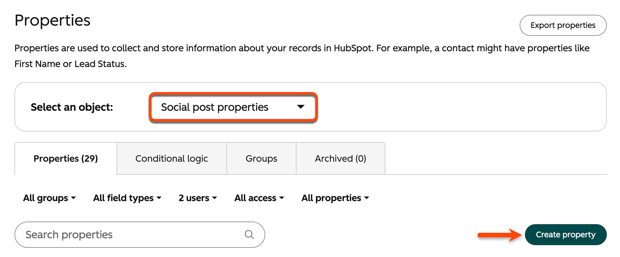
- 右側のパネルの、[プロパティーラベル]テキストフィールドに、プロパティーの名前を入力します。
- [ 「フィールドタイプ」ドロップダウンメニューをクリックし、オプションを選択してください。
- クリック「プロパティーの作成」をクリックをクリックします。
カスタムプロパティーを使用してソーシャル投稿を分類する
アクセス権限が必要 利用可能なすべてのアカウントまたは連携済みのアカウントソーシャル投稿を作成・公開するには、ソーシャル権限が必要です。「「下書きのみ」の「下書きのみ」のソーシャル権限を持つユーザーは、投稿の下書きを作成できますが、公開することはできません。
カスタムソーシャル投稿プロパティーを作成したら、ソーシャルコンポーザーで投稿を作成または編集する際、あるいは「管理」タブで公開済みの投稿を確認する際に、それらの値を設定してください。ソーシャル投稿に表示されるプロパティーの管理方法について学びましょう。
ソーシャルコンポーザーでプロパティーの値を設定するには:
-
HubSpotアカウントで、[その他]をクリックし、[マーケティング]>[ソーシャル]に移動します。アカウントに[その他]が表示されない場合は、[マーケティング]>[ソーシャル]に直接移動します。
- 右上の[ 投稿を作成]をクリックします。
- 「ソーシャルコンポーザー」で、「カスタムプロパティー」をクリックします。
- [カスタムプロパティー]をクリックし、値を選択または入力してください。
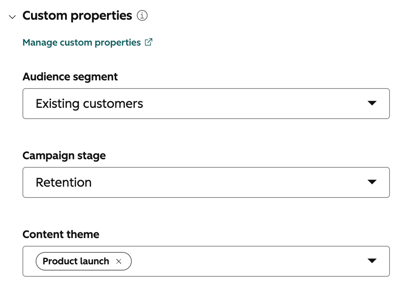
- 続けるソーシャル投稿の作成を。
公開済みのソーシャル投稿のプロパティー値を編集する
- HubSpotアカウントで、[その他]をクリックし、[マーケティング]>[ソーシャル]に移動します。アカウントに[その他]が表示されない場合は、[マーケティング]>[ソーシャル]に直接移動します。
- [ 管理 ] タブで、ソーシャル投稿にカーソルを合わせ、「詳細」をクリックします。
- [ ソーシャル詳細 ] パネルの [ カスタムプロパティー ] の下にある [ プロパティー編集 ] をクリックします。
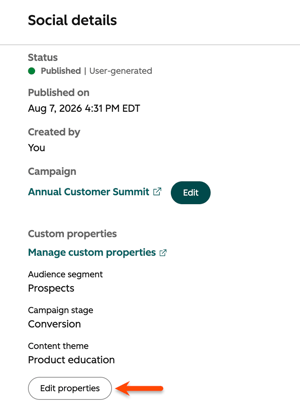
- ダイアログボックスで、[カスタムプロパティー]をクリックし、値を選択または入力します。
- [保存]をクリックします。
カスタムプロパティーでソーシャル投稿をフィルタリングする
ソーシャル投稿をカスタムプロパティー値でフィルタリングし、特定の条件に一致する投稿を表示します。
-
HubSpotアカウントで、[その他]をクリックし、[マーケティング]>[ソーシャル]に移動します。アカウントに[その他]が表示されない場合は、[マーケティング]>[ソーシャル]に直接移動します。
- [ 管理 ] タブで、[リストビュー] をクリックします。
- 上部にある [詳細フィルター]をクリックします。
- 右側のパネルで、[フィルターを追加]をクリックします。
- ソーシャル投稿のプロパティーを検索して選択します。
- 選択したプロパティーのフィルタ条件を設定します。このフィルターは、ソーシャルメディアの投稿に自動的に適用されます。
インデックスページへのフィルターの適用について詳しくはこちら。
ユースケース:カスタムソーシャル投稿プロパティーを使用してレポートを作成する
サブスクリプションが必要 A プロフェッショナルまたはエンタープライズプランのサブスクリプションが必要です。
アクセス権限が必要 レポートへのアクセスダッシュボードやレポートを作成、ビュー、または編集するには、レポートへのアクセス権が必要です。
カスタムレポートビルダーを使用して、主要な測定指標と、ソーシャル投稿に設定したカスタムプロパティーの値を比較してください。カスタムソーシャル投稿のプロパティーは、カスタムレポートビルダーの「ソーシャル投稿」データソース内で利用可能です。
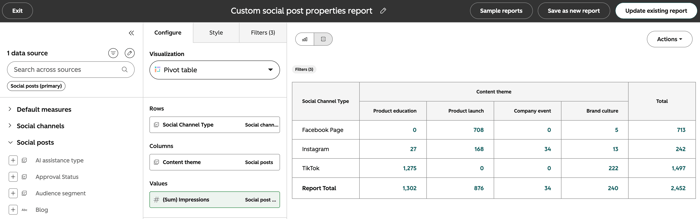
ユースケース:Sprocketのマーケティングチームは、自社のソーシャルチャネル全体で、どのコンテンツテーマが最も多くのインプレッションを生み出しているかを把握したいと考えています。チームは、独自に作成した「コンテンツ」テーマのソーシャル投稿プロパティーを使用して投稿を分類し、その後、各テーマごとのインプレッション数を比較するためのカスタムレポートを作成しています。
同様のレポートを作成するには:
-
HubSpotアカウントで、[その他]をクリックし、[レポート]>[レポート]に移動します。アカウントに[その他]が表示されない場合は、[レポート]> [レポート]に直接移動します。
- 右上の「作成」をクリックし、「レポートを作成」を選択します。
- 左のサイドバーメニューで、[ カスタムレポート]をクリックします。
- [次へ]をクリックします。
- [ 主要データソース ] ドロップダウンメニューをクリックし、[ ソーシャル投稿 ] を選択します。
- 右上にある[次へ]をクリックします。
- クリックしてドラッグフィールドをを左側のサイドバーから[設定]タブにドラッグして、レポートを作成します。以下は、Sprocketの「」テーマプロパティーを使用したレポートの例です:
-
可視化:ピボットテーブル
- 行:ソーシャルチャネルの種類
- コラム:コンテンツのテーマ
- 価値観:インプレッション
-
-
右上の [レポートを保存]をクリックします。
HubSpotのソーシャル投稿のデフォルトのプロパティー
HubSpotのデフォルトのソーシャル投稿プロパティーには、ブロードキャストやソーシャル投稿に関する情報が保存されます。以下のデフォルトのソーシャル投稿のプロパティー名、定義、およびグループを確認してください。
ブロードキャスト情報
- 承認ステータス:承認が必要なソーシャル投稿のステータス。
- 配信ステータス:HubSpotで作成されたソーシャル投稿の公開ステータス。
- カレンダーの開始日:カレンダー上にソーシャル投稿を表示する際に使用されるイベントの開始日。
ソーシャル投稿情報
- AI支援の種類:ソーシャルメディアへの投稿用コンテンツの作成にAIが使用されたかどうか(例:ユーザー作成か、AI生成か)。
- ブログ:ソーシャルメディアの投稿に含まれるブログ記事。
- キャンペーン:ソーシャルメディアの投稿に関連付けられたマーケティングキャンペーン。
- コンテンツの種類:ソーシャルメディアの投稿に含まれるコンテンツの種類(例:写真や動画)。
- 作成者ID:ソーシャル投稿を作成したユーザーのID。この値は、HubSpotによって自動設定されます。
- ファイル: ソーシャル投稿に添付されたファイル。
- 名前:ソーシャルメディアへの投稿のタイトル。
- 所有者のメインチーム:ソーシャル投稿を作成したユーザーのメインチーム。この値は、HubSpotによって自動設定されます。
- 投稿の説明:ソーシャルメディアの投稿に関する説明文。主にYouTube動画の公開で使用されます。
- 投稿の表示URL:ソーシャル投稿に含まれるURLの表示用バージョン。
- 投稿へのインタラクション数:ソーシャルメディアの投稿に対するインタラクションの総数。
- 投稿のメディアタイプ:ソーシャル投稿に添付されたメディアの種類(例:写真や動画)。
- 投稿内の元のURL:投稿内にある、短縮されていないもの。
- 短縮URLの投稿:短縮版ソーシャル投稿で使用されるURLの短縮版。
- 投稿タグ:動画投稿のエンゲージメントを促進するために使用されるタグ。
- 投稿URL:ソーシャルアカウント上のソーシャル投稿のURL。
- 公開日時:ソーシャルネットワーク上でその投稿が公開された日時。
- HubSpotからの公開:その投稿がHubSpotで作成されたかどうか。
- レコードID:ソーシャル投稿の一意のID。この値は、HubSpotによって自動設定されます。
- ソーシャルチャンネル:ソーシャル投稿が公開される、連携されたソーシャルプロフィール、ページ、またはチャンネル。
- 対象国:ソーシャルメディアの投稿で対象とされている国々。
- 対象言語:ソーシャルメディアの投稿で対象としている言語。
- 動画の長さ:ソーシャル投稿内の動画の長さ(秒単位)。
