
更新日時 2026年5月11日
以下の 製品でご利用いただけます(別途記載されている場合を除きます)。
-
 Marketing Hub
Professional, Enterprise
Marketing Hub
Professional, Enterprise
動画編集 ツールで動画クリップを作成してからソーシャルツールに戻る代わりに、AIを使ってソーシャルツールから直接クリップを生成して使用できます。
注:AI設定でAI機能へのアクセスを管理し、共有するデータを設定できます。AIのセキュリティー管理、データ使用、コンプライアンスの詳細については、HubSpotのAI信頼性に関するFAQおよびAIモデルカードをご確認ください。
- HubSpotアカウントにて、[マーケティング]>[ソーシャル]の順に進みます。
- 右上の[ ソーシャル投稿を作成]をクリックします。
- [メディアをアップロード ]セクションで、[ クリップを生成]をクリックします。
- 右側のパネルで、[ 動画を選択]をクリックします。動画の長さは 3分 以上にする必要があります。
- 動画ファイルの選択画面で 、動画を選択します。新しい動画をアップロードするには、下部の[ 動画をアップロード]をクリックします。
- 選択した動画を変更するには、[ 動画を置換]をクリックします。
- 動画を削除するには、[ 削除]をクリックします。
- 動画を選択したら、下部の[ 次へ]をクリックします。

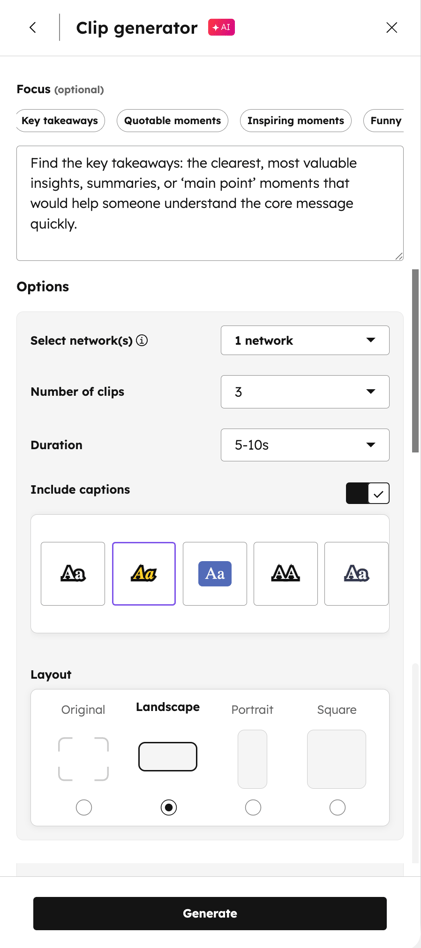
- 動画のフォーカスを設定します。
- テンプレートを使用するには、上部にある テンプレートオプションを選択します。これにより、テキストフィールドにプロンプトが自動的に入力され、既存のコンテンツが置換されます。
- クリップのフォーカスを手動で設定するには、テキストフィールドに プロンプト を入力します。
- 動画オプションを設定します。
- ネットワーク: クリップを生成するソーシャルネットワークの横にあるチェックボックスをオンにします。
- クリップの数: 3つまたは5つのビデオクリップを生成することを選択できます。
- 継続時間: クリップの継続時間を選択します。最大 90 秒のクリップを生成できます。
- キャプションを含める: 動画クリップにキャプションを含めるかどうかを選択します。これらはAIによって自動的に生成されます。キャプション付きを選択した場合、キャプションのスタイルも選択する必要があります。
- レイアウト: 動画のレイアウトを選択します。元のレイアウトを維持するか、横長、縦長、正方形のレイアウトを選択するかを選択できます。
- 動画のフォーカスとオプションの設定が終わったら、下部にある [生成]をクリックします。
- 動画クリップを使用するには、クリップの上にマウスポインターを置き、[ 確認]をクリックします。
- ダイアログボックスで、動画クリップとおすすめのキャプションを確認できます。ソーシャル投稿でクリップを使用するには、下部にある[ アカウントを選択して挿入]をクリックします。
- ダイアログボックスでドロップダウンメニューをクリックし、公開先 アカウントの横にある チェックボックス を選択します。次に、[ 挿入]をクリックします。
- 動画クリップを作成した後の内容
- 動画クリップを別の動画に置換するには、 置換アイコンをクリックします。
- 動画クリップエディターで動画クリップを編集するには、 編集アイコンをクリックします。HubSpotで動画を編集する方法をご覧ください。
- 動画サムネイルを更新するには、 サムネイルアイコンをクリックします。動画サムネイルを編集する方法をご確認ください。
- 動画のキャプションを更新するには、 キャプションアイコンをクリックします。動画のキャプションを編集する方法をご覧ください。
- 動画を削除するには、 削除アイコンをクリックします。
- ソーシャル投稿の設定を続行します。

