更新日時 2026年4月24日
以下の 製品でご利用いただけます(別途記載されている場合を除きます)。
-
 Content Hub
Professional, Enterprise
Content Hub
Professional, Enterprise
訪問者がランディングページまたはウェブサイトページにアクセスする際にパスワードの入力を必須にします。パスワード プロンプト ページの外観は、ウェブサイト設定からアクセスできるテンプレートによって設定されます。
始める前に
ランディングページやウェブサイトページをパスワードで保護する前に、要件と考慮事項を確認してください。
アクセス権限が必要 ページを編集して公開するには、「 編集」および「公開」権限 が必要です。
制限事項と考慮事項について
- パスワードで保護されたコンテンツは検索エンジンのクローリングの対象にはなりませんが、センシティブデータは暗号化されません。
- ページの保護を強化するために、 Content Hub Enterprise アカウントでは 登録 または シングルサインオンを要求してコンテンツを非公開にすることができます。
ページをパスワードで保護する
- 目的のコンテンツに移動します。
- ウェブサイトページ:HubSpotアカウントにて、[コンテンツ]>[ウェブサイトページ]の順に進みます。
- ランディングページ:HubSpotアカウントにて、[コンテンツ]>[ランディングページ]の順に進みます。
- ページの名前をクリックします。
- コンテンツエディターで、右上の[設定]をクリックします。
- ダイアログボックスで、ご契約に応じたパスワード設定に移動します。
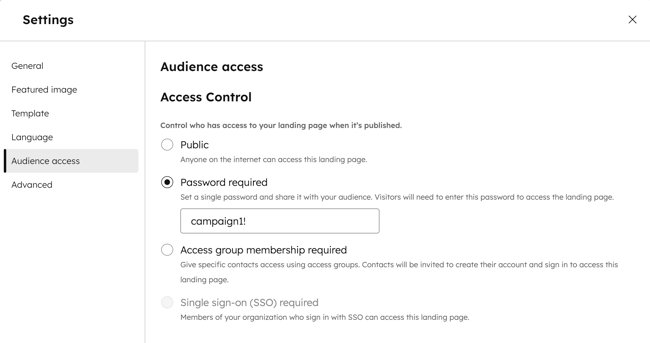
- Content Hub Professional または Enterprise:[ パスワードが必要]を選択します。
- CMS Hub Professional または Enterprise:左側のメニューで[ 全般 ]を選択し、[ このページを表示する際のパスワードを要求]をオンにします。
- [パスワードが必要]を選択します。
- [パスワード]フィールドにパスワードを入力します。訪問者がページのコンテンツを表示するには、このパスワードを入力する必要があります。
- 変更内容を公開するには、右上の [公開 ]または [更新 ]をクリックします。
注:8文字以上のパスワードを選択する必要があります。