
마지막 업데이트 날짜: 2026년 6월 30일


다양한 대상에 맞춰 콘텐츠를 개인화하기 위해 콘텐츠 변형을 생성하세요. 변형은 개인화 도구에서 생성하거나 자산 편집기 내에서 직접 생성할 수 있습니다 (베타). 이를 통해 페이지나 CTA를 편집하는 동안 개인화된 콘텐츠를 효율적으로 관리할 수 있습니다.
참고: AI 설정에서 AI 기능 액세스를 관리할 수 있으며, 어떤 데이터를 공유할지 구성할 수 있습니다. AI 보안 제어, 데이터 사용 및 규정 준수에 대한 자세한 내용은 HubSpot의 AI 신뢰 FAQ 및 AI 모델 카드를 검토하세요.
시작하기 전에
편집기를 통해 콘텐츠 변형을 생성하기 전에, 요구 사항과 고려 사항을 확인하십시오.
구독 필요 다음 구독이 필요합니다:
- 개인화 도구에서 콘텐츠 변형을 관리하려면 Marketing Hub Professional 또는 Enterprise 구독이 필요합니다.
- 페이지 및 CTA를 개인화하려면 Content Hub Professional 또는 Enterprise 구독이 필요합니다.
권한 필요 편집하거나 게시하려는 콘텐츠 변형의 콘텐츠 유형에 따라 다음 권한이 필요합니다:
- 페이지를 편집하고 게시하려면‘편집 및 게시’ 권한이 필요합니다.
- CTA를 편집하고 게시하려면편집 및 게시 권한이 필요합니다.
제한 사항 및 고려 사항 이해하기
- 기존 마케팅 자산을 사용하여 개인화 설정 내에서 최대 10개의 콘텐츠 변형을 생성할 수 있습니다.
페이지용 변형 생성
- 콘텐츠로 이동:
- HubSpot 계정에서 더 보기를 클릭한 다음 콘텐츠 > 웹사이트 페이지로 이동하세요. 더 보기가 계정에 표시되지 않으면 바로 콘텐츠 > 웹사이트 페이지로 이동하세요.
- HubSpot 계정에서 더 보기를 클릭한 다음 콘텐츠 > 랜딩 페이지로 이동하세요. 더 보기가 계정에 표시되지 않으면 바로 콘텐츠 > 랜딩 페이지로 이동하세요.
- 페이지 이름을 클릭하세요.
- 콘텐츠 편집기에서 '파일' 드롭다운 메뉴를 클릭한 다음, '새로 만들기'를 클릭하고 '개인화된 변형'을 선택하세요.
- 오른쪽 패널에서 '수동으로 생성 ' 또는 'AI로 생성'을 클릭합니다.
- '개인화된 콘텐츠 이름' 필드에 개인화 이름を入力합니다.
- ‘세그먼트 유형 ’ 드롭다운 메뉴를 클릭하고 세그먼트 유형을 선택합니다.
- '세그먼트' 드롭다운 메뉴를 클릭하고 세그먼트를 선택합니다.
- 'AI로 생성 '을 선택한 경우, 다음과 같은 추가 필수 입력란이 표시됩니다.
- '프롬프트' 필드에 생성된 콘텐츠 변형에 포함하고자 하는 콘텐츠 변경 사항을 설명하는 프롬프트를 입력하세요.
- '이미지 생성 ' 드롭다운 메뉴를 클릭하고 'AI로 이미지 생성 ' 또는 '기본 자산의 이미지 사용'을 선택합니다.
- '생성'을 클릭하세요.
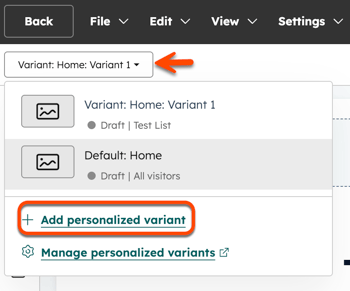
- 콘텐츠 편집기에서 변형을 전환하려면 '변형' 드롭다운 메뉴를 클릭하고 원하는 변형을 선택하세요.
- 새로운 변형을 추가하려면 '변형' 드롭다운 메뉴를 클릭하고 '+ 개인화된 변형 추가'를 선택하세요.
- 페이지 맞춤 설정을 계속 진행하세요.
- 작업이 완료되면 오른쪽 상단의 ‘게시’를 클릭하세요.
CTA에 대한 변형 만들기
- HubSpot 계정에서 더 보기를 클릭한 다음 마케팅 > CTA로 이동하세요. 더 보기가 계정에 표시되지 않으면 바로 마케팅 > CAT로 이동하세요.
- CTA 이름을 클릭하세요.
- 편집기에서 왼쪽 상단의 ‘새로운 맞춤 변형’을 클릭하세요.
- 오른쪽 패널에서 '수동으로 생성 ' 또는 'AI로 생성'을 클릭합니다.
- '개인화된 콘텐츠 이름' 필드에 개인 화 이름 を入力하세요.
- '세그먼트 유형 ' 드롭다운 메뉴를 클릭하고 세그먼트 유형을 선택합니다.
- '세그먼트' 드롭다운 메뉴를 클릭하고 세그먼트를 선택합니다.
- 'AI로 생성 '을 선택한 경우, 다음과 같은 추가 필수 입력란이 표시됩니다.
- '프롬프트' 필드에 생성된 콘텐츠 변형에 포함하고자 하는 콘텐츠 변경 사항을 설명하는 프롬프트를 입력하세요.
- '이미지 생성 ' 드롭다운 메뉴를 클릭하고 'AI로 이미지 생성 ' 또는 '기본 자산의 이미지 사용'을 선택합니다.
- '생성'을 클릭하세요.
- 편집기에서 변형을 전환하려면 ‘변형’ 드롭다운 메뉴를 클릭하고 원하는 변형을 선택하세요.
- 새로운 변형을 추가하려면 '변형' 드롭다운 메뉴를 클릭하고 '+ 개인화된 변형 추가'를 선택하세요.
- CTA를 계속 맞춤 설정하세요.
- 완료되면 오른쪽 상단의 ‘검토 및 게시’를 클릭하세요.
