
마지막 업데이트 날짜: 2025년 12월 10일
명시된 경우를 제외하고 다음 구독 중 어느 것에서나 사용할 수 있습니다.
-
 Service Hub
Enterprise
Service Hub
Enterprise
HubSpot 계정에서 실시간 채팅 상담원의 채팅 용량 제한을 켜고 구성하여 방문자에 대한 첫 응답 시간을 단축하고 평균 대화 길이를 줄이며 전반적인 고객 응대 태도를 개선할 수 있습니다.
이 문서에서는 대화 수신함에 연결된 채팅 채널의 용량 제한을 설정하는 방법에 대해 알아보세요. 헬프 데스크에 연결된 채널의 한도를 관리하려면 티켓 용량 제한 설정에 대해 자세히 알아보세요.
참고: 채팅 용량 제한은 대화 받은 편지함에 연결된 채팅 채널의 대화에만 적용됩니다. 대화 받은 편지함에 연결된 채널이 아닌 사용자에게 배정된 채팅은 사용자의 채팅 용량 제한에 포함되지 않습니다.
채팅 용량 제한을 구성하려면 수퍼 관리자 권한이 필요합니다.
용량 제한 켜기 및 구성하기
채팅 용량 제한을 구성하려면 다음과 같이 하세요:
- HubSpot 계정의 상단 탐색 모음에서
설정 아이콘을 클릭합니다. - 왼쪽 사이드바 메뉴에서 계정 기본값으로 이동합니다.
- 사용자 기본값 탭을 클릭합니다.
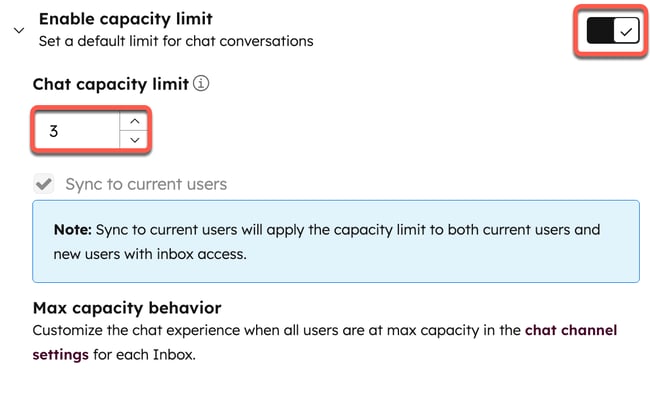
- 용량 제한 아래에서 용량 제한 사용 스위치를 켭니다.
- 이 스위치를 켜면 활성 채팅 수가 설정에서 설정한 용량 제한에 도달할 때까지 수신 채팅 대화가 사용 가능한 실시간 상담원에게 자동 배정됩니다. 다음 기준을 충족하는 경우 활성 채팅이 실시간 상담원의 수용 인원 수 제한에 포함됩니다:
- 대화가 스팸, 차단, 휴지통 또는 받은 쪽지함에서 필터링된 것으로 간주되지 않는 경우.
-
- 대화가 대화 받은 편지함에 연결된 채팅 채널에서 온 대화입니다.
- 대화의 상태가 대화 중이며 상담원에게 배정된 상태입니다.
- 지난 30분 동안 상담원이나 방문자 간에 메시지가 전송되었습니다. 여기에는 상담원이 이 기간 내에 작성한 모든 댓글도 포함됩니다.
- 실시간 채팅의 기본 수용 인원 제한은 3개의 활성 채팅으로 설정되어 있습니다. 채팅 용량 제한에서 최대 99명까지 새 제한을 입력할 수 있습니다.
- 왼쪽 하단에서 저장을 클릭합니다.
상담원이 대화 수신함의 최대 수용 인원에 도달하면 사용 가능 여부를 나타내는 녹색 점이 경고 삼각형으로 바뀌고 더 이상 새 대화가 자동 배정되지 않습니다. 상담원이 활성 채팅을 충분히 닫아 최대 수용 인원 미만으로 돌아오면 다시 한 번 자동 배정 자격을 얻게 됩니다.
모든 상담원이 최대 수용 인원에 도달하면 들어오는 모든 새 채팅이 배정 해제됩니다. 최대 수용 인원에 도달한 상담원에게 대화를 수동으로 배정할 수 있습니다.
최대 수용 인원 중 실시간 채팅 동작 설정하기
모든 상담원이 최대 수용 인원에 도달했을 때 실시간 채팅 런처의 동작을 지정하려면 다음과 같이 하세요:
- HubSpot 계정의 상단 탐색 모음에서
설정 아이콘을 클릭합니다. - 왼쪽 사이드바 메뉴에서 받은 편지함 및 헬프 데스크 > 받은 편지함으로 이동합니다.
- 채널 탭에서 채팅 채널 위로 마우스를 가져간 다음 편집을 클릭합니다.
- 사용 가능성 탭을 클릭합니다.
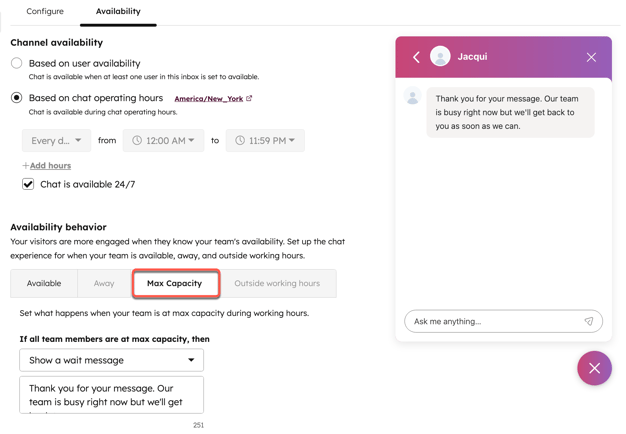
- 사용 가능성 동작에서 최대 용량 탭을 클릭합니다.
- 드롭다운 메뉴를 클릭하여 최대 용량 동안의 실시간 채팅 런처 동작을 사용자 지정합니다:
- 대기 메시지 표시: 웹사이트 방문자에게는 여전히 라이브 채팅 런처의 메시지가 표시되지만 대화를 시작하면 구성된 대기 메시지가 채팅 창에 표시됩니다. 새 대화는 받은 편지함의 미배정 보기에 남아 있습니다.
- 채팅 시작 관리자 숨기기: 웹사이트 방문자에게 채팅 시작 관리자가 표시되지 않으며, 방문자는 실시간 상담원과 대화를 시작할 수 없습니다.
- 아무것도 하지 않음: 웹사이트 방문자에게 실시간 채팅 런처가 표시되며, 대화를 시작하기로 선택하면 모든 상담원이 최대 수용 인원에 도달했다는 표시 없이 일반적인 인사말 환경을 거치게 됩니다. 모든 새 대화는 받은 편지함의 미배정 보기에 남아 있습니다.
- 왼쪽 하단에서 저장을 클릭합니다.
참고: 모든 상담원이 자리를 비웠을 때 및 최대 수용 인원에 대한 채팅 실행기 동작을 구성한 경우에는 모든 상담원이 동시에 자리를 비웠거나 최대 수용 인원에 도달하면 자리 비움 탭에서 지정한 동작이 우선 적용됩니다.
