
마지막 업데이트 날짜: 2026년 4월 30일
명시된 경우를 제외하고 다음 구독 중 어느 것에서나 사용할 수 있습니다.
-
 마케팅 Hub
Starter, Professional, Enterprise
마케팅 Hub
Starter, Professional, Enterprise
-
 영업 Hub
Starter, Professional, Enterprise
영업 Hub
Starter, Professional, Enterprise
-
 Service Hub
Starter, Professional, Enterprise
Service Hub
Starter, Professional, Enterprise
-
 Data Hub
Starter, Professional, Enterprise
Data Hub
Starter, Professional, Enterprise
-
 콘텐츠 Hub
Starter, Professional, Enterprise
콘텐츠 Hub
Starter, Professional, Enterprise
-
 Smart CRM
Professional, Enterprise
Smart CRM
Professional, Enterprise
-
 Commerce Hub
Professional, Enterprise
Commerce Hub
Professional, Enterprise
데이터 보강 설정을 사용해 계정에서 연락처 및 회사 기록이 보강되는 방식을 제어하세요. 자동 및 연속 보강을 구성하고, 덮어쓰기 동작을 정의하고, 속성 매핑을 사용자 지정하고, 보강 활동을 검토할 수 있습니다. 데이터 보강을 시작하는 방법을 알아보세요.
예를 들어, 양식이나 통합을 통해 생성된 새 레코드에 대해 자동 보강을 사용 설정하거나 새 데이터를 사용할 수 있게 되면 기존 레코드를 지속적으로 업데이트할 수 있습니다.
시작하기 전에
- 강화 설정을 구성하려면최고 관리자 권한이 필요합니다.
- 레코드를 보강하려면데이터 보강 액세스 권한 또는 최고 관리자 권한이 필요합니다.
보강을 위한 사용자 권한 관리
- HubSpot 계정의 상단 탐색 모음에서
설정 아이콘을 클릭합니다. - 왼쪽 사이드바 메뉴에서 사용자 및 팀으로 이동합니다.
- 사용자 테이블에서 사용자를 마우스오버한 다음 권한 편집을 클릭합니다.
- 왼쪽 사이드바 메뉴에서 데이터 관리를 클릭합니다.
- 데이터 강화 액세스 스위치를 켜거나 끕니다.
/enrichment-permission.png?width=800&height=386&name=enrichment-permission.png)
강화 설정 구성하기
- HubSpot 계정의 상단 탐색 모음에서
설정 아이콘을 클릭합니다. - 왼쪽 사이드바 메뉴의 데이터 관리 섹션에서 데이터 보강을 클릭합니다.
- 설정 탭에서 다음을 구성합니다:
-
- 새 레코드 자동 보강: 양식, 통합 또는 수동 작성 등을 통해 새로 만든 레코드를 자동으로 보강합니다.
- 기존 레코드 지속적으로 보강: 새로운 데이터를 사용할 수 있게 되면 이전에 보강된 레코드를 매월 업데이트합니다.
- 잘못된 보강 값 덮어쓰기: 소스 데이터가 부정확한 경우 이전에 보강된 값을 null 값으로 바꿉니다.
- 이 옵션은 기존 레코드 연속 보강이 켜져 있는 경우에만 사용할 수 있습니다.
- 워크플로 또는 통합을 통해 수동으로 설정한 값은 덮어쓰지 않습니다.
- 최근에 참여한 연락처 및 회사 자동 보강: 최근 참여 활동(예: 이메일, 회의 또는 마지막 참여 날짜 속성을 업데이트하는 활동)으로 레코드를 보강합니다.
- 무료 회사명 보강 기능 사용 중지: 새 회사 레코드에 대해 기본 회사명 속성이 자동으로 채워지지 않도록 설정하세요.
보강 속성 매핑 사용자 지정
어떤 속성이 보강 데이터를 수신할지 제어하고 덮어쓰기 동작을 정의합니다. 매핑 설정의 변경 사항은 향후 강화에만 적용되며 이전에 강화된 레코드는 업데이트되지 않습니다.
- HubSpot 계정의 상단 탐색 모음에서
설정 아이콘을 클릭합니다. - 왼쪽 사이드바 메뉴의 데이터 관리 섹션에서 데이터 보강을 클릭합니다.
- 매핑 탭을 클릭합니다.
- 표의 오른쪽 상단에서 개체 (연락처 또는 회사)를 선택합니다.
- 각 속성을 구성합니다:
- HubSpot 속성 열에서 보강 필드 유형과 일치하는 속성을 선택합니다(예: 텍스트 도시를 사용자 지정 텍스트 도시로).
- 덮어쓰기 규칙 열에서 옵션을 선택합니다:
- 빈 값만 채우기: 비어 있을 때만 속성을 업데이트합니다. 예를 들어 수동으로 입력한 연락처 이름을 보호하려면 이름 및 성에 이 옵션을 사용합니다.
- 빈 값채우기 및 기존 값 덮어쓰기: 빈 값과 기존 값을 모두 업데이트합니다. 예를 들어, 데이터를 최신 상태로 유지하려면 직위 및 고용 연차에 이 옵션을 사용합니다.
- 값을 채우지 않음: 속성에 대한 보강을 방지합니다.
- 변경 사항을 되돌리려면 재설정 아이콘을 클릭합니다.
참고: Breeze Intelligence 강화 작업을 사용하는 워크플로우가 있는 경우 작업의 덮어쓰기 설정이 덮어쓰기 규칙 열에 설정된 덮어쓰기 규칙보다 우선합니다. 예를 들어 규칙을 빈 값만 채우기로 설정했지만 워크플로 작업이 기존 데이터를 덮어쓰도록 설정되어 있는 경우 해당 워크플로에 등록된 레코드에 대한 기존 데이터를 덮어쓰게 됩니다.
예: 사용자 지정 업종 속성을 사용하도록 보강 매핑 구성하기
사용자 지정 드롭다운 선택 강화 기능을 사용하려면 속성 옵션 레이블과 내부 이름이 정확히 일치해야 합니다. 비즈니스 요구 사항에 맞게 사용자 지정 업종 속성을 구성하는 방법을 검토하세요.
사용자 지정 속성을 설정하려면 다음과 같이 하세요:
- 연락처 또는 회사 속성을 선택하는 새 드롭다운을 만듭니다.
- 필드 유형 탭에서 옵션 로드를 클릭합니다.
- 팝업 상자에서 다음을 구성합니다:
- 속성에서를 클릭합니다.
- 개체 유형 드롭다운 메뉴를 클릭하고 회사를 선택합니다.
- 복사할 속성 드롭다운 메뉴에서 옵션을 클릭하고 업종을 선택합니다.
- 옵션 로드를 클릭합니다. 자세히 알아보기
- 오른쪽 상단에서 저장을 클릭합니다.
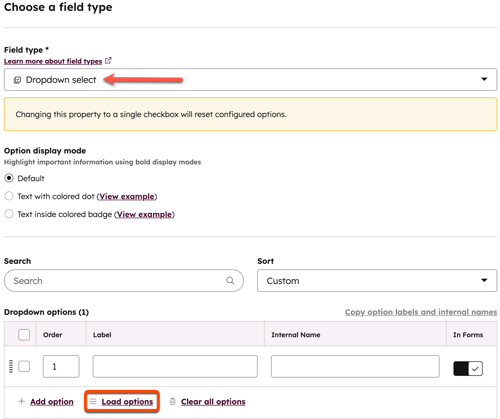 사용자 지정 보강 매핑을 구성하려면 다음과 같이 하세요:
- 보강 설정으로 이동합니다.
- 회사 탭을 클릭합니다.
- 업종 드롭다운 메뉴를 클릭하고 사용자 지정 드롭다운 선택 속성 이름을 선택합니다.
/enrichment-mapping-example.png?width=600&height=463&name=enrichment-mapping-example.png)
강화 활동 로그 보기
고도화 활동 로그를 사용하여 계정 전반의 고도화 이벤트에 대한 시간순 피드를 검토하세요. 이를 통해 누가 기록을 보강했는지, 언제 보강이 발생했는지, 어떻게 보강이 트리거되었는지 추적할 수 있습니다. 자동 및 연속 보강 이벤트는 3시간 시간 블록으로 그룹화됩니다. 활동 로그는 보강이 발생하면 자동으로 업데이트됩니다.
- HubSpot 계정의 상단 탐색 모음에서
설정 아이콘을 클릭합니다. - 왼쪽 사이드바 메뉴의 데이터 관리 섹션에서 데이터 보강을 클릭합니다.
- 활동 탭을 클릭합니다.
- 보강 데이터를 검토합니다:
- 타임스탬프: 보강이 발생한 날짜와 시간을 검토합니다.
- 소스: 보강의 소스(예: 연속, 수동)를 검토합니다.
- 사용자: 보강을 트리거한 사용자를 검토합니다. 보강이 자동으로 발생한 경우 HubSpot 시스템으로 표시될 수 있습니다.
- 레코드: 지정된 날짜 및 시간 동안 보강된 레코드 수를 표시합니다. 사용 가능한 경우 레코드에 대한 URL 링크가 표시됩니다.
- 유형: 보강된 개체(연락처 또는 회사)를 표시합니다.
- 세부정보: 버튼을 클릭하면 패널에서 확장된 세부정보를 검토할 수 있습니다. 예를 들어 사용자가 일괄적으로 보강을 트리거한 경우에는 각 레코드와 보강 결과를 패널에 볼 수 있습니다.
다음 단계
