
마지막 업데이트 날짜: 2026년 9월 8일

전체 세그먼트 전략의 성과를 확인하려면 세그먼트 분석 보고서를 검토하세요. 예를 들어, 워크플로우에서 빈번하게 사용되지만 구성원 수가 감소하고 있는 세그먼트를 파악하거나, 캠페인을 설정하기 전에 세그먼트 간의 중복 정도를 비교해 볼 수 있습니다.
세그먼트 분석 보고서에는 다음 내용이 표시됩니다.
-
HubSpot 계정 전반에서 세그먼트가 어떻게 활용되고 있는지.
-
연락처가 고객 여정을 어떻게 거치는지.
-
타겟 그룹 간의 중복 현황
-
어떤 세그먼트에 주의를 기울여야 하는지.
개별 세그먼트의 성과 지표를 확인하려면 개별 세그먼트 분석 방법을 알아보세요.
권한 필요 세그먼트 분석 보고서를 보려면 ‘세그먼트’ 권한과 포함된 세그먼트에 대한 액세스 권한이 필요합니다.
세그먼트가 사용되는 곳 확인
다른 HubSpot 도구에서 세그먼트를 데이터 소스로 사용할 수 있습니다. 예를 들어, 세그먼트를 사용하여 워크플로우에서 작업을 자동화하거나 특정 연락처 세그먼트에 마케팅 이메일을 보낼 수 있습니다.
- HubSpot 계정에서 더 보기를 클릭한 다음 CRM > 세그먼트로 이동하세요. 더 보기가 계정에 표시되지 않으면 바로 CRM > 세그먼트로 이동하세요.
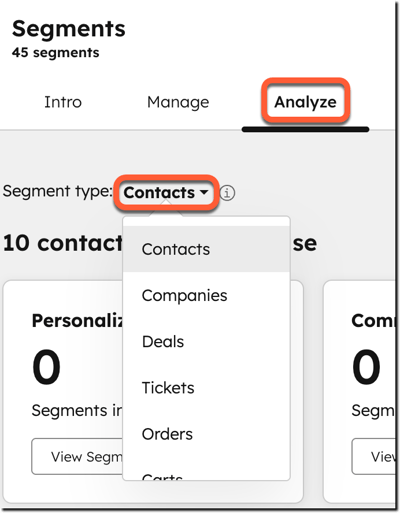
- '분석' 탭으로 이동합니다.
- '세그먼트 유형' 드롭다운 메뉴를 클릭하고 세그먼트를 분석할 개체를 선택합니다.
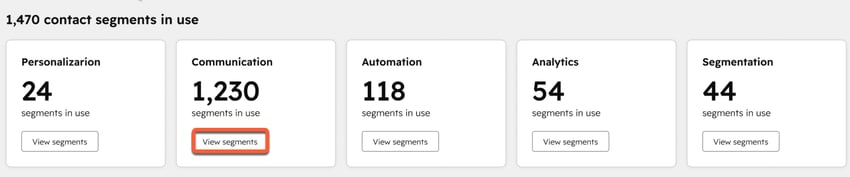
- [개체] 사용 중인 세그먼트 섹션에는 각 세그먼트 활성화 목표에 대한 카드와 해당 목표와 관련된 도구에서 사용 중인 세그먼트 수가 표시됩니다. 목표 및 관련 도구는 다음과 같습니다:
목표 목표 설명 세그먼트가 사용될 수 있는 관련 도구 개인화 (연락처 전용) 특정 세그먼트에 맞춰 마케팅 자산의 변형을 생성합니다. 광고, 블로그, 채팅 흐름, CTA, 스마트 콘텐츠, 소셜 스트림. 커뮤니케이션 (연락처만 해당) 이메일 및 SMS를 통해 연락처(예: 잠재 고객, 고객)에 도달합니다. 마케팅 이메일 또는 SMS. 자동화 반복적인 작업과 프로세스를 자동화합니다. 봇, 헬스 스코어링, 여정, 리드 스코어링, Salesforce 포함 목록, 워크플로우. 분석 세그먼트 데이터를 사용하여 보기를 맞춤 설정하고, 보고서를 작성하고, 데이터 세트를 구축하거나 캠페인을 계획합니다. 캠페인, 데이터 세트, 마케팅 이벤트, 보고서, 인덱스 페이지 조회수. 세분화 특정 레코드를 구성하고 타겟팅합니다. 유사 세그먼트의 경우, 기존 대상과 유사한 세그먼트를 생성합니다. 세그먼트(유사 세그먼트 및 분할 세그먼트 포함). - 해당 도구에서 사용된 세그먼트를 확인하려면 카드에서 ‘세그먼트 보기’를 클릭하세요. ‘사용 위치’ 기준에 따라 미리 필터링된 세그먼트 보기로 이동합니다. 세그먼트 필터링에 대해 자세히 알아보세요.
HubSpot 도구에서 세그먼트를 활성화하는 방법에 대해 자세히 알아보세요.
고객 여정 분석
세그먼트에 속한 연락처가 고객 여정의 각 단계를 어떻게 이동하는지 추적하려면 ‘세그먼트 여정 보고서’를 검토하세요. 이 보고서는 연락처 세그먼트에만 사용할 수 있습니다.
구독 필요 세그먼트 여정 보고서를 사용하려면 Marketing Hub 또는 Content Hub Professional 또는 Enterprise 구독이 필요합니다.
고객 여정 단계
여정 보고서에는 다음 고객 여정 단계에 대한 개수가 포함됩니다.
| 고객 여정 단계 (순서대로) | 설명 |
| 웹사이트 방문 | 특정 세그먼트에 속한 고객 중 웹 페이지를 방문한 고객 수입니다. |
| 양식 제출 | 양식을 제출한 세그먼트의 연락처 수. |
| 마케팅 적격 리드 | 마케팅 적격 리드(MQL) 라이프사이클 단계로 이동한 세그먼트의 연락처 수. |
| 영업 적격 리드 | 세그먼트 내 연락처 중 영업 적격 리드(SQL) 라이프사이클 단계로 이동한 연락처 수. |
| 생성된 거래 레코드 | 생성되어 세그먼트의 레코드와 연결된 거래의 수. |
| 성사된 거래 | 세그먼트 내 레코드와 연결된 성사된 거래의 수. |
고객 여정 전환 지표
전체 여정에 대해, 이 보고서에는 다음과 같은 전환 정보가 포함됩니다:
| 전환 지표 | 설명 |
| 총 전환 | 단계를 건너뛴 경우를 포함하여 여정의 마지막 단계까지 도달한 접점의 비율입니다. |
| 누적 전환 | 어떤 단계도 건너뛰지 않고 전체 여정을 완료한 연락처의 비율입니다. |
| 여정 완료까지 걸린 평균 시간 | 접촉자가 여정의 시작부터 끝까지 이동하는 데 소요된 평균 시간입니다. |
| 단계 간 평균 소요 시간 | 접점이 한 단계에서 다음 단계로 이동하는 데 걸린 평균 시간입니다. |
세그먼트별 고객 여정 분석
- HubSpot 계정에서 더 보기를 클릭한 다음 CRM > 세그먼트로 이동하세요. 더 보기가 계정에 표시되지 않으면 바로 CRM > 세그먼트로 이동하세요.
- '분석' 탭으로 이동합니다.
- '세그먼트 유형' 드롭다운 메뉴를 클릭하고 '연락처'를 선택합니다. 세그먼트 여정 보고서는 연락처에 대해서만 사용할 수 있습니다.
- 기본적으로 이 보고서에는 모든 연락처 세그먼트의 여정 데이터가 표시됩니다. 특정 세그먼트의 여정 데이터를 보려면 보고서 오른쪽 상단의 ‘세그먼트 선택’을 클릭하세요. 최대 5개의 세그먼트를 선택하여 여정 데이터를 비교할 수 있습니다.
- 특정 단계 이벤트(예: 양식 제출)를 완료한 연락처를 확인하려면 단계 열의 숫자를 클릭하세요.
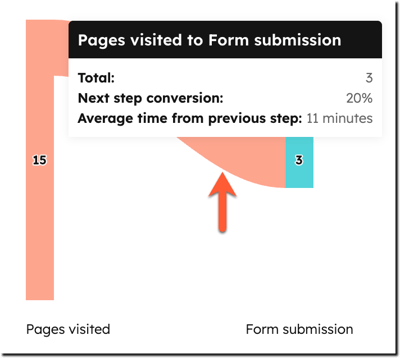
- 한 단계에서 다음 단계로 이동한 연락처에 대한 데이터를 보려면 단계 사이의 선 위에 마우스를 올려놓으세요. 팝업 창에서 단계 간 이동한 연락처의 수와 비율, 그리고 소요된 평균 시간을 확인할 수 있습니다. 특정 연락처를 보려면 해당 선을 클릭하세요.
고객 여정 분석에 대해 자세히 알아보세요.
세그먼트 중복 확인
어떤 연락처가 여러 세그먼트에 포함되어 있는지 확인하려면 ‘세그먼트 중복’ 보고서를 사용하세요. 이 보고서는 연락처 세그먼트에만 사용할 수 있습니다.
예를 들어, 고위험군이며 곧 갱신 예정인 고객의 중복 현황을 확인해 보세요.
- HubSpot 계정에서 더 보기를 클릭한 다음 CRM > 세그먼트로 이동하세요. 더 보기가 계정에 표시되지 않으면 바로 CRM > 세그먼트로 이동하세요.
- '분석' 탭으로 이동합니다.
- '세그먼트 유형' 드롭다운 메뉴를 클릭하고 '연락처'를 선택합니다. '세그먼트 중복' 보고서는 연락처에 대해서만 사용할 수 있습니다.
- 보고서 오른쪽 상단의 ‘세그먼트 선택’을 클릭한 다음, 최대 5개의 세그먼트를 선택하여 중복되는 레코드를 확인하세요.
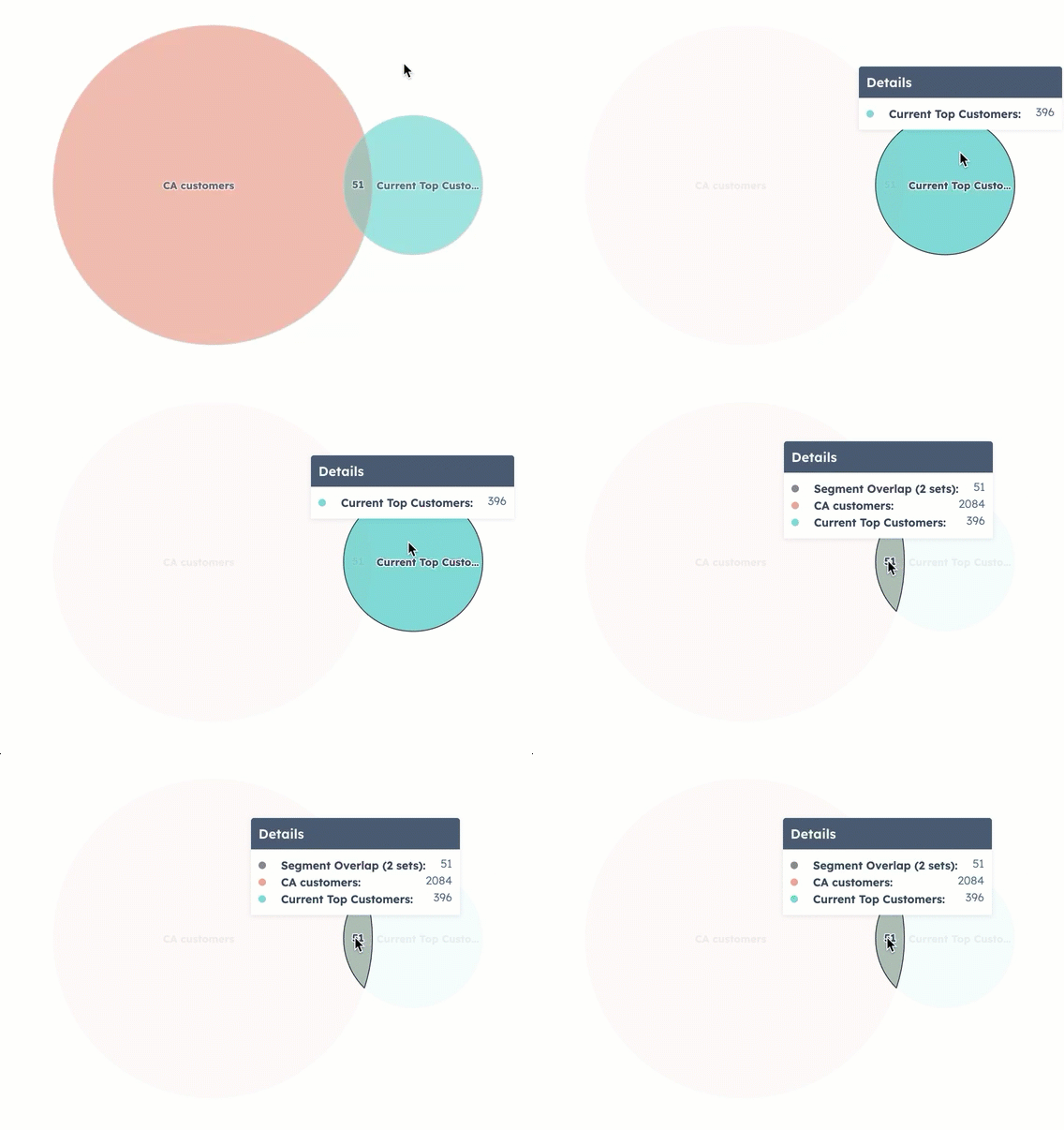
- 특정 세그먼트의 레코드 수를 확인하려면 원 위에 마우스를 올려놓으세요. 원을 클릭하면 해당 레코드를 볼 수 있습니다.
- 여러 세그먼트에 포함된 레코드 수를 확인하려면 원들 사이의 교차점에 마우스를 올려놓으세요. 교차점을 클릭하면 구체적인 중복 레코드를 확인할 수 있습니다.
주의가 필요한 세그먼트 파악
'주의가 필요한 세그먼트' 보고서는 지난 7일 동안 규모에 비정상적인 변화가 발생한 세그먼트를 보여줍니다.
예를 들어, 지난 2일 동안 규모가 두 배로 증가한 활성 세그먼트가 이에 해당합니다. 이는 세그먼트에 예상치 못한 필터 기준이 적용되었거나 새 레코드의 데이터 입력이 잘못된 것일 수 있습니다.
- HubSpot 계정에서 더 보기를 클릭한 다음 CRM > 세그먼트로 이동하세요. 더 보기가 계정에 표시되지 않으면 바로 CRM > 세그먼트로 이동하세요.
- '분석' 탭으로 이동합니다.
- '세그먼트 유형' 드롭다운 메뉴를 클릭하고 세그먼트를 분석할 개체를 선택합니다.
- 표에는 세그먼트 이름, 지난 7일간의 규모 변화, 유형, 개체 및 마지막 업데이트 날짜가 표시됩니다. 또한 세그먼트를 마지막으로 업데이트한 사용자를 확인할 수도 있습니다.
- 세그먼트의 세부 정보를 보려면 세그먼트 이름을 클릭하십시오.

