
Laatst bijgewerkt: 16 september 2026
Beschikbaar met elk van de volgende abonnementen, behalve waar vermeld:
-
 Marketing Hub
Starter, Professional, Enterprise
Marketing Hub
Starter, Professional, Enterprise
-
 Sales Hub
Starter, Professional, Enterprise
Sales Hub
Starter, Professional, Enterprise
-
 Service Hub
Starter, Professional, Enterprise
Service Hub
Starter, Professional, Enterprise
-
 Data Hub
Starter, Professional, Enterprise
Data Hub
Starter, Professional, Enterprise
-
 Content Hub
Starter, Professional, Enterprise
Content Hub
Starter, Professional, Enterprise
-
 Smart CRM
Professional, Enterprise
Smart CRM
Professional, Enterprise
-
 Revenue Hub
Professional, Enterprise
Revenue Hub
Professional, Enterprise
-
 HubSpot-credits vereist
Maak aangepaste agents die gegevens kunnen analyseren, resultaten kunnen genereren en acties kunnen ondernemen op basis van uw bedrijfsprocessen. In de vernieuwde builder kunt u definiëren wat een agent moet doen, tot welke gegevens hij toegang heeft en hoe hij moet reageren.
Aangepaste agents helpen bij het standaardiseren van de uitvoering van taken en verminderen handmatig werk door consistente logica toe te passen op je gegevens. Dit is handig voor processen waarbij records moeten worden gecontroleerd, gestructureerde output moet worden gegenereerd of beslissingen moeten worden genomen op basis van meerdere gegevensbronnen.
Raadpleeg voor een overzicht van het configureren van je account voor AI-functies de handleiding over het instellen van je HubSpot-account voor het gebruik van AI-functies.
Let op: je kunt toegang tot AI-functies beheren in je AI-instellingen en configureren welke gegevens worden gedeeld. Bekijk HubSpot's AI Trust FAQ's en AI Model Cards voor gedetailleerde informatie over AI-beveiligingscontroles, gegevensgebruik en compliance.
Zorg dat je de vereisten begrijpt
HubSpot-credits vereist HubSpot-credits zijn vereist wanneer een aangepaste agent taken uitvoert zoals nadenken, acties ondernemen en inhoud genereren om een run te voltooien.
Lees de vereisten en overwegingen door voordat je begint met het maken en aanpassen van agents in de agentbouwer.
- Een superbeheerder moet de volgende schakelaars inschakelen in je AI-instellingen:
- Geef gebruikers toegang tot generatieve AI-tools en -functies
- CRM-gegevens
- Conversiegegevens van klanten
- Bestandsgegevens
- Geef gebruikers toegang tot Breeze Assistant
Maak een agent aan in de agentbouwer
Machtigingen vereist De machtiging 'Superbeheerder' of 'Agent Builder' is vereist om agents aan te maken en aan te passen in de agent builder.
Machtigingen vereist Afhankelijk van het doel van de agent kunnen gebruikers aanvullende rechten nodig hebben. Een agent die bijvoorbeeld een landingspagina genereert, heeft de rechten 'Bewerken' en 'Publiceren' nodig om landingspagina's te bewerken en te publiceren.
Maak een aangepaste agent door de instructies te definiëren, acties te selecteren en de gegevens en invoer te configureren die de agent zal gebruiken.
-
Klik in je HubSpot-account op Meer en navigeer vervolgens naar Agents > Agent Hub. Als Meer niet in je account verschijnt, navigeer dan direct naar Agents > Agent Hub.
-
Klik op het tabblad 'Intro ' rechtsboven op het vervolgkeuzemenu 'Maken ' en selecteer 'Agents'.
- Configureer in de agentbouwer de instructies, acties, kennis en invoergegevens van uw agent.
Instructies
Bepaal wat de agent moet doen en hoe hij zich moet gedragen. Vermeld de rol, het doel, de aanpak en de verwachte output van de agent.
Voer in de agentbouwer tekst in het veld Instructies in. Definieer duidelijk de rol, het doel, de aanpak en de verwachte output van de agent.
U kunt bijvoorbeeld de volgende instructies toevoegen:
Role:
You’re a customer onboarding review agent responsible for preparing internal handoffs after a deal is closed.
Goal:
Analyze customer information and summarize key details needed for a successful onboarding process.
Approach:
Review contact and company properties, deal details, and recent activity.
Identify important context such as customer goals, purchased products, timeline expectations, and risks.
Flag any missing or unclear information that may impact onboarding.
Output:
Section 1: Customer summary (3-5 bullet points).
Section 2: Key onboarding considerations.
Section 3: Missing information or risks.
Keep responses concise, structured, and actionable.
Acties
Selecteer de acties die de agent kan uitvoeren. Acties bepalen welke taken de agent kan voltooien op basis van de instructies.
-
Klik in de agent-builder in het linkerpaneel op 'Actie toevoegen '.
-
Klik in het rechterpaneel op de tabbladen 'HubSpot', 'Standaard' of 'MCP' en selecteer je acties.
-
HubSpot: kies uit verschillende soorten acties (bijv. 'Gegevens ophalen', 'Genereren', 'Actie ondernemen'). Om de soorten acties te filteren, klik je op het vervolgkeuzemenu 'Soorten' en selecteer je een soort (bijv. 'Genereren').
-
Standaard: kies uit standaardacties zoals ‘Op internet surfen ’ of ‘Je HubSpot CRM-records lezen’.
-
Op internet surfen: hiermee krijgt de agent toegang om op internet te surfen.
-
Je HubSpot CRM-records lezen: hiermee krijgt de agent toegang om je CRM-records te lezen.
-
Schrijven naar je HubSpot CRM-records: hiermee krijgt de agent toegang om naar je CRM-records te schrijven.
-
-
MCP: koppel je agent aan externe systemen met behulp van het Model Context Protocol (MCP). Lees meer over ondersteunde MCP-servers.
-
Kennis
Voeg specifieke context voor gebruiksscenario's toe waarnaar de agent kan verwijzen bij het genereren van resultaten, zoals geüploade documenten, merkrichtlijnen, kennisbanken of relevante CRM-gegevens.
Gebruik het gedeelte Kennis om ondersteunende informatie te verstrekken waar de agent gebruik van kan maken bij het analyseren van gegevens of het genereren van reacties. In tegenstelling tot invoergegevens is deze context beschikbaar voor de agent zonder dat deze telkens opnieuw hoeft te worden gedefinieerd wanneer de agent wordt uitgevoerd.
Een agent die zich bijvoorbeeld richt op onboarding, kan gebruikmaken van dealgegevens, bijbehorende bedrijfsinformatie en recente activiteiten, terwijl een agent die zich richt op content, gebruik kan maken van geüploade documenten of bestanden.
-
Klik in de agentbouwer in het gedeelte 'Kennis ' op 'Kennis toevoegen '.
-
Klik in het rechterpaneel op 'Aangepast', 'Standaard' of 'Integraties' en selecteer je kennis.
-
Aangepast: selecteer een kennisbank. Lees meer over het beheren van de agentcontext met kennisbanken.
-
Standaard: kies uit standaardcontext, zoals je merkpakket of ICP's.
-
Integraties: klik op een integratie om te configureren wat er is opgenomen.
-
Input
Definieer de specifieke gegevens die de agent bij elke uitvoering gebruikt, zoals een record, een door de gebruiker opgegeven waarde of informatie die vanuit een andere tool of een ander proces wordt doorgegeven.
Gebruik invoergegevens om aan te geven waarop de agent bij een bepaalde uitvoering moet reageren. In tegenstelling tot kennis worden invoergegevens tijdens de uitvoering verstrekt en kunnen ze variëren afhankelijk van de context.
Een agent die zich richt op onboarding kan bijvoorbeeld invoer gebruiken zoals de naam van de deal, de afsluitdatum of de doelstellingen van de klant, terwijl een agent die zich richt op content mogelijk een onderwerp, doelgroep of kernboodschap nodig heeft.
- Klik in de agentbouwer op 'Invoer toevoegen ' in het gedeelte 'Invoer '.
- Klik op het vervolgkeuzemenu 'Invoertype' en selecteer een optie (bijv. 'CRM-object').
- Voer in het veld 'Label ' een naam voor de invoer in.
Beheer de toegang tot agents
Bepaal welke gebruikers toegang hebben tot elke agent. Standaard kunnen superbeheerders agenten bewerken en kunnen alle gebruikers ze uitvoeren.
Als de configuratie van een agent afhankelijk is van andere HubSpot-functies (bijv. blog of landingspagina's) waartoe een gebruiker geen toegang heeft, kan de agent niet door die gebruiker worden uitgevoerd, zelfs als de gebruiker toestemming heeft om de agent te bewerken of uit te voeren.
- Klik linksboven in de agentbouwer op hetpictogram metde drie verticale puntjes en selecteer 'Toegang toewijzen'.
- Selecteer in het rechterpaneel een toegangsoptie:
- Eigenaren en superbeheerders kunnen bewerken en uitvoeren: alleen de gebruiker die de agent heeft aangemaakt of geïnstalleerd, en superbeheerders kunnen de agent bewerken en uitvoeren.
- Eigenaren en superbeheerders kunnen bewerken, iedereen kan uitvoeren: alleen de gebruiker die de agent heeft aangemaakt of geïnstalleerd, en superbeheerders kunnen de agent bewerken. Elke gebruiker kan de agent uitvoeren.
- Iedereen kan bewerken en uitvoeren: elke gebruiker kan de agent bewerken en uitvoeren.
- Aangepaste team- en gebruikerstoegang: alleen geselecteerde gebruikers en teams kunnen de agent bewerken of uitvoeren. Als u deze optie selecteert, zijn er aanvullende toegangsopties:
- Uitvoeren en bewerken: geselecteerde gebruikers of teams kunnen de agent uitvoeren en bewerken.
- Uitvoeren: geselecteerde gebruikers of teams kunnen de agent uitvoeren.
- Klik op 'Bijwerken' wanneer u klaar bent.
Test een agent in de agentbouwer
Test je agent zonder HubSpot-credits te verbruiken om te controleren of de uitvoer aan je verwachtingen voldoet. Controleer of de agent de juiste invoer gebruikt en naar de juiste gegevens verwijst om de verwachte uitvoer te leveren.
- Voer in het rechterpaneel de vereiste gegevens in.
- Klik op Agent testen.
- Klik in het dialoogvenster op 'Uitvoeren'.
- Controleer op het tabblad 'Outputs ' of de uitvoer aan de volgende eisen voldoet:
- Controleer of de agent de verwachte indeling volgt.
- De agent gebruikt de verwachte gegevens en context.
- Identificeer eventuele hiaten, onnauwkeurigheden of onduidelijke antwoorden.
- Pas de configuratie van de agent indien nodig aan:
- Verfijn de instructies om de duidelijkheid of specificiteit te verbeteren.
- Pas de kennisbronnen aan als relevante gegevens ontbreken of onjuist zijn.
- Werk de invoer bij om ervoor te zorgen dat de vereiste informatie is opgenomen.
- Herhaal het testen totdat de uitvoer consistent is en aan uw eisen voldoet. Ga vervolgens verder met het beoordelen van de geschatte kredietkosten en het instellen van uitvoerlimieten.
Bekijk de geschatte creditkosten en stel uitvoeringslimieten in
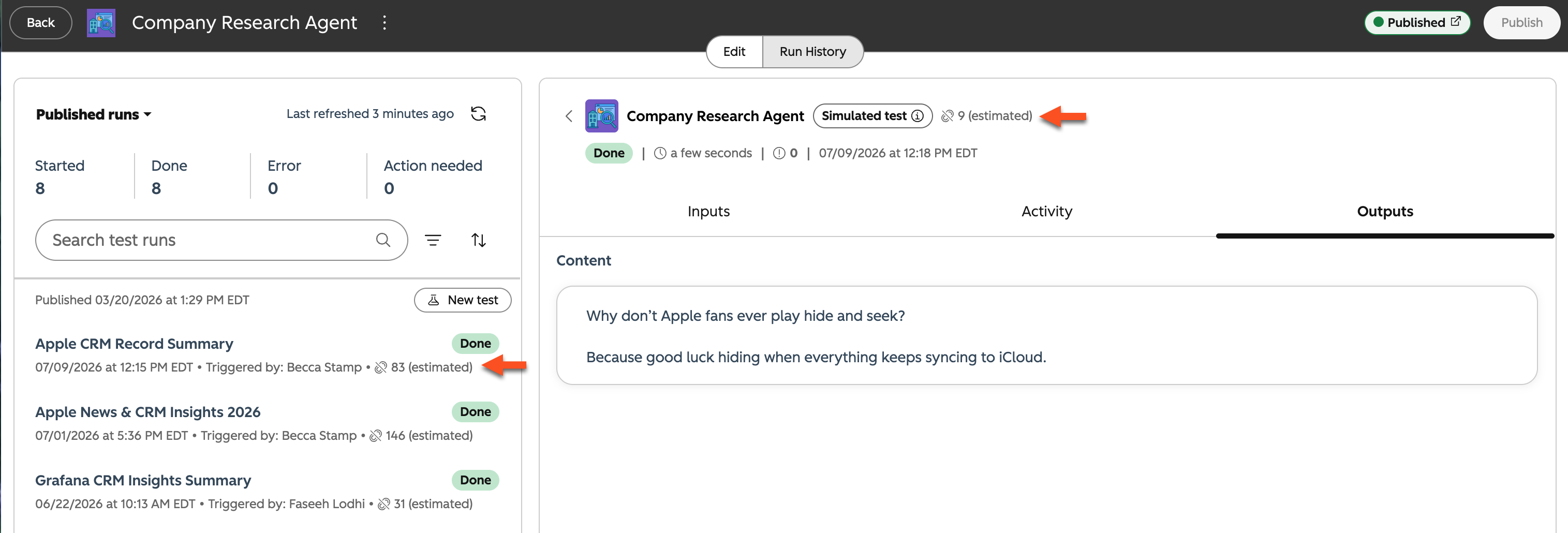
Controleer na het testen van de agent de geschatte hoeveelheid HubSpot-credits die voor de taak nodig is. Je kunt ook uitvoeringslimieten instellen om te bepalen hoeveel credits een agent tijdens de uitvoering mag gebruiken, zodat je het creditgebruik binnen je account beter kunt beheren.
- Klik in de agentbouwer op het tabblad Uitvoeringsgeschiedenis.
- Klik in het linkerpaneel op een agentuitvoering.
- Controleer in het rechterpaneel de geschatte credits.
Deze schattingen worden uitsluitend ter informatie verstrekt. De werkelijke kosten kunnen afwijken. Lees meer overhet controleren van geschatte creditkosten voor agents en het instellen van maandelijkse uitvoeringslimieten.
Een aangepaste agent publiceren
Zodra je je agent hebt getest en hebt bevestigd dat de uitvoer aan je verwachtingen voldoet, sla je de agent op en publiceer je deze, zodat deze beschikbaar is voor gebruik.
- Klik in je HubSpot-account op Meer en navigeer vervolgens naar Agents > Agent Hub. Als Meer niet in je account verschijnt, navigeer dan direct naar Agents > Agent Hub.
- Klik op het tabblad'Agents '.
- Klik op'Bewerken ' bij de agent die u wilt publiceren.
Gebruik de agent na publicatie als onderdeel van uw bredere processen en neem agenten op in andere automatiseringen. Lees meer over het toevoegen van agenten aan workflows.
Agents uitvoeren vanuit andere bronnen
Nadat u uw agent hebt gepubliceerd, kunt u uw agents activeren en uitvoeren vanuit andere bronnen, zoals workflows of CRM-kaarten.
- Klik in je HubSpot-account op Meer en navigeer vervolgens naar Agents > Agent Hub. Als Meer niet in je account verschijnt, navigeer dan direct naar Agents > Agent Hub.
- Klik op het tabblad'Agents '.
- Klik op'Bewerken ' bij de agent die u wilt publiceren.
- Om je agent vanuit een workflow of automatisering uit te voeren, klik je in het gedeelte ‘Uitvoeren vanuit ’ op ‘Automatiseren’. Stel vervolgens je workflow of automatisering in.
- Als u een Starter- account hebt, voert u uw agent uit vanuit een automatisering in het zijpaneel voor automatiseringen. Lees hoe u automatiseringen maakt in Agent Hub.
- Als u een Professional- of Enterprise-account hebt, voert u uw agent uit vanuit een workflow in de workflowbouwer van Agent Hub. Lees hoe u workflows maakt in Agent Hub.
- Om uw agent vanuit een CRM-kaart direct in uw CRM-records uit te voeren.
- Klik in het gedeelte 'Uitvoeren vanuit ' op 'CRM-kaarten'.
- Klik in het rechterpaneel op 'Toevoegen aan een CRM-kaart' en selecteer het objecttype waaruit u uw agent wilt uitvoeren. U kunt uw agent aan meerdere objecttypes toevoegen.

Volgende stappen
