
Laatst bijgewerkt: 13 april 2026
Beschikbaar met elk van de volgende abonnementen, behalve waar vermeld:

Krijg onderweg toegang tot Breeze Assistant op je HubSpot mobiele app voor iOS en Android. Start of hervat chats en gebruik spraakinvoer.
Let op: je kunt toegang tot AI-functies beheren in je AI-instellingen en configureren welke gegevens worden gedeeld. Bekijk HubSpot's AI Trust FAQ's en AI Model Cards voor gedetailleerde informatie over AI-beveiligingscontroles, gegevensgebruik en compliance.
Voordat je aan de slag gaat
Voordat je met Breeze Assistant werkt op de HubSpot mobiele app, moet je de onderstaande vereisten bekijken om er zeker van te zijn dat je toegang hebt tot alle beschikbare functies.
Vereisten begrijpen
- Om Breeze Assistant te gebruiken op de HubSpot mobiele app, schakel je Gebruikers toegang geven tot Breeze Assistant in je AI-instellingen in.
- Gebruikersrechten bepalen welke acties kunnen worden uitgevoerd met Breeze Assistant.
Begrijp beperkingen & overwegingen
- Het is aan te raden om de HubSpot mobiele app up-to-date te houden voor de beste prestaties. Meer informatie over het bijwerken van apps op iOS en Android.
Breeze Assistant gebruiken
Gebruik Breeze Assistant vanuit de HubSpot mobiele app om nieuwe chats aan te maken of door te gaan met chats die je op je desktop bent begonnen. Je kunt bestanden uploaden en spraakinvoer gebruiken.
- Open de Breeze Assistant app op je apparaat.
- Om een nieuwe chat te starten, voer je een vraag in en vervolgens tik je op het verzend icoon. U kunt ook bestanden uploaden en Speech-to-Text (STT) gebruiken.
-
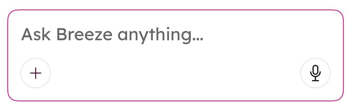
- Om bestanden te uploaden (alleen Android), tik je op het pictogram toevoegen en selecteer je een optie (bijvoorbeeld Camera, Foto's, Bestanden of HubSpot-bestanden).
-
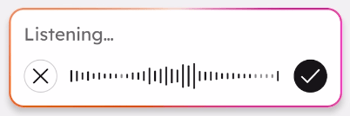
- Om Speech-to-Text (STT) te gebruiken om je bericht te dicteren, tik je op het microfoon icoon en begin je te spreken. Tik vervolgens op het vinkje.
- Om een vorige chat te openen, tikt u op het pictogram vorige chat en tikt u vervolgens op een vorige chat.
- Om een vorige chat een andere naam te geven, tikt u op het pictogram vorige chat en tikt u vervolgens op een vorige chat.
- Tik in het pop-upvenster op Naam wijzigen.
- Voer in het dialoogvenster een naam in voor de chat en tik op Naam wijzigen.
