
Laatst bijgewerkt: 24 augustus 2026
Beschikbaar met elk van de volgende abonnementen, behalve waar vermeld:
-
 Sales Hub
Starter, Professional, Enterprise
Sales Hub
Starter, Professional, Enterprise
-
 Service Hub
Starter, Professional, Enterprise
Service Hub
Starter, Professional, Enterprise
-
 Vereiste seats
Samenvatting
Ontdek hoe je rechtstreeks kunt bellen vanaf de indexpagina van Contacten, een contactrecord, de belfunctie of de inbox met gesprekken. Je kunt een door HubSpot verstrekt nummer, een geregistreerd uitgaand nummer of een externe telefoonprovider gebruiken.
Lees meer over het ontvangen van telefoongesprekken in je HubSpot-browser.
Vereiste seats Om te kunnen bellen, is een toegewezen Sales- of Service-licentie vereist.
Voordat u aan de slag gaat
Houd rekening met de volgende informatie voordat u gaat bellen in HubSpot:
- Het aantal belminuten dat je tot je beschikking hebt, is afhankelijk van je abonnement. Je ontvangt een melding wanneer je je limiet nadert. Superbeheerders kunnen de limieten voor belminuten bekijken. Als je tijdens een gesprek je limiet bereikt, kun je het gesprek afmaken, maar je kunt geen nieuwe gesprekken voeren tot de eerste dag van de volgende maand, wanneer je belminuten worden gereset.
- Voordat je kunt bellen, moet je controleren of je systeem voldoet aan de technische vereisten en of je een beloptie hebt ingesteld in je account.
- Als je de HubSpot Sales Chrome-extensie hebt, gebruik deze dan om te bellen zonder dat je een apart tabblad of venster open hoeft te houden. Lees hier hoe je deze functie inschakelt.
Een
gesprek
voeren vanaf de indexpagina ‘Contacten
’Om een gesprek te voeren vanaf de indexpagina ‘Contacten’:
- Klik in je HubSpot-account op Meer en navigeer vervolgens naar CRM > Contactpersonen. Als Meer niet wordt weergegeven in je account, navigeer dan direct naar CRM > Contactpersonen.
- Klik op het pictogram voor bellen in de navigatiebalk rechtsboven.
- Klik in de kolom 'Telefoonnummer' van een contactrecord op het telefoonnummer van de contactpersoon die je wilt bellen.
- Het telefoonnummer verschijnt in het belvenster.
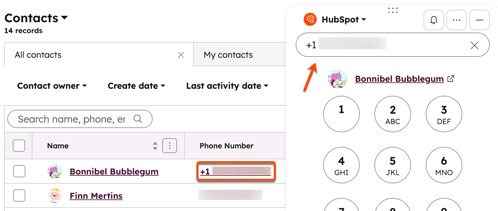
- Klik op het pictogram voor bellen in het bellen-venster.
Een gesprek voeren vanuit een contactrecord
Om een gesprek te voeren vanuit een contactrecord:
- Klik in je HubSpot-account op Meer en navigeer vervolgens naar CRM > Contactpersonen. Als Meer niet wordt weergegeven in je account, navigeer dan direct naar CRM > Contactpersonen.
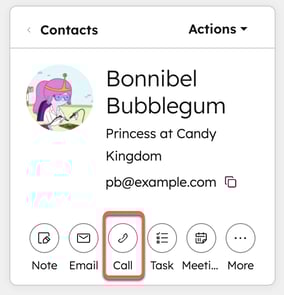
- Klik op denaam van een contactrecord.
- Klik in de linkerzijbalk van het contactrecord op het pictogram voor bellen.
Let op:
- De landcode moet worden opgenomen bij het bellen naar of vanuit een ondersteund land buiten de Verenigde Staten. Afhankelijk van het land kan de notatie een+ bevatten.
- HubSpot belt het nummer dat is ingesteld voor de eigenschap'Telefoonnummer' van het contact. Als je contact geen waarde voor deze eigenschap heeft, voeg dan een telefoonnummer toe.
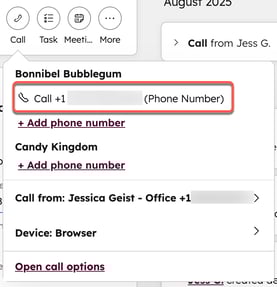
- Om te bellen, selecteert u een telefoonnummer in het pop-upvenster. Het gesprek begint onmiddellijk. Als u de belinstellingen wilt aanpassen voordat u belt, kunt u het volgende doen:
-
- Om een telefoonnummer toe te voegen, klik je op+ Telefoonnummer toevoegen.
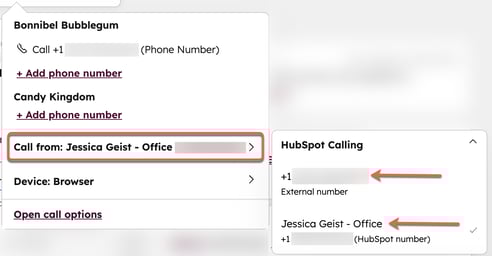
- Om het telefoonnummer te bewerken waarmee u belt, klikt u opBellen vanaf: [telefoonnummer].
-
- Om het apparaat waarmee u belt te wijzigen, klikt u opApparaat en selecteert u vervolgens een van de volgende opties:
- Bellen vanuit de browser: gebruik de audio van je computer.
- Bellen vanaf telefoon: gebruik je geregistreerde telefoonnummer. Dit kost twee keer zoveel belminuten omdat er twee afzonderlijke gesprekken worden gevoerd.
- Bellen vanuit de HubSpot-app: stuur een pushmelding naar je telefoon om het gesprek te starten in de mobiele HubSpot-app.
- Om het apparaat waarmee u belt te wijzigen, klikt u opApparaat en selecteert u vervolgens een van de volgende opties:
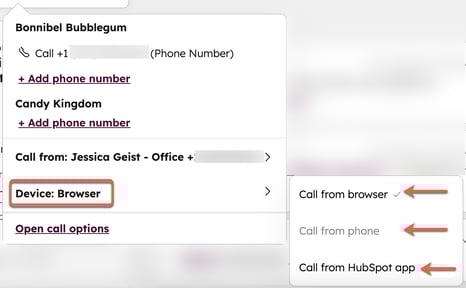
- Als je de belopties wilt bewerken voordat je belt, klik je onderaan het pop-upvenster op'Belopties openen'.
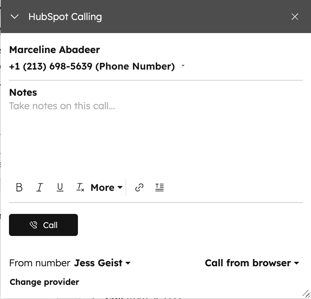
- Er verschijnt een dialoogvenster van HubSpot Calling.
-
- Klik onder de naam van de contactpersoon op het vervolgkeuzemenumet telefoonnummers en selecteer vervolgens het telefoonnummer van de contactpersoon of het bedrijf dat u wilt bellen.
- Voeg in het tekstvak'Notities' opmerkingen over het gesprek toe.
- Om het telefoonnummer te bewerken waarmee u belt, klikt u op'Bellen vanaf: [telefoonnummer]'.
- Om het apparaat waarmee je belt te wijzigen, klik je op‘Apparaat’ en selecteer je vervolgens het apparaat waarmee je wilt bellen.
- Om de provider te wijzigen, klikt u op'Provider wijzigen'. Kies in het pop-upvenster een belprovider of bekijk verschillende bel-apps.
- Klik op'Bellen'.
- Lees meer over de acties die u tijdens een gesprek kunt uitvoeren.
Let op: als een contactpersoon zich heeft afgemeld voor alle communicatie, moet u de contactpersoon een eenmalige rechtsgrondslag geven om met hem of haar te communiceren. Klik in het dialoogvensterop 'Eenmalige rechtsgrondslag geven' om een rechtsgrondslag toe te wijzen en uit te leggen waarom u met de contactpersoon mag communiceren. U moet dit doen voor elk contact dat zich heeft afgemeld voor alle communicatie, zelfs als de privacy-instellingen zijn uitgeschakeld. Raadpleeg uw juridische afdeling voor advies over naleving in uw specifieke situatie.
Een gesprek voeren vanuit het gespreksvenster of de belfunctie op afstand
Om te bellen via de belfunctie op afstand:
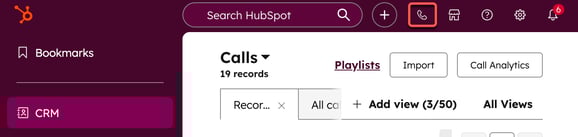
- Klik op hetpictogram voor de belfunctie in de navigatiebalk rechtsboven. De belfunctie en het gespreksvenster worden geopend. Het gespreksvenster moet open blijven staan om te kunnen bellen in de HubSpot-browser.
- Voer in het belvenster of de belafstandsbediening de naam van het contact of het bedrijf,het e-mailadres ofhet telefoonnummer in de zoekbalk in.
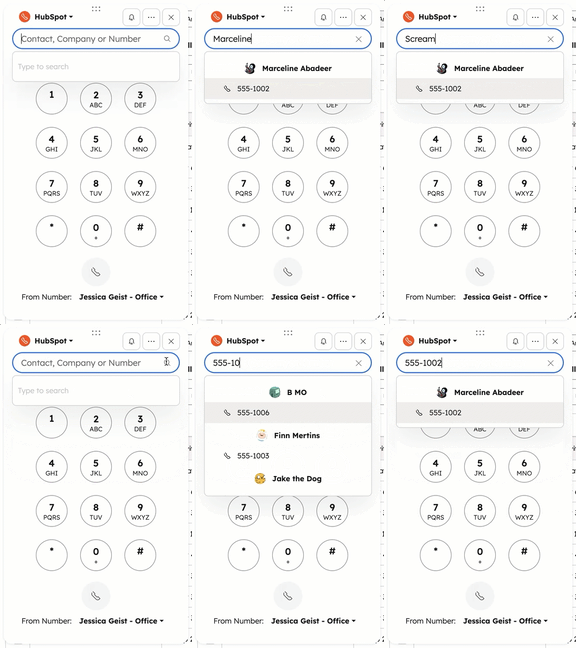
- Klik op het vervolgkeuzemenu‘Van nummer’ en klik vervolgens op hettelefoonnummer waarmee je wilt bellen.
- Klik op het pictogram voor het bellen.
- Om uw belopties aan te passen, gaat u rechtsboven in het belvenster als volgt te werk:
- Klik op het pictogram 'Meldingen' om inkomende oproepen in de browser te laten overgaan. Mogelijk moet u uw belinstellingen aanpassen .
- Klik op het pictogram de drie horizontale puntjes om de instellingen voorde microfoon enluidspreker bij te werken.
- Lees meer over de acties die u tijdens een gesprek kunt uitvoeren.
Een gesprek voeren vanuit de inbox met gesprekken
Om te bellen terwijl u in een live chat of e-mailgesprek bent:
- Klik in je HubSpot-account op Meer en navigeer vervolgens naar CRM > Inbox. Als Meer niet in je account verschijnt, navigeer dan direct naar CRM > Inbox.
- Klik in de linkerzijbalk op eengesprek om het te openen.
- Klik in de bewerkingsomgeving voor antwoorden op het vervolgkeuzemenu voorhet wisselen van kanaal en selecteer ‘Bellen’.
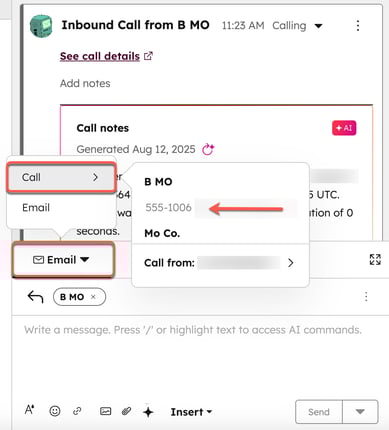
- Standaard slaat HubSpot je meest recente belinstellingen op. Lees hier hoe je je instellingen kunt bijwerken.
- Klik op eentelefoonnummer om het gesprek te starten.
- Het gespreksvenster verschijnt in de inbox. Lees meer over de acties die je tijdens een gesprek kunt uitvoeren.
