Laatst bijgewerkt: 20 maart 2026
Beschikbaar met elk van de volgende abonnementen, behalve waar vermeld:

Gebruik de campagne-assistent van HubSpot om automatisch content te genereren voor je marketingassets. Wanneer je campagne-assistent gebruikt, kun je nieuwe marketing e-mails en landingspagina's met content genereren. Je kunt de advertentie-inhoud ook in de advertentietool maken wanneer je Google-, Facebook- of LinkedIn-advertentiecampagnes maakt.
Let op: je kunt toegang tot AI-functies beheren in je AI-instellingen en configureren welke gegevens worden gedeeld. Bekijk HubSpot's AI Trust FAQ's en AI Model Cards voor gedetailleerde informatie over AI-beveiligingscontroles, gegevensgebruik en compliance.
Zo maakt u advertentie-inhoud met campagne-assistent:
- Klik vanuit campagne-assistent op Aan de slag of Advertentiekopie genereren.
- Kies uit de volgende inhoudstypen:
- Landingspagina-inhoud: genereer een landingspagina met tekst op basis van uw aanwijzingen.
- Marketing-e-mail: genereer een marketing-e-mail met tekst op basis van je aanwijzingen.
- Google zoekadvertenties: genereer tekst voor een Google zoekadvertentie.
- Facebook-advertentie: genereer tekst voor een Facebook-advertentie.
- LinkedIn-advertentie: tekst genereren voor een Facebook-advertentie.
- Klik onderaan op Volgende of Meld je gratis aan.
- Als je voor de eerste keer een activum maakt met campagne-assistent:
- Voer in het veld Waar gaat je campagne over een beschrijving van je campagne in. Klik vervolgens op Volgende.
-
- Voer in de velden Waar wil je dat je publiek van weet? drie korte beschrijvingen van je bedrijf in. Klik vervolgens op Volgende.
- Klik in het gedeelte Kies een schrijfstijl om de schrijfstijl te selecteren die je wilt gebruiken. Je kunt maximaal 3 schrijfstijlen selecteren. Klik vervolgens op Volgende.
- Als u een marketing-e-mail of landingspagina maakt, voert u in het veld Wat wilt u dat uw publiek doet een doel in voor het campagnepubliek. Klik vervolgens op Volgende.
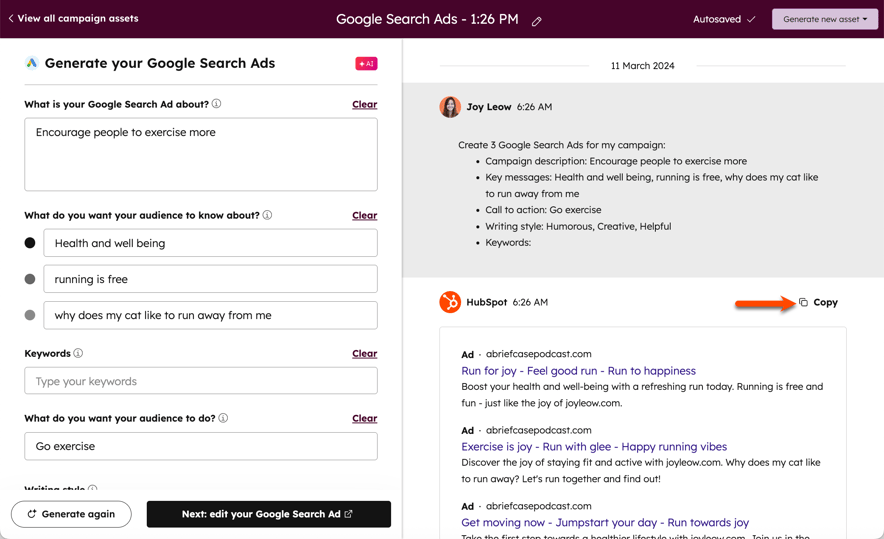
- In de editor van de campagne-assistent, in het rechterpaneel, kunt u uw gegenereerde inhoud bekijken.
- Om deze inhoud te gebruiken, klikt u op Kopiëren. Hiermee kopieer je alle versies van de gegenereerde advertentie-inhoud naar je klembord.
-
-
- Voor landingspagina's of marketinge-mails klik je rechtsboven op Maken [type bron]. Hiermee maak je automatisch een nieuwe landingspagina of e-mail met de gegenereerde kopij in je HubSpot-account.
- Voor landingspagina's of marketinge-mails klik je rechtsboven op Maken [type bron]. Hiermee maak je automatisch een nieuwe landingspagina of e-mail met de gegenereerde kopij in je HubSpot-account.
-
-
- Om meer inhoud te genereren, werk je in het linkerpaneel je campagne-assistentprompts bij. Klik vervolgens op Inhoud opnieuw genereren. De nieuwe inhoud wordt weergegeven in het rechterpaneel. Je kunt 10 keer inhoud genereren voor elk bedrijfsmiddel.
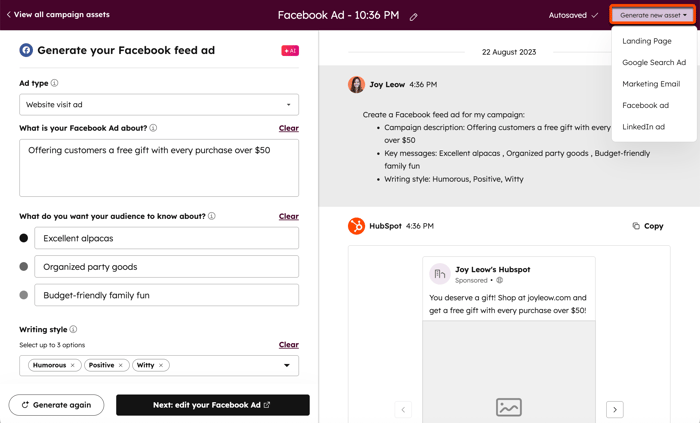
- Om een nieuw type inhoud te genereren, klikt u rechtsboven op Create new asset (Nieuw bedrijfsmiddel maken). Selecteer vervolgens het type bedrijfsmiddel.
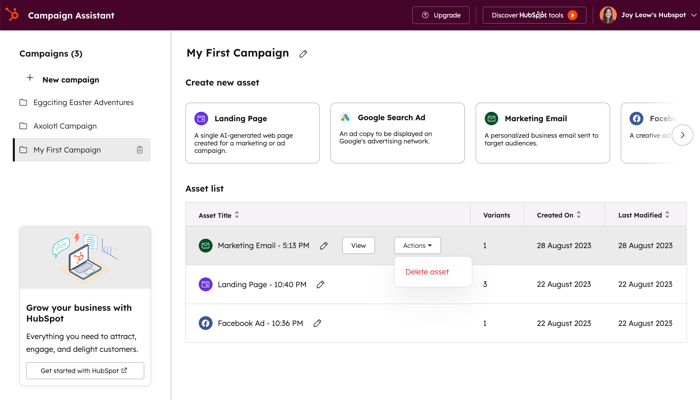
- Als je al eerder middelen hebt gemaakt met campagne-assistent, ga je naar de pagina met campagne-assistenten:
- Bekijk alle campagnes in het linkerpaneel:
- Om een campagne te verwijderen, klikt u op hetpictogram verwijderen naast de campagne.
- Om een nieuwe campagne aan te maken, klikt u op + Nieuwe campagne. U kunt maximaal 10 campagnes aanmaken.
- Klik op de campagnenaam om alle onderdelen van de campagne te bekijken. Elke campagne heeft maximaal 15 onderdelen.
- In het rechterpaneel kunt u de onderdelen van de geselecteerde campagne bekijken:
- Om de campagnenaam te wijzigen, klikt u bovenaan op hetpotloodpictogram naast de huidige campagnenaam.
- Om een nieuw onderdeel voor de campagne te maken, klikt u rechtsboven op Nieuw onderdeel maken. Selecteer vervolgens het type bedrijfsmiddel. Hiermee wordt een nieuw onderdeel gemaakt op basis van eerder beantwoorde vragen in dezelfde campagne.
- Als u een onderdeel wilt bekijken, gaat u met de muisaanwijzer over het onderdeel en klikt u op Weergeven.
- Als u een onderdeel wilt verwijderen, gaat u met de muisaanwijzer over het onderdeel en klikt u op het vervolgkeuzemenu Acties.
- Bekijk alle campagnes in het linkerpaneel: