Laatst bijgewerkt: 3 augustus 2026
Beschikbaar met elk van de volgende abonnementen, behalve waar vermeld:
-
 Marketing Hub
Professional, Enterprise
Marketing Hub
Professional, Enterprise
Maak aangepaste campagne-eigenschappen aan om informatie op te slaan en je campagnes te beheren op een manier die het beste bij je team past. Je kunt campagne-eigenschappen ook gebruiken om campagnegegevens te ordenen, te groeperen en er rapporten over te maken.
Let op: u moet de machtiging ‘Eigenschappeninstellingen bewerken’ hebben om campagne-eigenschappen aan te maken of te bewerken.
Machtigingen vereist De rol 'Superbeheerder' of de rechten 'Campagne' en 'Eigenschappeninstellingen bewerken' zijn vereist om campagne-eigenschappen aan te maken en te beheren in de campagnetool.
Campagne-eigenschappen aanmaken of bewerken
Een campagne-eigenschap aanmaken:
-
Klik in je HubSpot-account op het
instellingen-pictogram in de bovenste navigatiebalk. -
Ga in het menu aan de linkerkant naar Eigenschappen.
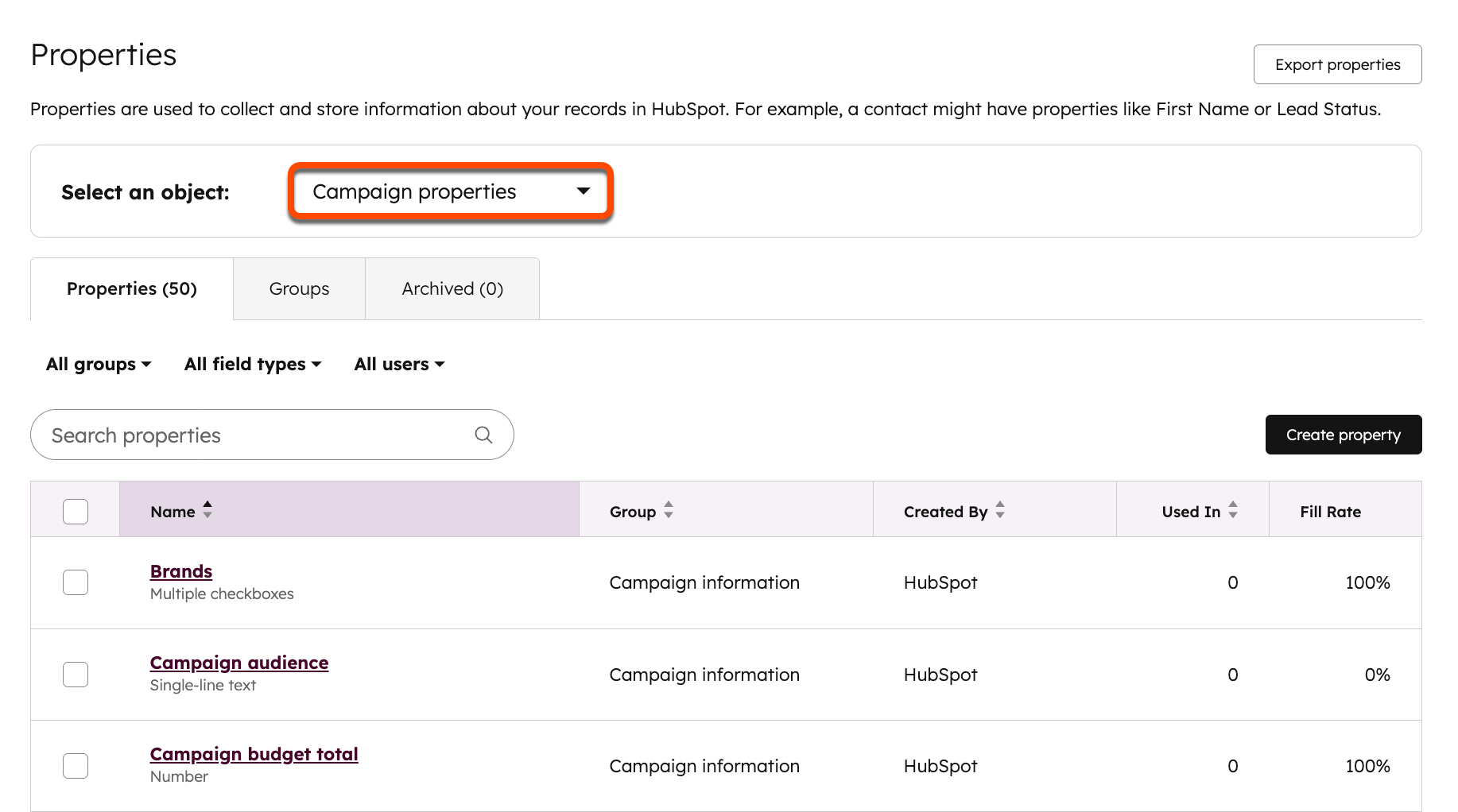
- Klik op het vervolgkeuzemenu 'Selecteer een object ' en selecteer vervolgens 'Campagne-eigenschappen'.
- Om een eigenschap aan te maken, klikt u rechtsboven op 'Eigenschap aanmaken'. Ga vervolgens verder met het instellen van uw eigenschap.
- Om een bestaande eigenschap te bewerken, klikt u op de naam van de eigenschap in de tabel. Lees meer over het bewerken van bestaande eigenschappen.
Gebruik campagne-eigenschappen bij het aanmaken van een campagne
Nadat u een campagne-eigenschap hebt aangemaakt, kunt u deze toevoegen aan uw campagneformulier om informatie te verzamelen wanneer gebruikers een campagne aanmaken of bewerken. U kunt eigenschappen ook als Verplicht instellen om ervoor te zorgen dat alle benodigde informatie wordt verzameld.
Een campagne-eigenschap gebruiken bij het aanmaken van een campagne:
- Klik in je HubSpot-account op Meer en navigeer vervolgens naar Marketing > Campagnes. Als Meer niet in je account verschijnt, navigeer dan direct naar Marketing > Campagnes.
- Klik rechtsboven op 'Campagne aanmaken'.
- Selecteer in het rechterpaneel 'Helemaal opnieuw beginnen'. Klik onderaan op 'Volgende'.
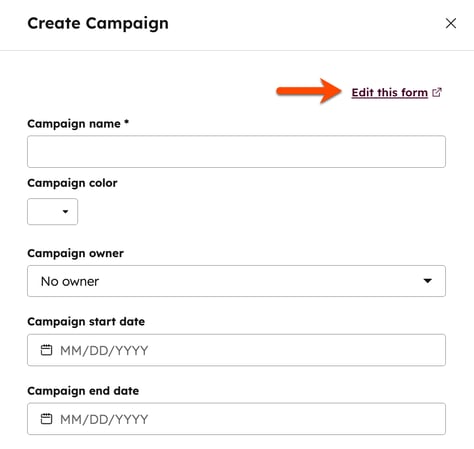
- Klik rechtsboven op Dit formulier bewerken.
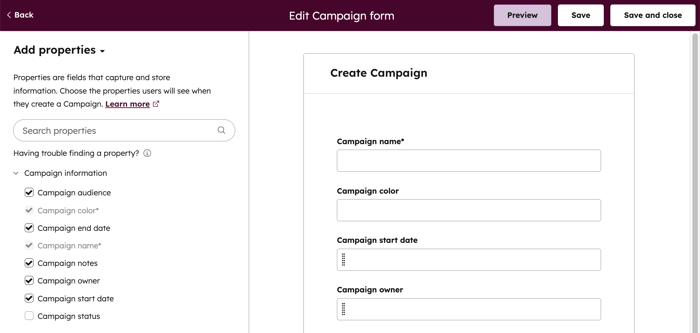
- Vink in het linkerpaneel de selectievakjes aan naast de campagne-eigenschappen die u als veld aan het campagneformulier wilt toevoegen.
- In het rechterpaneel kunt u de volgorde wijzigen, een campagne-eigenschap als verplicht instellen of de eigenschap uit het campagneformulier verwijderen:
- Om de volgorde van de formuliervelden te wijzigen, klikt u op de slepebalk ' ' naast de eigenschap en sleept u deze naar de gewenste positie.
- Om een eigenschap als verplicht in te stellen, vink je het selectievakje 'Verplicht' aan. Als het veld niet wordt ingevuld, kan de gebruiker de campagne niet aanmaken.
- Om een eigenschap uit het formulier te verwijderen, klikt u op het verwijderpictogram .
Beheer de campagne-eigenschappen in uw campagnetabel
U kunt selecteren welke eigenschappen als kolommen worden weergegeven en de campagnetabel verder filteren op basis van deze eigenschappen. Vervolgens kunt u de geconfigureerde tabel opslaan als een weergave en de opgegeven campagnegegevens exporteren. Lees meer over het bekijken en filteren van records.
Om een campagne-eigenschap als kolom in de campagnetabel weer te geven:- Klik in je HubSpot-account op Meer en navigeer vervolgens naar Marketing > Campagnes. Als Meer niet in je account verschijnt, navigeer dan direct naar Marketing > Campagnes.
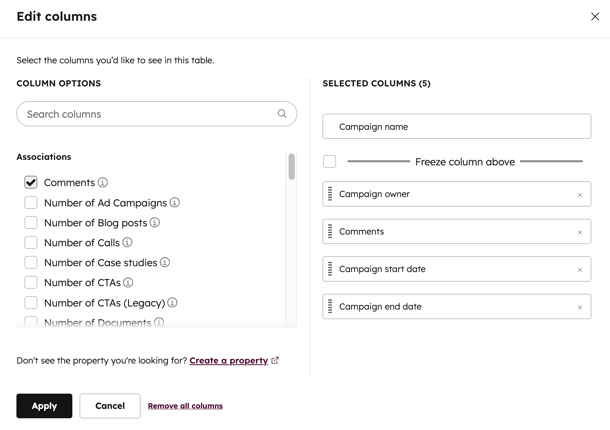
- Klik rechtsboven op Acties en selecteer Kolommen bewerken.
- Vink in het dialoogvenster de selectievakjes aan naast de eigenschappen die u in de tabel wilt opnemen.
- Om de kolommen in de tabel te herschikken, klikt u op de sleepknop ' ' naast de eigenschap en sleept u deze naar de gewenste positie.
- Om alle weergegeven kolommen te verwijderen, klikt u op 'Alle kolommen verwijderen'. Alle kolommen, behalve de kolom 'Campagnenaam' , worden verwijderd.
- Klik op Standaardweergave herstellen om de standaardkolommen te herstellen.
- Klik op ‘Opslaan’ nadat u de kolommen hebt ingesteld.