Laatst bijgewerkt: 3 augustus 2026
Beschikbaar met elk van de volgende abonnementen, behalve waar vermeld:
-
 Marketing Hub
Starter, Professional, Enterprise
Marketing Hub
Starter, Professional, Enterprise
-
 Content Hub
Starter, Professional, Enterprise
Content Hub
Starter, Professional, Enterprise
Bekijk en beheer uw CTA’s vanaf uw CTA-overzichtspagina. U kunt weergaven aanmaken en opslaan, acties uitvoeren op specifieke CTA’s en uw CTA-gegevens exporteren.
Machtigingen vereist Om de CTA-tool te kunnen gebruiken, zijn superbeheerdersrechten of CTA- rechten vereist.
Bekijk uw CTA's
Op het tabblad‘Beheren’ zijn de volgende informatie en statistieken beschikbaar in het formulieren-dashboard:- Klik in je HubSpot-account op Meer en navigeer vervolgens naar Marketing > CTA's. Als Meer niet in je account verschijnt, navigeer dan direct naar Marketing > CTA's.
- Op het CTA-dashboard vindt u een lijst met uw CTA's.
- Om een specifieke weergave op de CTA-pagina weer te geven, klikt u rechtsboven op + Weergave toevoegen. Selecteer vervolgens de weergave.
- Om je CTA's te filteren:
- Klik linksboven op Geavanceerde filters. Klik vervolgens op + Filter toevoegen.
- Ga verder met het instellen van je filter.
- Om je weergave te klonen, klik je rechtsboven op het kloonpictogram.
- Om de filters en instellingen voor de huidige weergave bij te werken, klik je rechtsboven op het opslagpictogram.
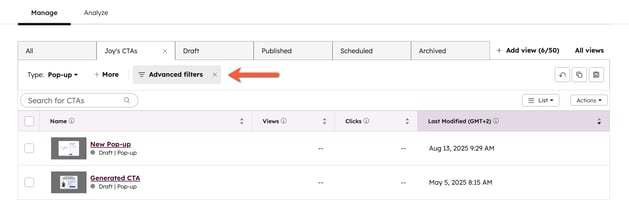
- Om je CTA's te sorteren, klik je op een van de kolomkoppen.
- Om de kolommen in de tabel aan te passen:
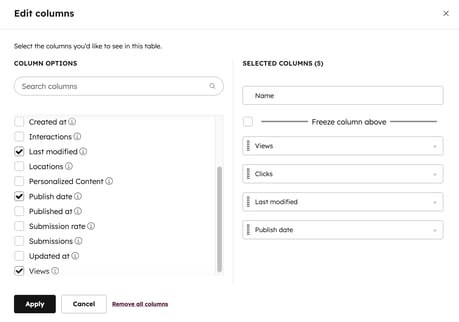
- Klik rechtsboven op Acties. Selecteer vervolgens Kolommen bewerken.
-
Vink in het dialoogvenster aan de linkerkant de selectievakjes aan naast de eigenschappen die u in de tabel wilt weergeven.
- Gebruik rechts de sleepgreep om eigenschappen te verslepen en zo de volgorde van de kolommen te wijzigen.
- Om een eigenschap uit de tabel te verwijderen, klikt u op de x naast de eigenschap.
- Klik op Toepassen.
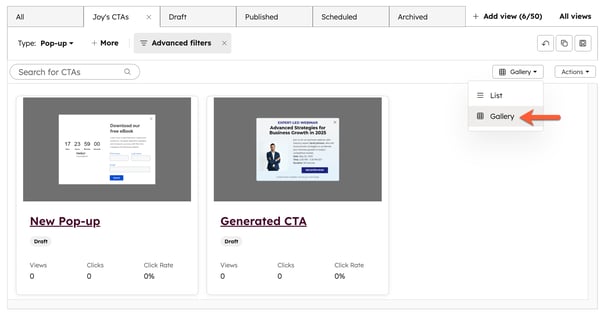
- Om het ontwerp van elke CTA in detail te bekijken, kunt u uw CTA-weergaven ook in galerijmodus weergeven:
- Klik bovenaan op een weergave.
- Klik rechtsboven op het vervolgkeuzemenu en selecteer 'Galerij'.
-
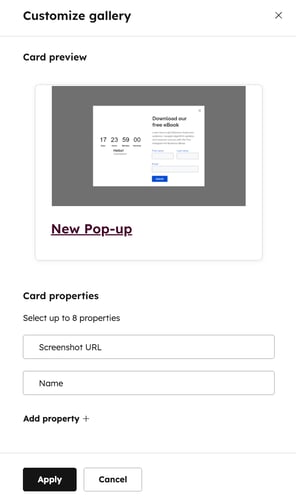
- Om de velden aan te passen die worden weergegeven voor elke CTA in de galerijmodus:
-
-
- Klik rechtsboven op het vervolgkeuzemenu ‘Acties ’. Selecteer vervolgens ‘Galerij aanpassen’.
- Klik in het rechterpaneel op Eigenschap toevoegen + om maximaal acht verschillende CTA-eigenschappen en statistieken toe te voegen die onder elke CTA worden weergegeven. Klik op Toepassen als je klaar bent met het toevoegen van eigenschappen.
-
Afzonderlijke CTA's beheren
Om specifieke CTA's te beheren en actie te ondernemen:
- Klik in je HubSpot-account op Meer en navigeer vervolgens naar Marketing > CTA's. Als Meer niet in je account verschijnt, navigeer dan direct naar Marketing > CTA's.
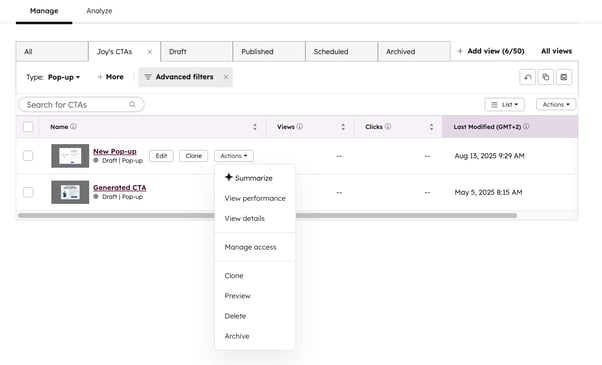
- Beweeg de muisaanwijzer over de CTA die u wilt beheren en klik op 'Actie'. Kies vervolgens een van de volgende opties:
- Samenvatten: gebruik Breeze Assistant om belangrijke informatie en inzichten over je CTA samen te vatten. De samenvatting verschijnt op de prestatiepagina van je CTA. Lees meer over het gebruik van Breeze Assistant.
- Prestaties bekijken: bekijk de prestaties van uw CTA. Lees meer over het analyseren van CTA-prestaties.
- Details bekijken: bekijk aanvullende details, zoals het type CTA, de aanmaakdatum, locaties, de bijbehorende campagne en meer.
- Toegang beheren: verleen of beperk de toegang tot uw CTA. Lees meer over het beheren van de toegang tot uw inhoud.
- Kopiëren: maak een kopie van uw CTA om deze als uitgangspunt voor een nieuwe CTA te gebruiken.
- Voorbeeld bekijken: bekijk een voorbeeld van hoe je CTA eruitziet.
- Verwijderen: verwijder je CTA. Neem contact op met HubSpot-ondersteuning om je verwijderde CTA te herstellen. De CTA wordt na 90 dagen definitief verwijderd.
- Archiveren: archiveer je CTA.
Exporteer je CTA-gegevens:
Om uw CTA-gegevens, zoals klikken, weergaven, bijbehorende campagnes en linkgegevens, te exporteren:
- Klik in je HubSpot-account op Meer en navigeer vervolgens naar Marketing > CTA's. Als Meer niet in je account verschijnt, navigeer dan direct naar Marketing > CTA's.
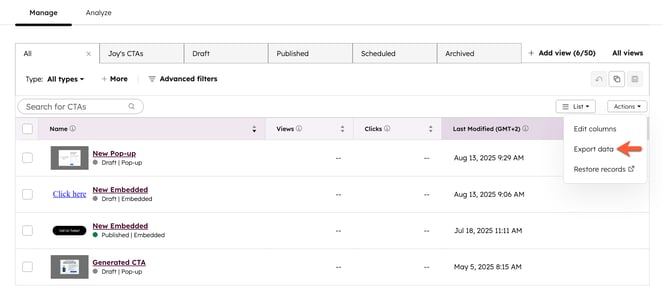
- Op het CTA-dashboard vindt u een lijst met uw CTA's. Klik rechtsboven op Acties. Selecteer vervolgens Gegevens exporteren.
-
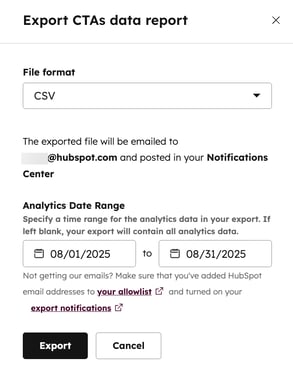
Klik in het dialoogvenster op het vervolgkeuzemenu 'Bestandsformaat' en selecteer een formaat. U kunt uw CTA-gegevens exporteren naar een CSV-, XLS- of XLSX-bestand.
- Stel de datumkiezer voor het analysebereik in om een datumbereik voor uw gegevensexport te selecteren.
- Klik onderaan op ‘Exporteren’.
- Het bestand wordt naar uw standaard e-mailadres verzonden.
- Het bestand bevat gegevens voor alle CTA's, zoals klikken, weergaven, bijbehorende campagnes en linkgegevens.