
Laatst bijgewerkt: 8 mei 2026
Beschikbaar met elk van de volgende abonnementen, behalve waar vermeld:
-
 Data Hub
Professional, Enterprise
Data Hub
Professional, Enterprise
-
 HubSpot-credits vereist
Nadat je een dataset hebt gemaakt in HubSpot, kun je de gegevens synchroniseren met het CRM om je doelgroepsegmentatie te verbeteren, je te helpen meer gepersonaliseerde marketinge-mails te sturen of je verkoopaanpak te verbeteren op basis van de lessen die je uit de gegevens kunt trekken.
Let op: terwijl multi-object synchronisatie live is voor alle gebruikers, is de Data Studio tool momenteel nog in bèta.
- Ga in je HubSpot-account naar Gegevensbeheer > Data Studio.
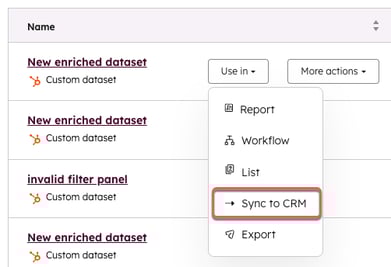
- Beweeg de muis over een bestaande dataset en klik op Gebruik in. Klik vervolgens op Synchroniseren met CRM.
- Selecteer in het menu aan de rechterkant het volgende:
- Bestemming: de CRM-objecten waar u de gegevens wilt synchroniseren. U kunt meer dan één object in één configuratie selecteren (bijv. gegevens synchroniseren naar zowel deals als regelitems tegelijk).
- Synchronisatiemodus: kies Maken en bijwerken, Alleen maken of Alleen bijwerken.
- Synchronisatiefrequentie: selecteer Eenmaal, Elke 15 minuten, Uur, Dagelijks, Wekelijks of Maandelijks.
Let op: de eerste synchronisatie vindt direct na activering plaats. Latere synchronisaties vinden dan plaats met het opgegeven interval vanaf het moment van initiatie. Als je bijvoorbeeld om 11:45 uur een uurlijkse synchronisatie start, zal de volgende synchronisatie om 12:00 uur plaatsvinden, gevolgd door een synchronisatie elk uur daarna.
-
- Koppelingen: kies een kolom en een eigenschap die worden gebruikt als een koppelsleutel om rijen over de bron en bestemming uit te lijnen. Als u meerdere CRM-objecten hebt geselecteerd, klikt u op de tabbladen bovenaan om voor elk object een koppeling te maken.
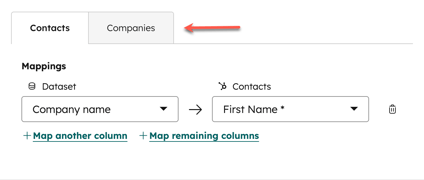
Synchronisatie en koppelingstoewijzing voor meerdere objecten
Als je synchroniseert met meerdere objecten, moet je definiëren hoe die records moeten worden gekoppeld in de CRM.
- Koppelingen maken: gebruik de mapping interface om koppelingen te definiëren (bijvoorbeeld nieuwe Line Items koppelen aan bestaande Deals).
- Objectafhankelijkheden: sommige objecten zijn afhankelijk van andere om te bestaan. Line Items zijn bijvoorbeeld afhankelijk van Deals; u kunt geen Line Items synchroniseren zonder ze te koppelen aan een Deal-record.
Overeenkomende sleutels en externe identifiers
Een koppelingssleutel is vereist, zelfs als de synchronisatiemodus is ingesteld op Alleen maken. Dit voorkomt dat er dubbele records worden aangemaakt bij volgende synchronisatieruns.
Als je gegevens synchroniseert vanuit een externe bron (zoals Snowflake) en geen HubSpot record ID's hebt:
-
Maak een aangepaste eigenschap op het HubSpot object om de unieke identificatie van je externe systeem op te slaan.
- Neem in je dataset een kolom op met die externe identifier.
- In de synchronisatieconfiguratie koppel je die kolom aan je aangepaste eigenschap en stel je deze in als de overeenkomstige sleutel.
- Vereiste velden verschillen per recordtype:
- Contactpersonen: Voornaam, Achternaam of E-mail
- Deals: Dealnaam, Dealfase en Pijplijn. (Accepteert tekstlabels of interne ID's; booleaanse waarden worden niet ondersteund).
- Regelitems: u moet Optie A (Product + Hoeveelheid) of Optie B (Naam + Hoeveelheid + Prijs) opgeven.
Let op: het veld "Product" verwacht een HubSpot Record ID. Als je een productnaam/SKU gebruikt, gebruik dan in plaats daarvan het veld "Name" om stille synchronisatiefouten te voorkomen.
Start en beheer je synchronisatie
- Zodra je synchronisatie is geconfigureerd, klik je op Synchronisatie starten.
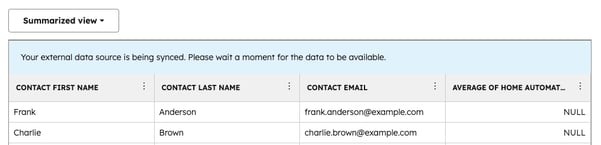
- Klik op het tabblad Datasets op de dataset die je hebt gesynchroniseerd met de CRM. Bovenaan de tabel verschijnt een opmerking dat uw externe gegevens worden gesynchroniseerd.
- Klik op Sync-gezondheid weergeven om naar de pagina Sync-gezondheid en -bewaking te gaan. Hier ziet u een volledig rapport over de prestaties van uw synchronisatie, inclusief het aantal aangemaakte records, het unieke aantal bijgewerkte records en het aantal fouten in uw synchronisatie. Voor het unieke aantal bijgewerkte records, als er vijf updates zijn voor hetzelfde record in de opgegeven tijdsperiode, zou je slechts één update zien.
- Op het tabblad Samenvatting, bovenaan de pagina, kun je zien wanneer de synchronisatie voor het laatst is uitgevoerd en wanneer deze de volgende keer zal worden uitgevoerd.
- Klik op Nu synchroniseren om een incrementele synchronisatie van je gegevens uit te voeren sinds de laatste synchronisatie.
- Klik op het vervolgkeuzemenu Acties om de synchronisatie te onderbreken, te annuleren of te bewerken.
-
- Bekijk de tabel Synchronisatieactiviteit onder aan de pagina voor gedetailleerde informatie over de interactie tussen records en de synchronisatie. Gebruik de zoekbalk om een specifieke record te vinden die is gesynchroniseerd.
-
- Op het tabblad Configuratie kun je de synchronisatieconfiguratie bekijken die je in de bouwer van de dataset hebt gemaakt. Om deze configuratie te bewerken, klik je op Synchronisatie bewerken.
Veelvoorkomende fouten oplossen
Houd rekening met enkele van de volgende fouten die je kunt tegenkomen:
- Stille synchronisatiefouten: Als er geen records worden gemaakt maar geen fouten worden weergegeven, controleer dan de tabel Synchronisatieactiviteit op het tabblad Samenvatting. Dit gebeurt vaak wanneer een kolom wordt toegewezen aan een eigenschapstype dat niet compatibel is (bijvoorbeeld tekst toewijzen aan het ID-veld "Product").
- Fout bij conflicterende toewijzingen: Dit treedt op als er een overlapping is in de mapping.
- Conflicterende kolom: Twee verschillende kolommen zijn toegewezen aan dezelfde eigenschap (Kolom A & B -> eigenschap 1).
- Conflicterende eigenschap: Eén kolom is toegewezen aan twee verschillende eigenschappen (Kolom A -> Eigenschap 1 & 2).
