
Laatst bijgewerkt: 10 december 2025
Beschikbaar met elk van de volgende abonnementen, behalve waar vermeld:
-
 Service Hub
Enterprise
Service Hub
Enterprise
Je kunt chatcapaciteitslimieten inschakelen en configureren voor live chat agents in je HubSpot account om ze te helpen de tijd tot hun eerste reactie op een bezoeker te verkorten, hun gemiddelde gespreksduur te verkorten en het algemene klantsentiment te verbeteren.
Leer in dit artikel hoe je capaciteitslimieten instelt voor chatkanalen die zijn verbonden met de conversatie-inbox. Lees meer over het instellen van capaciteitslimieten voor tickets als u limieten wilt beheren voor kanalen die zijn verbonden met uw helpdesk.
Let op: chatcapaciteitslimieten zijn alleen van toepassing op conversaties van chatkanalen die zijn verbonden met de conversatie-inbox. Chats die zijn toegewezen aan de gebruiker en die niet afkomstig zijn van een kanaal dat is verbonden met de conversatie-inbox, tellen niet mee voor de limiet van de chatcapaciteit van de gebruiker.
Machtigingen vereist Superbeheerdersrechten zijn vereist om chatlimieten te configureren.
Capaciteitslimieten inschakelen en configureren
Zo configureert u uw chatcapaciteitslimieten:
- Klik in je HubSpot-account op het
instellingen-pictogram in de bovenste navigatiebalk. - Navigeer in het menu aan de linkerkant naar Account Defaults.
- Klik op het tabblad Gebruikersinstellingen.
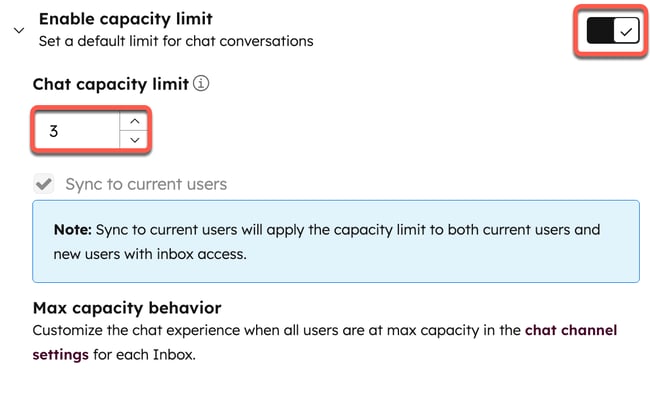
- Schakel onder Capaciteitslimieten de schakelaar Capaciteitslimiet inschakelen in.
- Als deze optie is ingeschakeld, worden inkomende chatgesprekken automatisch toegewezen aan een beschikbare live agent totdat het aantal actieve chats de capaciteitslimiet bereikt die u in uw instellingen hebt ingesteld. Een actieve chat telt mee voor de capaciteitslimiet van een live agent als aan de volgende criteria wordt voldaan:
- Het gesprek wordt niet beschouwd als spam, geblokkeerd, prullenbak of anderszins gefilterd uit de inbox.
-
- De conversatie is van een chatkanaal dat verbonden is met de inbox van de conversatie.
- De status van de conversatie is Open en toegewezen aan de agent.
- Er is in de afgelopen 30 minuten een bericht verzonden tussen de agent of de bezoeker. Dit omvat ook eventuele opmerkingen die de agent binnen deze tijdsperiode heeft gemaakt.
- De standaard capaciteitslimiet voor live chat is ingesteld op drie actieve chats. Je kunt een nieuwe limiet invoeren onder Chatcapaciteitslimiet, tot een maximum van 99.
- Klik linksonder op Opslaan.
Zodra een agent zijn maximale capaciteit in de conversatie-inbox heeft bereikt, verandert de groene stip die zijn beschikbaarheid aangeeft in een waarschuwingsdriehoek en worden er niet langer automatisch nieuwe conversaties aan hem toegewezen. Als de agent genoeg actieve chats afsluit om weer onder zijn maximale capaciteit te komen, komt hij weer in aanmerking voor automatische toewijzing.
Als alle agenten op hun maximale capaciteit zitten, worden alle binnenkomende nieuwe chats niet meer toegewezen. Je kunt nog steeds handmatig gesprekken toewijzen aan een agent die aan de maximale capaciteit zit.
Live chat gedrag instellen tijdens maximale capaciteit
Om het gedrag voor uw live chat launcher te specificeren wanneer alle agenten op maximale capaciteit zitten:
- Klik in je HubSpot-account op het
instellingen-pictogram in de bovenste navigatiebalk. - Navigeer in het linker zijbalkmenu naar Inbox & Helpdesk > Inboxen.
- Ga op het tabblad Kanalen met de muis over het chatkanaal en klik op Bewerken.
- Klik op het tabblad Beschikbaarheid .
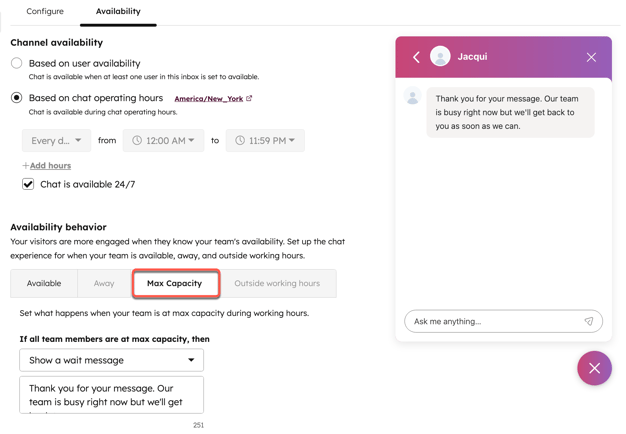
- Klik onder Beschikbaarheidsgedrag op de tab Max. capaciteit .
- Klik op het vervolgkeuzemenu om het gedrag van de live chat launcher tijdens de maximale capaciteit aan te passen:
- Toon een wachtbericht: websitebezoekers worden nog steeds gevraagd door uw live chat launcher, maar als ze een gesprek starten, verschijnt het door u geconfigureerde wachtbericht in het chatvenster. Nieuwe conversaties blijven in de Niet-toegewezen weergave van uw inbox.
- Chat launcher verbergen: de chat launcher verschijnt niet voor bezoekers van uw website en zij kunnen geen gesprekken starten met live agents.
- Niets doen: websitebezoekers zullen worden gevraagd door uw live chat launcher, en als ze ervoor kiezen om een gesprek te beginnen, zullen ze de normale begroeting ervaring doorlopen zonder een indicatie dat alle agenten op maximale capaciteit zijn. Nieuwe gesprekken blijven in de weergave Niet-toegewezen van je Postvak IN staan.
- Klik linksonder op Opslaan.
Let op: als je het gedrag van de chat launcher hebt geconfigureerd voor wanneer alle agents weg zijn en op maximale capaciteit zitten, heeft het gedrag dat je hebt gespecificeerd in het tabblad Weg voorrang als alle agents tegelijkertijd weg zijn of op maximale capaciteit zitten.
