
Laatst bijgewerkt: 15 juli 2026
Beschikbaar met elk van de volgende abonnementen, behalve waar vermeld:
-
 Marketing Hub
Enterprise
Marketing Hub
Enterprise
-
 Sales Hub
Enterprise
Sales Hub
Enterprise
-
 Service Hub
Enterprise
Service Hub
Enterprise
-
 Data Hub
Enterprise
Data Hub
Enterprise
-
 Content Hub
Enterprise
Content Hub
Enterprise
-
 Smart CRM
Enterprise
Smart CRM
Enterprise
-
 Revenue Hub
Enterprise
Revenue Hub
Enterprise
Koppel HubSpot aan een ondersteunde aanbieder van grote taalmodellen (LLM) om de actie ‘Een aangepast LLM gebruiken’ in je workflows te kunnen gebruiken. Met deze actie kun je kiezen uit verschillende ondersteunde LLM-aanbieders en -modellen om rechtstreeks binnen een workflow resultaten te genereren.
Je kunt bijvoorbeeld informatie uit een record samenvatten, binnenkomende gegevens classificeren of gepersonaliseerde inhoud genereren, en vervolgens de respons gebruiken om de volgende stappen in je workflow te automatiseren.
Nadat je een LLM-aanbieder hebt gekoppeld, kun je rechtstreeks binnen de workflowactie een model selecteren en prompts configureren.
Ondersteunde LLM-providers
U kunt de volgende LLM-providers gebruiken met de workflowactie ‘Een aangepaste LLM gebruiken ’:
- OpenAI
- Anthropic (Claude)
- Cohere
- xAI (Grok)
- Google (Gemini)
Haal je LLM-API-sleutel op
Om HubSpot te koppelen aan een LLM-provider, heb je eerst de API-sleutel nodig van de LLM-provider die je wilt gebruiken.
Let op: je moet de API-sleutel veilig bewaren, aangezien deze toegang geeft tot je LLM-instantie.
OpenAI-API-sleutel
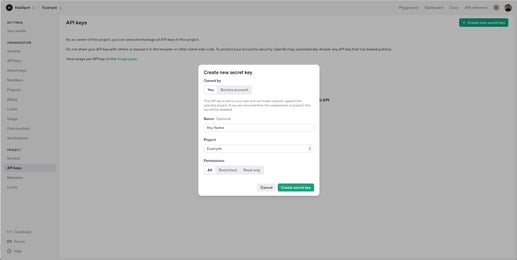
Om je OpenAI-account en HubSpot aan elkaar te koppelen, moet een gebruiker met de rol van eigenaar in je OpenAI-account eerst je OpenAI-API-sleutel ophalen:
- Ga naar OpenAI. Meld je vervolgens aan of log in op je account.
- Vraag je API-sleutel op.
-
- Zorg er bij bestaande projecten voor dat je over de benodigde rechten beschikt om de API te gebruiken.
- Alleen organisatie-eigenaren kunnen nieuwe projecten aanmaken en de bijbehorende API-sleutels genereren. Lees meer over de verschillende rollen en rechten in je OpenAI-account.
- Controleer of je API-sleutel nog steeds geldig is en niet is verlopen.
Anthropic API-sleutel
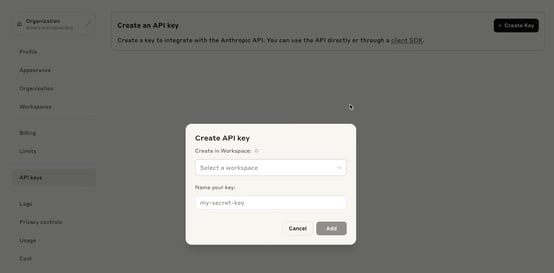
Voordat je je Anthropic-account aan HubSpot kunt koppelen, moet een gebruiker met de rol van beheerder of ontwikkelaar in je Anthropic-account eerst je Anthropic API-sleutel ophalen:
- Ga naar https://console.anthropic.com om je aan te melden of in te loggen op je Anthropic-account.
- Vind je Anthropic API-sleutel op.
Cohere API-sleutel
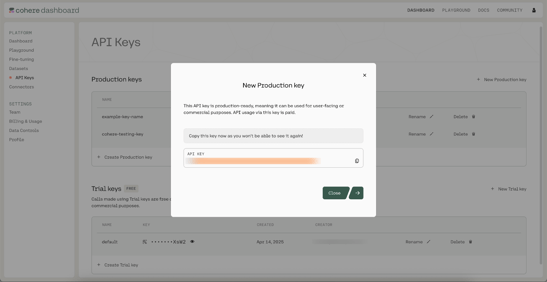
Voordat je je Cohere-account aan HubSpot kunt koppelen, moet een gebruiker met de rol van eigenaar in je Cohere-account eerst je Cohere API-sleutel ophalen:
- Ga naar https://dashboard.cohere.com/ om je aan te melden of in te loggen op je Cohere-account.
- Vind je Cohere API-sleutel op.
xAI-API-sleutel
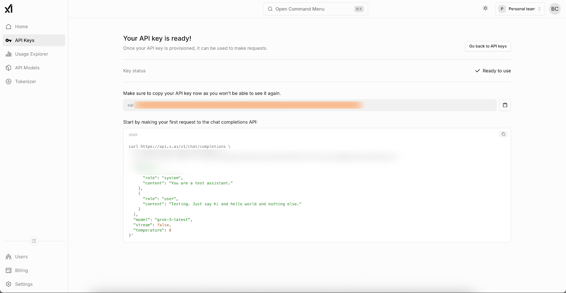
Voordat je je xAI-account kunt koppelen aan HubSpot, moet een gebruiker met API -schrijfrechten in je xAI-account eerst je xAI API-sleutel ophalen:
- Ga naar https://accounts.x.ai/sign-in om je aan te melden of in te loggen op je xAI-account.
- Vraag je xAI API-sleutel op.
Google (Gemini) API-sleutel
Voordat je je Gemini-account aan HubSpot kunt koppelen, moet je eerst je Gemini API-sleutel opvragen:
- Ga naar https://ai.google.dev/gemini-api/docs om je aan te melden of in te loggen op je Gemini-account.
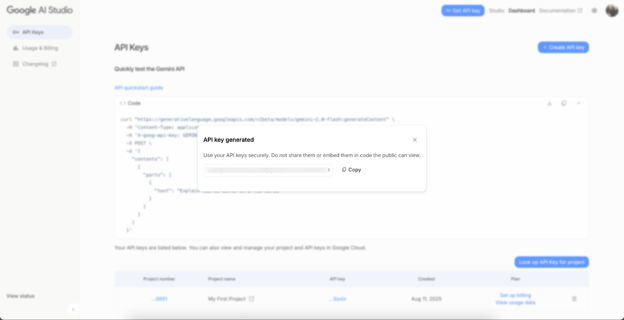
- Open je Gemini API-sleutel.
Voeg de actie ‘Een aangepaste LLM gebruiken ’ toe aan een workflow
Nadat je de API-sleutel voor je LLM-provider hebt opgehaald, kun je de actie 'Een aangepaste LLM gebruiken' toevoegen aan workflows in HubSpot.
- Klik in je HubSpot-account op Meer en navigeer vervolgens naar Automatisering > Workflows. Als Meer niet in je account verschijnt, navigeer dan direct naar Automatisering > Workflows.
- Klik op de naam van een bestaande workflow of maak een nieuwe workflow aan.
- Stel je inschrijvingstriggers in.
- Klik op het plusteken (+) om een actie toe te voegen.
- Zoek in het linkerpaneel naar de workflowactie ‘Een aangepaste LLM gebruiken’ en selecteer deze.
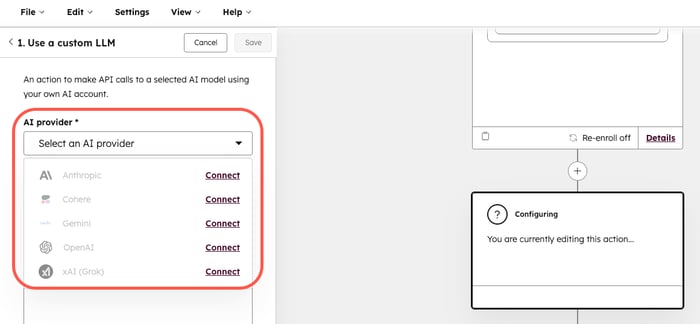
- Klik in het vervolgkeuzemenu 'AI-provider ' op 'Verbinden' voor de AI-provider waarmee u verbinding wilt maken.
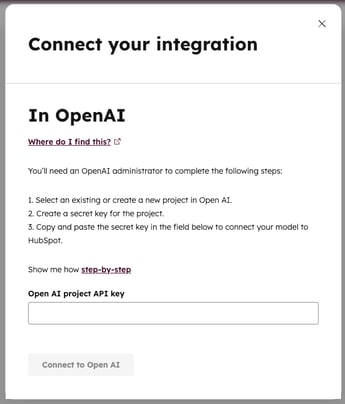
- Voer in het dialoogvenster de API-sleutel voor de LLM-provider in.
-
Klik op 'Verbinden met [LLM-provider]'.
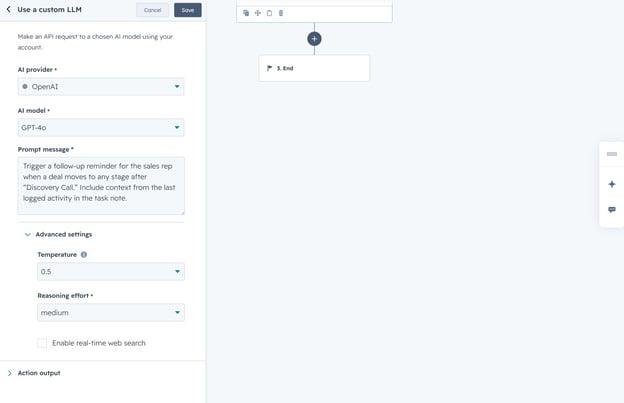
- Selecteer in het vervolgkeuzemenu 'AI-model ' het AI-model dat u wilt gebruiken voor de API-aanroep.
- Voer in het veld ‘Promptbericht’ je prompt in.
- Klik om het gedeelte ‘Geavanceerde instellingen ’ uit te vouwen. Configureer vervolgens het volgende:
-
- Temperatuur: de willekeurigheid van de gegenereerde tekst. Lagere waarden leiden tot meer voorspelbare reacties, terwijl hogere waarden leiden tot creatievere reacties.
-
- Redeneringsinspanning: de inspanning die wordt geleverd bij het redeneren. U kunt kiezen uit 'Hoog', 'Gemiddeld' of 'Laag'. Hogere waarden leiden tot meer gedetailleerde antwoorden, maar het genereren ervan kan langer duren.
- Klik bovenaan op ‘Opslaan’.
Beheer je gekoppelde LLM-account
Een LLM-app verwijderen:
- Klik in je HubSpot-account op het
instellingen-pictogram in de bovenste navigatiebalk. Ga in het zijbalkmenu links naar Integraties > Verbonden apps. - Zoek de app van de gewenste LLM-provider en klik erop .
- Klik rechtsboven op Acties > Verwijderen.
Om je LLM-account opnieuw te koppelen:
- Klik in je HubSpot-account op het
instellingen-pictogram in de bovenste navigatiebalk. Ga in het zijbalkmenu links naar Integraties > Verbonden apps. - Zoek de app van de gewenste LLM-provider en klik erop .
- Klik rechtsboven op Acties > App opnieuw verbinden.
