
Laatst bijgewerkt: 20 maart 2026
Beschikbaar met elk van de volgende abonnementen, behalve waar vermeld:

Machtigingen vereist Superbeheerdersrechten of Bewerk-rechten voor creditnota's zijn vereist om een creditnota op een factuur toe te passen, te bewerken of te verwijderen.
Nadat u creditnota's hebt gemaakt, kunt u deze toepassen op facturen om de administratie nauwkeurig en de facturering overzichtelijk te houden. Zodra een creditnota is toegepast, kun je deze bewerken of van de factuur verwijderen.
Een creditnota op een factuur toepassen
Denk eraan voordat je een creditnota op een factuur toepast:
- Creditnota's kunnen niet worden toegepast op betaalde of geannuleerde facturen.
- De creditnota en de factuur moeten hetzelfde factureringscontact hebben.
Zo pas je een creditnota toe op een factuur:
- Ga in je HubSpot-account naar Commerce > Facturen.
- Klik op het factuurnummer van de factuur.
- Klik in het rechterpaneel rechtsboven op Acties en selecteer vervolgens Beschikbaar krediet toepassen.
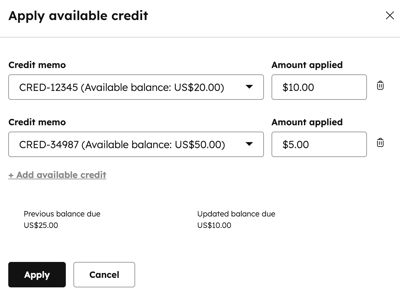
- In het dialoogvenster:
- Als er meer dan één creditnota beschikbaar is voor het factureringscontact, klik je op het keuzemenu Creditnota en selecteer je een creditnota.
- Voer in het veld Toegepast bedrag het bedrag van het tegoed in. Creditnota's kunnen een gedeeltelijk of volledig bedrag van de factuur betreffen.
- Om nog een creditnota toe te voegen, klik je op + Beschikbaar krediet toevoegen. Om een creditnota te verwijderen, klik je op het verwijderpictogram ernaast.
- Klik op Toepassen.
- Gebruik het dialoogvenster Factuur verzenden om de link voor de bijgewerkte factuur te verzenden, te downloaden of te kopiëren.
De gekoppelde creditnota bekijken
Om de gekoppelde creditnota en het aangepaste verschuldigde saldo te bekijken:
- Ga in je HubSpot-account naar Commerce > Facturen.
- Klik op het factuurnummer van de factuur.
- Het aangepaste verschuldigde saldo wordt weergegeven op de kaart Over deze factuur. De toegepaste creditnota wordt weergegeven op de Creditmemo's-kaart. Als de Creditmemo's-kaart niet standaard in je record wordt weergegeven, kun je de kaart handmatig toevoegen aan je HubSpot-record.

- Klik op Bekijk gekoppelde creditnota's om de gekoppelde creditnota's op de indexpagina te zien.

Een toegepaste creditnota bewerken
- Ga in je HubSpot-account naar Commerce > Facturen.
- Klik op het factuurnummer van de factuur.
- Klik in het rechterpaneel rechtsboven op Acties en selecteer vervolgens Toegepast krediet bewerken.
- In het dialoogvenster:
- Als er meer dan één creditnota beschikbaar is voor het factureringscontact, klik je op het keuzemenu Creditnota en selecteer je een creditnota om de toegepaste creditnota te wijzigen.
- Om het bedrag aan te passen, voert u in het veld Toegepast bedrag het bedrag van het tegoed in. Creditnota's kunnen voor een deel of het volledige bedrag van de factuur zijn.
- Om nog een creditnota toe te voegen, klik je op + Beschikbaar krediet toevoegen.
- Om een creditnota te verwijderen, klik je op het verwijderpictogram ernaast.
- Klik op Toepassen.
- Gebruik het dialoogvenster Factuur verzenden om de link voor de bijgewerkte factuur te verzenden, te downloaden of te kopiëren.
Een creditnota van een factuur verwijderen
- Klik op het factuurnummer van de factuur.
- Klik in het rechterpaneel rechtsboven op Acties en selecteer vervolgens Toegepast krediet verwijderen.
- Klik in het dialoogvenster op Verwijderen om te bevestigen.
- Gebruik het dialoogvenster Factuur verzenden om de link voor de bijgewerkte factuur te verzenden, te downloaden of te kopiëren.
Volgende stappen
-
Creditnota's beheren, inclusief concepten bewerken, downloaden, ongeldig maken, verwijderen, exporteren en creditnota's aan andere records koppelen.
-
Facturen beheren, inclusief bewerken, ongeldig maken, verwijderen, traceren en exporteren.
- Betalingen beheren, waaronder terugbetalingen uitvoeren, ontvangstbewijzen opnieuw verzenden, rapporten van je betalingen en uitbetalingen downloaden, betalingsgegevens exporteren en meer.
