
Laatst bijgewerkt: 14 april 2026
Beschikbaar met elk van de volgende abonnementen, behalve waar vermeld:
-
 Sales Hub
Professional, Enterprise
Sales Hub
Professional, Enterprise
-
 Service Hub
Professional, Enterprise
Service Hub
Professional, Enterprise
-
 HubSpot-credits vereist voor bepaalde functies
-
Vereiste seats
Vereiste seats Een toegewezen verkoop- of servicevestiging is vereist om aanbevolen vervolgstappen voor deals te beoordelen en goed te keuren.
Beoordeel aanbevelingen die automatisch door HubSpot worden gegenereerd om deals efficiënter door je pijplijn te laten lopen. HubSpot kan transcripts van vergaderingen en gesprekken en gerelateerde dealinformatie analyseren om CRM-updates voor te stellen. Voor vergaderingen kan HubSpot follow-up e-mails opstellen en waardevolle volgende stappen weergeven. Verkopers kunnen deze aanbevelingen vervolgens bekijken en toepassen, waardoor de deals gemakkelijker door hun pijplijn bewegen.
Let op: als je een Super Admin bent, kun je je account aanmelden voor de Meeting Notetaker met Smart Deal Progression beta.
- Op 14 april 2026 worden de instellingen voor slimme gegevensvastlegging gereset en worden alle bestaande aangepaste eigenschappen verwijderd om onbedoeld gebruik van credits te voorkomen.
- Na 14 april 2026 kunt u weer eigenschappen toevoegen aan uw instellingen voor slimme gegevensvastlegging. Aangepaste eigenschappen die op of na deze datum worden toegevoegd, verbruiken credits.
Voordat u aan de slag gaat
Bekijk de volgende vereisten en het kredietgebruik voordat u met deze functie aan de slag gaat.
Vereisten
Om aanbevelingen voor deals te bekijken en toe te passen, moeten gebruikers
- Een verkoop- of servicestoel toegewezen hebben.
- Een verbonden agenda hebben.
- De HubSpot notetaker, of een transcriptintegratie van derden, geïnstalleerd hebben.
Let op: vermijd het delen van gevoelige informatie in je ingeschakelde gegevensinvoer voor AI-functies, inclusief je prompts. Admins kunnen generatieve AI-functies configureren in de instellingen voor accountbeheer. Voor informatie over hoe HubSpot AI je gegevens gebruikt om betrouwbare AI te bieden, waarbij jij de controle hebt over je gegevens, kun je onze HubSpot AI Trust & Safety informatie raadplegen.
HubSpot-credits
Vanaf 14 april 2026 verbruiken aangepaste eigenschappen in je instellingen voor slimme gegevensvastlegging 10 credits per aangepaste eigenschap per transcriptrun, aangestuurd door Data Agent. Bijvoorbeeld:
- Als één transcript wordt uitgevoerd op één aangepaste eigenschap, worden er 10 credits verbruikt.
- Als er vijf transcripts worden uitgevoerd op vijf aangepaste eigenschappen, worden er 250 credits verbruikt.
Standaard eigenschappen die worden gebruikt in slimme instellingen voor gegevensvastlegging verbruiken geen credits.
Instellingen voor automatische aanbevelingen configureren
Superadmins kunnen instellen welke eigenschappen in aanmerking komen voor suggesties voor het bijwerken van CRM-eigenschappen.
- Klik in je HubSpot-account op het
instellingen-pictogram in de bovenste navigatiebalk. Klik vervolgens in de linkerzijbalk onder Gegevensbeheer op Gegevensvastlegging. - Schakel het selectievakje Intelligente gegevensvastlegging gebruiken in.
- Om eigenschappen toe te voegen of te verwijderen die in aanmerking komen, gebruikt u het vervolgkeuzemenu om het gewenste objecttype te selecteren.
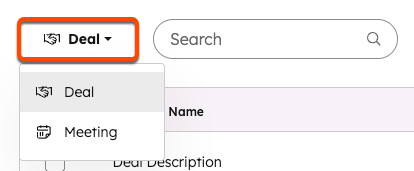
- Om een eigenschap toe te voegen, klikt u op het vervolgkeuzemenu [Object] eigenschap toevoegen in de rechterbovenhoek en selecteert u de eigenschap.
- Om een eigenschap te verwijderen, klik je op Verwijderen rechts van de naam van de eigenschap.
- Klik onderaan op Opslaan nadat u uw wijzigingen hebt aangebracht.
Aanbevelingen voor de volgende stap weergeven
Aanbevelingen voor volgende stappen zijn beschikbaar kort nadat een vergadering of gesprek is beëindigd. Je kunt deze aanbevelingen vinden via automatische meldingen of door naar de bijbehorende deal te navigeren.
Meldingen voor aanbevelingen ontvangen
HubSpot stuurt automatisch de volgende meldingen naar de eigenaar van de activiteit met aanbevolen volgende stappen:
| Activiteit Type | Timing | Onderwerpregel/Notificatiekop |
| Vergadering | Direct | Volgende stappen gereed: [Naam vergadering] |
| Oproep | Instant | CRM updates van [titel gesprek] zijn klaar voor goedkeuring |
| Vergaderingen & gesprekken | Dagelijks (16.00 uur) | Uw follow-up checklist voor de vergaderingen van vandaag |
Aanbevelingen bekijken uit deze meldingen:
- Klik in de meldingse-mail op Volgende stappen beoordelen.
- Vanuit de in-app melding:
- Klik rechtsboven in je account op het meldingspictogram.
- Klik in je lijst met meldingen op de melding.
- Klik in het pop-upvenster op Volgende stappen bekijken of Updates bekijken.
Aanbevelingen bekijken op de dealindexpagina
- Om aanbevelingen in bulk te bekijken:
- Klik op de dealindexpagina rechtsboven op Acties.
- Klik vervolgens op X-gegevenssuggesties weergeven.
- Om aanbevelingen voor specifieke deals te bekijken:
- Ga op de deals indexpagina met de muis over het Breeze AI-pictogram naast de dealnaam.
- Klik in het pop-upvenster op Transcript en opname bekijken.
Aanbevelingen bekijken voor de dealrecord
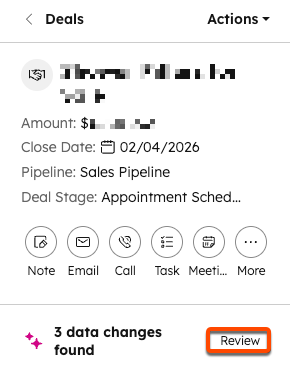
Als er nieuwe aanbevelingen zijn met betrekking tot een dealrecord, ziet u linksboven in de recordmarkeringskaart een bericht met de tekst X gegevenswijzigingen gevonden. Klik op Review om deze wijzigingen te bekijken.
Om aanbevelingen te bekijken met betrekking tot een enkele activiteit op een deal:
- Klik in het dealrecord bovenaan op het tabblad Activiteiten.
- Klik in de tijdlijn van de activiteit onder de naam van de activiteit op Transcript en volgende stappen beoordelen.
Aanbevelingen bekijken en toepassen
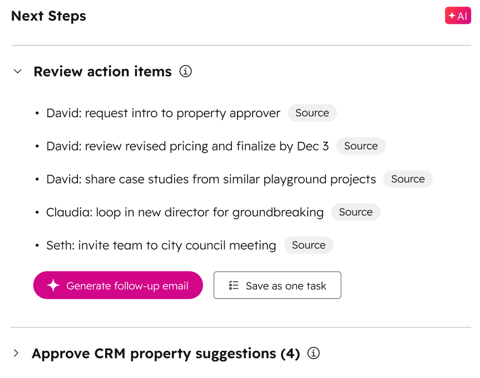
Voor vergaderingen verschijnen de aanbevelingen op het tabblad Opname & transcript van het vergaderingsrecord, onder de sectie Volgende stappen:
Voor gesprekken zijn de aanbevelingen beperkt tot suggesties voor CRM-updates.
Actie-items bekijken na vergaderingen
In het gedeelte Actie-items bekijken kunt u de aanbevolen actie-items bekijken, bewerken, goedkeuren of afwijzen.
Voor elk aanbevolen actie-item:
- Beweeg met de muis over de Bron om het moment in het transcript te bekijken dat aanleiding gaf tot de aanbevolen actie.
- Klik op het pictogram bewerken om de tekst voor dat item te bewerken.
- Klik op het pictogram taak toevoegen om een taak voor het item te maken.
- Klik op het pictogram verwijderen om een aanbeveling af te wijzen.
Om alle actie-items als één taak op te slaan, klik je op Opslaan als één taak.
Verzend follow-up e-mails na vergaderingen
Om een follow-up e-mail te genereren:
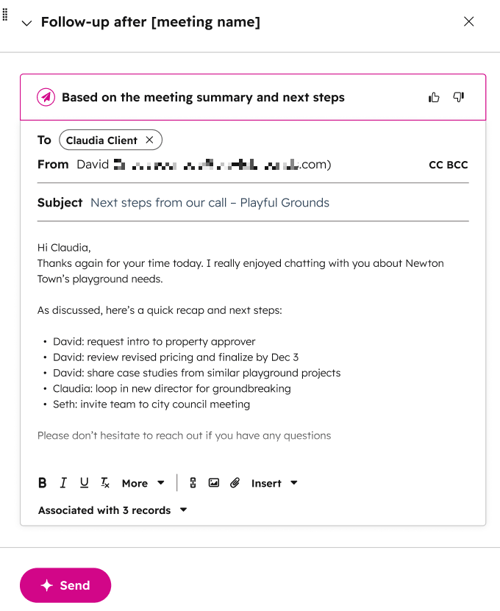
- Klik onder Actie-items beoordelen op Vervolgmail genereren.
- In het pop-upvenster E-maileditor aan de rechterkant kunt u de gegenereerde e-mail bekijken en eventueel wijzigingen aanbrengen:
- Ontvangeradres
- CC- en BCC-adressen
- Onderwerp
- Inhoud
- De e-mail koppelen aan extra records:
- Klik onder in de e-maileditor op het vervolgkeuzemenu Gekoppeld aan [x] records.
- Schakel de selectievakjes naast extra records in.
- Nadat u de inhoud hebt bekeken en aangepast, klikt u op Verzenden om de e-mail te verzenden.
CRM-updatesuggesties goedkeuren
Na een vergadering of gesprek kunt u de voorgestelde updates voor CRM-eigenschappen bekijken, bewerken, goedkeuren of afwijzen.
Voor elke suggestie:- Beweeg de muis over de bron om het moment in het transcript weer te geven waarop de aanbevolen update werd aanbevolen.
- Als u een suggestie wilt accepteren, klikt u op het pictogram goedkeuren.
- Om een suggestie af te wijzen, klikt u op het pictogram afwijzen.
- Om de waarde van een eigenschap te bewerken voordat u deze goedkeurt, klikt u op het veld onder de naam van de eigenschap en voert u de gewenste waarde in.
