
Laatst bijgewerkt: 31 augustus 2026
Beschikbaar met elk van de volgende abonnementen, behalve waar vermeld:
-
 Sales Hub
Professional, Enterprise
Sales Hub
Professional, Enterprise
-
 Service Hub
Professional, Enterprise
Service Hub
Professional, Enterprise
-
 Vereiste seats
Bekijk wie de belangrijkste belanghebbenden zijn binnen een bedrijf met inkoopgroepen. Gebruik het organigram van de inkoopgroep om inzicht te krijgen in de rol van elke inkoper, om ontbrekende verbindingen en zwakke relaties te identificeren voordat deze obstakels vormen, en om te begrijpen hoe contactpersonen met uw team samenwerken.
Let op: als je een superbeheerder bent, kun je je account aanmelden voor de Beta-versie .
Voordat je aan de slag gaat
- Om inkoopgroepen in bedrijfsrecords te bekijken, moet u eerst de lay-out van het bedrijfsrecord aanpassen om de kaart 'Inkoopgroepen' uit de kaartbibliotheek toe te voegen.
- Wanneer u een inkoopgroep of een sjabloon voor een inkoopgroep bewerkt, worden wijzigingen automatisch opgeslagen. Sluit na het aanbrengen van wijzigingen de editor om terug te keren naar het bedrijfsrecord.
Vereiste seats Er is een toegewezen Sales- of Service-licentie vereist om inkoopgroepen aan te maken of te bewerken. Gebruikers met eenCore- of View-only-licentie kunnen inkoopgroepen bekijken, maar niet bewerken.
Inkoopgroepen aanmaken
Er zijn drie manieren om organigrammen voor inkoopgroepen aan te maken:
- Aanmaken vanuit een sjabloon: begin met een door de gebruiker gedefinieerd sjabloon dat een typische inkoopcommissie voor uw bedrijf weergeeft.
- Automatisch aanmaken met AI: voor bedrijven met minder dan 100 gekoppelde contactpersonen kunt u beginnen met een automatisch gegenereerd organigram, gebaseerd op informatie uit de gekoppelde contactrecords. Vervolgens kunt u de inkoopgroep naar behoefte bewerken.
- Vanaf nul aanmaken: selecteer handmatig de belangrijkste belanghebbenden waarmee u samenwerkt.
Let op: wanneer u de zoekbalk voor contactpersonen in de inkoopgroep-editor gebruikt, verschijnen standaard alleen contactpersonen die aan het huidige bedrijf zijn gekoppeld in de zoekresultaten. Om in uw volledige CRM te zoeken, begint u met typen en schakelt u vervolgens de schakelaar 'Zoek in alle contactpersonen in HubSpot' in.
Sjablonen voor inkoopgroepen maken en bewerken
Met sjablonen voor inkoopgroepen kun je beginnen met een door de gebruiker gedefinieerd overzicht van de rollen en relaties binnen een typische inkoopcommissie. In je sjabloon kun je verschillende persona's opnemen, hun functietitels en de waardeproposities en pijnpunten die specifiek zijn voor die persona's.
Om sjablonen voor inkoopgroepen aan te maken of te bewerken:
- Klik in je HubSpot-account op Meer en navigeer vervolgens naar CRM > Bedrijven. Als Meer niet in je account verschijnt, navigeer dan direct naar CRM > Bedrijven. Klik vervolgens op de naam van het bedrijf.
- Klik op de kaart 'Inkoopgroep ' op 'Een inkoopgroep aanmaken' of 'Toevoegen'.
- Om een nieuw sjabloon te maken:
- Klik op 'Aanmaken vanuit sjabloon'. Klik vervolgens op 'Sjabloon aanmaken'.
- Klik rechtsboven op'Sjabloon aanmaken'.
- Om een bestaande sjabloon te bewerken:
- Klik op 'Aanmaken vanuit sjabloon'.
- Klik in je lijst met sjablonen op de naam van het sjabloon.
- Klik links op het -pictogram 'Instellingen '. Klik vervolgens op'Sjablonen bekijken'.
- Klik opde naam van de sjabloon.
- Om de naam van je sjabloon te bewerken, klik je linksboven op het potloodpictogram en typ je eennaam in.
- Om persona's aan de sjabloon toe te voegen:
- Klik links op het -pictogram voor persona's.
- Sleep de persona naar de gewenste positie op de sjabloon.

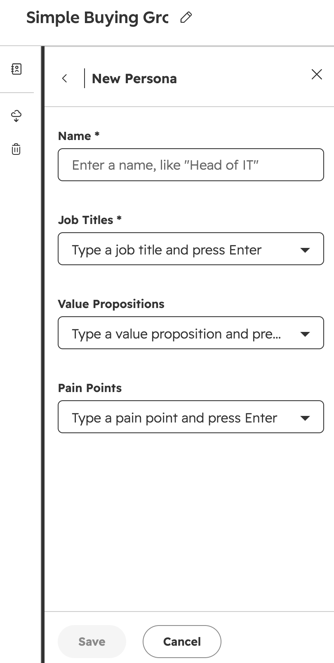
- Om een nieuwe persona aan te maken:
- Klik links op het -pictogram voor persona's.
- Klik onderaan op'Nieuwe persona'.
- Voer eennaam enfunctietitel in.
- Voeg desgewenst een of meer waardeproposities of pijnpunten toe.
- Klik onderaan op'Opslaan'.
- Om de positie van een persona in de sjabloon aan te passen, klikt u op de persona en sleept u deze naar de nieuwe positie.
- Om de persona los te koppelen van de bestaande hiërarchie in de grafiek, klikt u op het pictogram met de drie horizontale puntjes op de persona en klikt u vervolgens op'Loskoppelen'.
- Om een afdelingslabel boven een persona op het sjabloon toe te voegen:
- Klik op het pictogram metde drie horizontale puntjes op de persona en klik vervolgens op 'Afdelingslabel instellen'.
- Voer uw tekst boven de persona in en druk vervolgens op deEnter-toets op uw toetsenbord.
- Om een persona uit de sjabloon te verwijderen, klik je op het pictogram metde drie horizontale puntjes op de persona en klik je vervolgens op'Verwijderen uit sjabloon'.

Inkoopgroepen maken op basis van sjablonen
Nadat je je sjablonen hebt gedefinieerd, kun je ze gebruiken bij het maken van organigrammen van inkoopgroepen voor bedrijfsrecords.
Om met behulp van sjablonen organigrammen van inkoopgroepen aan te maken voor bedrijfsrecords:
- Klik in je HubSpot-account op Meer en navigeer vervolgens naar CRM > Bedrijven. Als Meer niet in je account verschijnt, navigeer dan direct naar CRM > Bedrijven. Klik vervolgens op de naam van het bedrijf.
- Klik op de kaart 'Inkoopgroep ' op 'Een inkoopgroep aanmaken' of op 'Toevoegen'.
- Klik op 'Aanmaken vanuit sjabloon'. Selecteer vervolgens het specifieke sjabloondat u wilt gebruiken.
- Om contactpersonen op specifieke plaatsen in het diagram toe te voegen:
- Klik op de knop 'Een contactpersoon selecteren' onder de persona.
- Gebruik de zoekbalk in het linkerpaneel om de contactpersoon te vinden.
-
- Klik onder de contactkaart op 'Dit contact gebruiken'.
- Om een bestaand contact in de grafiek te vervangen:
- Klik op het pictogram met de drie horizontale puntjes bij de persona en klik op'Contact verwisselen'.
- Gebruik de zoekbalk in het linkerpaneel om het contact te vinden.
-
- Klik onder de contactkaart op 'Dit contact gebruiken'.
- In bepaalde gevallen kan HubSpot een contactpersoon aanbevelen om een persona in te vullen, op basis van de functietitel van de contactpersoon.
- Klik onder de persona op 'Voorgestelde contactpersonen'.
- Klik vervolgens op'Accepteren ' of'Afwijzen'.
- Als je de suggestie afwijst, kun je vervolgens op'Contactpersoon selecteren' klikken om handmatig een contactpersoon aan die plek toe te voegen.

- Ga verder met het bewerken van het organigram van je inkoopgroep door:
- Wijzigingen worden automatisch opgeslagen. Klik op het X-pictogram rechtsboven om terug te keren naar het bedrijfsrecord.
Inkoopgroepen automatisch aanmaken
In bepaalde gevallen kan een organigram automatisch worden aangemaakt op basis van de bekende informatie over de contactpersonen die aan het bedrijf zijn gekoppeld.
Om automatisch een inkoopgroep aan te maken:
- Klik in je HubSpot-account op Meer en navigeer vervolgens naar CRM > Bedrijven. Als Meer niet in je account verschijnt, navigeer dan direct naar CRM > Bedrijven. Klik vervolgens op de naam van het bedrijf.
- Klik op de kaart 'Inkoopgroep' op 'Een inkoopgroep aanmaken'(voor uw eerste inkoopgroep) of op 'Toevoegen' (voor extra inkoopgroepen).
- Klik op 'Automatisch aanmaken met AI'.
- Om contactpersonen aan het organigram toe te voegen:
- Klik links op het -pictogram met de personages.
- Gebruik de zoekbalk in het linkerpaneel om de contactpersoon te vinden.
- Sleep het contact vervolgens naar een positie in het organigram.
- Ga verder met het bewerken van het organigram van je inkoopgroep door:
- Wijzigingen worden automatisch opgeslagen. Klik op het X-pictogram rechtsboven om terug te keren naar het bedrijfsrecord.
Inkoopgroepen handmatig aanmaken
U kunt organigrammen van inkoopgroepen handmatig samenstellen in bedrijfsrecords.
Om handmatig een inkoopgroep aan te maken:
- Klik in je HubSpot-account op Meer en navigeer vervolgens naar CRM > Bedrijven. Als Meer niet in je account verschijnt, navigeer dan direct naar CRM > Bedrijven. Klik vervolgens op de naam van het bedrijf.
- Klik op de kaart 'Inkoopgroep' op 'Een inkoopgroep aanmaken'(voor uw eerste inkoopgroep) of op 'Toevoegen' (voor extra inkoopgroepen).
- Klik onder ‘Hoe wilt u beginnen?’ op ‘Of helemaal opnieuw aanmaken’.

- Ga verder met het bewerken van het organigram van je inkoopgroep door:
- Wijzigingen worden automatisch opgeslagen. Klik op het X-pictogram rechtsboven om terug te keren naar het bedrijfsrecord.
Inkoopgroepen bewerken
Bij het aanmaken van een inkoopgroepsstructuur kunt u de structuur aanpassen aan de behoeften van het specifieke bedrijf. U kunt inkoopgroepsstructuren ook bewerken nadat ze zijn aangemaakt.
Een bestaande inkoopgroepsstructuur bewerken:
- Klik in je HubSpot-account op Meer en navigeer vervolgens naar CRM > Bedrijven. Als Meer niet in je account verschijnt, navigeer dan direct naar CRM > Bedrijven. Klik vervolgens op de naam van het bedrijf.
- Klik op de kaart van de inkoopgroep op de naam van de inkoopgroep.
- Volg de onderstaande instructies om de tabel te bewerken.
- Als u klaar bent met bewerken, klikt u op het X-pictogram rechtsboven om terug te keren naar het bedrijfsrecord.
Contactpersonen toevoegen, verwisselen en verwijderen
-
Om een nieuw contact aan de grafiek toe te voegen:
- Klik links op het -pictogram voor persona's.
- Gebruik dezoekbalk om het contact te vinden.
- Sleep de contactpersoon naar de grafiek.
- Om een contactpersoon in het overzicht te vervangen door een andere contactpersoon:
- Klik op het pictogram met de drie horizontale puntjes naast de contactpersoon en klik vervolgens op'Contactpersoon verwisselen'.
- Gebruik dezoekbalk om het contact te vinden.
- Klik onder de contactkaart op 'Dit contact gebruiken'.
- Om een contactpersoon uit de grafiek te verwijderen, klik je op het pictogrammet de drie horizontale puntjes naast de contactpersoon.Klik vervolgensop 'Verwijderen uit grafiek'.
- Om een tijdelijke contactpersoon aan de grafiek toe te voegen, voor het geval je weet dat er een belanghebbende is, maar je hebt geen contactgegevens van deze persoon in je CRM:
- Klik links op het -pictogram voor persona's.
- Sleep de plaatshouderkaart 'Toevoegen' naar een positie in de grafiek.
- Voer desgewenst links eennaam,functietitel ofopmerkingen in.
Aangepaste relaties toevoegen
Naast het weergeven van manager/medewerker-relaties kunt u aangepaste relatielijnen aan het organigram toevoegen.
Om een aangepaste relatielijn tussen twee contactpersonen in het organigram toe te voegen:
- Klik in de inkoopgroep-editor op het pictogram met de drie horizontale puntjes naast een contactpersoon. Klik vervolgens op'Relatie toevoegen'.
- Klik op het tweede contact in de grafiek waarmee je een koppeling wilt maken.
- Voeg links in het veld'Opmerkingen' een opmerking toe om de relatie te beschrijven.
- Een bestaande relatie bewerken:
- Klik op de relatielijn in de grafiek.
- Bewerk links de notitie.
- Om de relatie te verwijderen, klikt u op 'Relatie verwijderen'.
- Om alle aangepaste relaties in het diagram te bekijken:
- Klik links op het -pictogramvoor relaties.
- Klik op'Details bekijken ' onder een specifieke relatie om die relatie te bekijken of te bewerken.

Afdelingslabels instellen
In het organigram kunt u labels boven een contactpersoon toevoegen om een specifieke afdeling binnen het bedrijf aan te duiden.
- Klik in de bewerkingsomgeving voor inkoopgroepen op het pictogram met de drie horizontale puntjes naast een contactpersoon. Klik vervolgens op 'Afdelingslabel instellen'.
- Voer uwtekst boven de contactkaart in en druk vervolgens op deEnter-toets op uw toetsenbord.
- Een afdelingslabel verwijderen:
- Klik in de inkoopgroep-editor op het pictogram met de drie horizontale puntjes naast een contactpersoon. Klik vervolgens op 'Afdelingslabel instellen'.
- Verwijder detekst boven de contactkaart en druk vervolgens op deEnter -toets op je toetsenbord.
Contactgegevens bewerken
In het organigram kunt u een contact bewerken om de inkooprol in te stellen en bepaalde contactkenmerken aan te passen.
-
Om de aankooprol van een bestaand contact te bewerken:
- Klik in de editor voor inkoopgroepen op hetcontact. Klik vervolgens op'Inkooprol instellen'.
- Selecteer deinkooprollen die u wilt toewijzen.
- Om de eigenschappen van een bestaand contact te bewerken:
-
- Klik in de bewerkingsomgeving voor inkoopgroepen op hetcontact.
- Klik op de eigenschap die u wilt instellen.
- Selecteer of voer dewaarde in die u voor de gekozen eigenschap wilt instellen.

Gegevens van inkoopgroepen beheren
- Om de naam van je inkoopgroep te bewerken, klik je linksboven op het potloodpictogram en typ je eennaam in.
- Om het overzicht van de inkoopgroep als afbeelding te downloaden, klikt u links op het downloadpictogram.
- Om alle contacten en aangepaste relaties uit de inkoopgroep te verwijderen:
- Klik links op het instellingenpictogram. Klik vervolgens opOverzicht wissen.
- Klik in het dialoogvenster op'Overzicht wissen'.
- Om de inkoopgroep te verwijderen:
- Klik links op het instellingen pictogram. Klik vervolgens op 'Inkoopgroep verwijderen'.
- Klik in het dialoogvenster op 'Inkoopgroep verwijderen'.
Activiteiten van inkoopgroepen bekijken
U kunt organigrammen van inkoopgroepen gebruiken om te zien in hoeverre individuele contactpersonen betrokken zijn bij uw marketing- en verkoopactiviteiten.
Om de mate van betrokkenheid te bekijken:
- Klik in je HubSpot-account op Meer en navigeer vervolgens naar CRM > Bedrijven. Als Meer niet in je account verschijnt, navigeer dan direct naar CRM > Bedrijven. Klik vervolgens op de naam van het bedrijf.
- Klik op de kaart 'Inkoopgroep ' op de naam van de inkoopgroep.
- Schakel rechtsboven de schakelaar 'Activiteiten-heatmap' in.
- Beweeg de muisaanwijzer over 'Activiteitenheatmap' en selecteer'Verkoopactiviteiten ' of'Marketingactiviteiten'.
- Klik op hetvervolgkeuzemenu en vink de selectievakjesvoor activiteiten aan om op specifieke activiteiten te filteren.
- Sleep destippen op de schuifbalk van de kleurenschaal om het tijdsbestek en de kleuren van de heatmap aan te passen.
