
Laatst bijgewerkt: 7 april 2026
Beschikbaar met elk van de volgende abonnementen, behalve waar vermeld:
-
 Marketing Hub
Starter
Marketing Hub
Starter
-
 Sales Hub
Starter
Sales Hub
Starter
-
 Service Hub
Starter
Service Hub
Starter
-
 Data Hub
Starter
Data Hub
Starter
-
 Content Hub
Starter
Content Hub
Starter
Op de bijgewerkte indexpagina's voor objecten kun je de visualisatie en de getoonde records voor je HubSpot-gedefinieerde objecten configureren. Met behulp van weergavetypen selecteer je de manier waarop je records worden weergegeven (bijv. gantt of bord). Met weergavetabbladen kun je filteren op de records die je nodig hebt en ze sorteren op eigenschapwaarde (bijv. meest recent gemaakte contactpersonen).
Let op: dit artikel is van toepassing op Starter-accounts die na 30 maart 2026 zijn gemaakt. Als je een Professional- of Enterprise-abonnement hebt, raadpleeg je het artikel Indexpaginatypes en tabbladen beheren.
Je kunt controleren of dit artikel van toepassing is op jouw account door de instellingen van je indexpagina te vergelijken met de onderstaande afbeelding. Ga in je HubSpot-account naar CRM > Contactpersonen.
Gebruik het bijgewerkte rapportweergavetype
Je kunt je records visualiseren met het weergavetype rapport. Je kunt de grafiek, eigenschappen, dimensies, vergelijking en sortering van het rapport configureren. Bekijk bijvoorbeeld een staafdiagram van je contactpersonen gefilterd op bereikstatus, gegroepeerd op levenscyclusfase en vergeleken met het jaar ervoor.
De rapportweergave aanpassen:
- Navigeer naar je records (bijv. Ga in je HubSpot-account naar CRM > Deals.).
- Selecteer een weergavetabblad. Toegepaste filters worden automatisch aan het rapport toegevoegd en hebben invloed op de weergegeven gegevens.
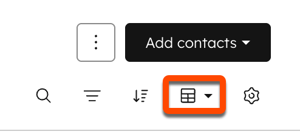
- Klik rechtsboven op het keuzemenu weergavetype en selecteer Rapportweergave.
- Klik naast het keuzemenu weergavetype op het pictogram weergave-instellingen configureren.
- Klik in het paneel op Rapportinstellingen en configureer vervolgens het volgende:
- Grafiektype: selecteer het visuele weergavetype (bijv. horizontale balk, KPI, lijn).
- Eigenschap: selecteer het belangrijkste gegevenspunt voor het rapport en de aggregatie, zoals Som. U kunt in totaal maximaal vier eigenschappen toevoegen.
- Dimensie: selecteer een eigenschap om uw gegevens te groeperen. U hebt bijvoorbeeld een horizontaal staafdiagram dat Aantal deals weergeeft. Selecteer Deal Stage als dimensie om deze op de y-as weer te geven.
- Uitsplitsing op: selecteer een eigenschap om de uitsplitsing van uw rapport van een kleurcode te voorzien.
- Klik op Geavanceerd om de sectie uit te breiden en configureer vervolgens het volgende:
- Vergeleken met: selecteer de tijdsperiode om te vergelijken (bijv. dit jaar met vorig jaar).
- Sorteren op: selecteer de eigenschap of dimensie om het rapport te sorteren.
- Klik op Rapport opslaan om het rapport desgewenst in uw bibliotheek op te slaan.
- Klik op de X om het configuratiescherm te sluiten.
Het bijgewerkte kalenderweergavetype gebruiken
Je kunt records weergeven in dag-, week- of maandindeling op basis van een datumeigenschap. Je kunt bijvoorbeeld de kalender configureren om contactpersonen weer te geven gegroepeerd op de eigenschap Volgende activiteit datum om je aanstaande outreach te tonen.
De kalenderweergave gebruiken
- Navigeer naar je records (bijv. Ga in je HubSpot-account naar CRM > Contactpersonen.).
- Selecteer een weergavetabblad.
- Klik rechtsboven op het keuzemenu weergavetype en selecteer vervolgens Kalenderweergave.
- Klik naast het weergavetype uitklapmenu op het pictogram weergave-instellingen configureren.
- Klik in het paneel op Agenda-instellingen en configureer vervolgens het volgende:
- Datum eigenschap: selecteer de datum of datetime eigenschap die wordt gebruikt om records op de kalender weer te geven.
- Weekenden: schakel de schakelaar Toon weekenden in of uit om weekenden of alleen weekdagen op de kalender weer te geven.
- Klik rechtsonder op Opslaan om je wijzigingen op te slaan.
- Klik op de X om het paneel te sluiten.
- Boven de kalender kun je het volgende beheren:
- Zoomen op de kalender: klik op het vervolgkeuzemenu Maand en selecteer een tijdsbestek (bijv. dag, week).
- Kalendernavigatie: klik op de historische of toekomstige pijlen om per tijdseenheid te navigeren (bijv. als week is geselecteerd, ga dan één week vooruit). Klik op Vandaag om opnieuw te centreren op de datum van vandaag.
- Klik op het pictogram sluiten om de linker zijbalk te verbergen.
- Klik op de naam van een record in de kalender om het te openen in een voorbeeldvenster.
Het gantt-weergavetype gebruiken
Je kunt de tijdlijnen van projecten, deals en servicerecords bekijken, samen met de bijbehorende taken, met het weergavetype Gantt. Je kunt bijvoorbeeld zien hoe lang deals al openstaan op basis van hun aanmaak- en sluitingsdatum. Meer informatie over het gebruik van het projectobject.
Het weergavetype Gantt gebruiken
- Navigeer naar projecten, deals of diensten:
- Ga in je HubSpot-account naar CRM > Projecten.
- Ga in je HubSpot-account naar CRM > Deals.
- Ga in je HubSpot-account naar CRM > Diensten.
- Klik rechtsboven op het keuzemenu weergavetype en selecteer vervolgens Gantt-weergave.
- Bovenaan de tabel kunt u het volgende beheren:
- Tijdlijn zoom: klik op het datum dropdown menu, selecteer dan een waarde om de reikwijdte van de tijdlijn aan te passen (bijv. dagen, weken, maanden).
- Tijdlijn navigatie: klik op de historische of toekomstige pijlen om horizontaal over de tijdlijn te scrollen. Je kunt ook de pijltjestoetsen van je toetsenbord of trackpad gebruiken. Klik op Vandaag om opnieuw te centreren op de datum van vandaag.
- Taakfilters: klik op het vervolgkeuzemenu Taakstatus en selecteer vervolgens opties om alleen bepaalde taken op de tijdlijn weer te geven (bijvoorbeeld alleen taken tonen die bezig zijn).
- Beweeg de muis over de naam van een record en klik op het plus-pictogram om een taak toe te voegen. De taak verschijnt automatisch op de tijdlijn.
- Ga met de muis over de naam van een record en klik op om de bijbehorende taken te tonen. Als de taken al worden weergegeven, klik dan op samenvouwen om de bijbehorende taken te verbergen.
- Houd de muisaanwijzer op een taak en klik op voltooien om de taak te voltooien.
- Houd de muisaanwijzer op een tijdlijnbalk en klik en sleep een eindpunt om de begin- of einddatum te wijzigen. Uw wijzigingen worden automatisch opgeslagen.
- Klik op een tijdlijnbalk om het record of de taak te openen in de voorbeeldzijbalk.
