
Laatst bijgewerkt: 22 april 2026
Beschikbaar met elk van de volgende abonnementen, behalve waar vermeld:

Als je dubbele inhoud op meerdere pagina's van je website host, laat het instellen van een canonieke URL zoekmachines weten welke inhoud de voorkeursversie bevat.
Instellingen canonieke URL beheren
Wanneer u een nieuwe pagina of blogbericht aanmaakt, wordt de URL standaard ingesteld als canonieke URL voor die inhoud. Dit is de aanbevolen instelling, omdat het zoekmachines helpt herkennen dat uw inhoud gezaghebbend is. Daarentegen hebben pagina's met blogvermeldingen standaard geen canonieke URL's ingesteld - dit helpt zoekmachines bij het vinden van volgende pagina's voor dezelfde pagina met blogvermeldingen.
Wijzig een van deze standaardinstellingen in uw website-instellingen:
- Klik in je HubSpot-account op het
instellingen-pictogram in de bovenste navigatiebalk. - Navigeer in het linker zijbalkmenu naar Inhoud > Pagina's.
- Klik op de tab SEO & Crawlers .
- Selecteer een optie in het veld Pagina's en blogberichten. Als u Don't add canonical URLs to any pages or blog posts selecteert, moet u handmatig canonieke URL's instellen.
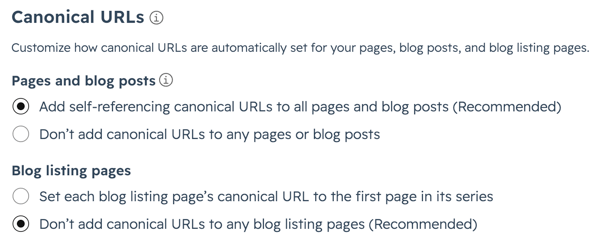
- Selecteer een optie in het veld Blogpagina's. Als je 'Stel de canonieke URL van elke pagina met blogvermeldingen in op de eerste pagina in de reeks' selecteert, is het mogelijk dat zoekmachines de volgende pagina's voor je pagina met blogvermeldingen niet kunnen vinden.
- Als u klaar bent, klikt u linksonder op Opslaan.
Canonieke URL's toevoegen of bewerken voor individuele berichten en pagina's
Voeg handmatig een canonieke URL toe of bewerk deze voor een blogbericht of pagina. Canonieke URL's die zijn geconfigureerd op individuele pagina's of berichten hebben voorrang op je canonieke URL-instellingen.
-
Navigeer naar uw inhoud:
- Website Pagina's: Ga in je HubSpot-account naar Inhoud > Websitepagina's.
- Landingspagina's: Ga in je HubSpot-account naar Inhoud > Landingspagina's.
- Blog: Ga in je HubSpot-account naar Inhoud > Blog.
- Beweeg de muis over een bestaande pagina of post en klik op Bewerken.
- Klik in de inhoudseditor op het menu Instellingen en selecteer Geavanceerd.
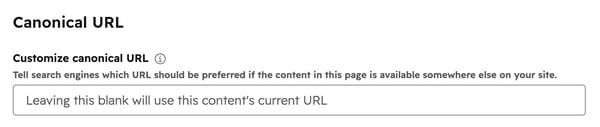
- Geef in het dialoogvenster een canonieke URL op in het veld Pas canonieke URL aan. Dit is de URL die zoekmachines prioriteit geven bij het weergeven van zoekresultaten die relevant zijn voor deze inhoud.
- Klik rechtsboven op Publiceren of Bijwerken om uw wijzigingen live te zetten.
