
Laatst bijgewerkt: 24 maart 2026
Beschikbaar met elk van de volgende abonnementen, behalve waar vermeld:
-
 Marketing Hub
Professional, Enterprise
Marketing Hub
Professional, Enterprise
-
 Sales Hub
Professional, Enterprise
Sales Hub
Professional, Enterprise
-
 Service Hub
Professional, Enterprise
Service Hub
Professional, Enterprise
-
 Data Hub
Professional, Enterprise
Data Hub
Professional, Enterprise
-
 Smart CRM
Professional, Enterprise
Smart CRM
Professional, Enterprise
Gebruik de Run Agent workflow actie om AI-gestuurde agents direct vanuit workflows in te zetten. Meer informatie over het gebruik van agents en assistenten in Breeze Studio. U kunt configureren welke agent moet worden uitgevoerd, welke informatie deze ontvangt en welke output wordt gegenereerd. Vervolgens kunt u de gegenereerde uitvoer gebruiken om dossiers bij te werken, follow-ups te automatiseren en nog veel meer.
Let op: je kunt toegang tot AI-functies beheren in je AI-instellingen en configureren welke gegevens worden gedeeld. Bekijk HubSpot's AI Trust FAQ's en AI Model Cards voor gedetailleerde informatie over AI-beveiligingscontroles, gegevensgebruik en compliance.
Op dit moment vereist de Run agent actie geen HubSpot credits om uit te voeren. De actie zal echter wel credits verbruiken wanneer de functie niet langer in BETA is.
De Run Agent actie gebruiken
Als je de Run Agent actie toevoegt aan je workflow, houd er dan rekening mee dat de actie een limiet heeft van 500 executies per dag.- Ga in je HubSpot-account naar Automatisering > Workflows.
- Klik op de naam van een bestaande workflow of maak een nieuwe workflow aan.
- Stel uw inschrijftriggers in.
- Klik op het plus-pictogram om een actie toe te voegen.
- Klik in het linkerpaneel om de sectie AI uit te vouwen. Klik vervolgens op Agent uitvoeren.
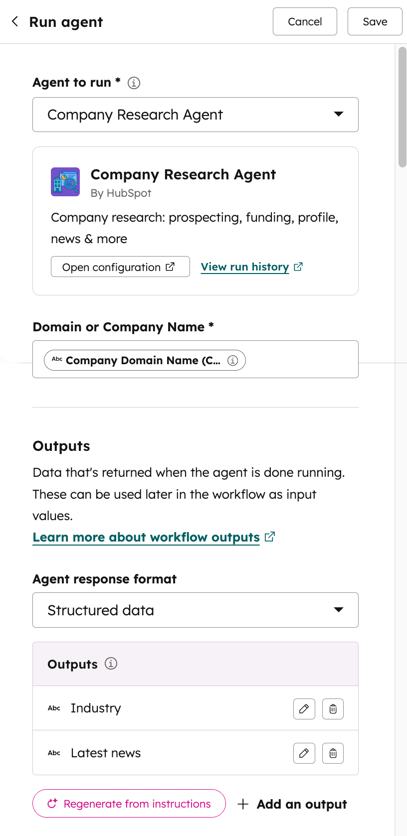
- Klik op het vervolgkeuzemenu Agent uitvoeren en selecteer een agent. Bij het selecteren van een agent verschijnen alleen bestaande agents die al aan de account zijn toegevoegd. Leer hoe u agents installeert.
- Afhankelijk van de geselecteerde agent moet je handmatig invoergegevens invoeren of toevoegen met behulp van het gegevenspaneel. Als je bijvoorbeeld de agent voor bedrijfsonderzoek gebruikt, moet je het domein of de bedrijfsnaam voor het bedrijf toevoegen.
.
- Klik in het gedeelte Uitvoer op het vervolgkeuzemenu Antwoordnotatie agent en kies uit de volgende opties:
- Tekstantwoord: het volledige antwoord van de agent wordt in tekstformaat weergegeven.
- Gestructureerde gegevens: dit retourneert de specifieke gedefinieerde uitvoer. Als je bijvoorbeeld de data research agent gebruikt, wil je misschien specifieke informatie, zoals de grootte of de bedrijfstak van het bedrijf, of zelfs een samenvatting met recent nieuws over het bedrijf.
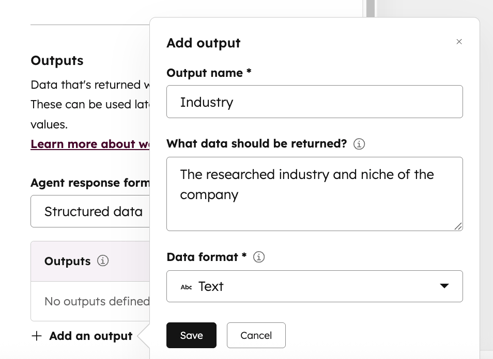
- Om uw uitgangen handmatig in te stellen, klikt u op + Een uitgang toevoegen. Configureer vervolgens uw uitgangen:
- Uitvoernaam: de naam van de geretourneerde uitvoer. Deze verschijnt bij het selecteren van de actie-uitvoer voor gebruik met andere workflow actietypes.
- Welke gegevens moeten worden geretourneerd: gebruik een prompt om te bepalen wat voor soort gegevens moeten worden geretourneerd. Als je bijvoorbeeld de grootte van het bedrijf wilt bepalen, kun je de prompt: het aantal werknemers in het bedrijf gebruiken. Selecteer vervolgens nummer voor het volgende gegevensformaatveld.
- Gegevensformaat: je kunt kiezen uit de volgende gegevenstypen: tekst, getal, booleaans, datum, datetime, opsomming en telefoonnummer.
- Om AI te gebruiken voor het genereren van uitvoer, klik je op Genereer uit instructies. Vooraf ingevulde gestructureerde uitvoer wordt automatisch gegenereerd door AI, gebaseerd op de instructies van de geselecteerde agent.
- Om uw uitgangen handmatig in te stellen, klikt u op + Een uitgang toevoegen. Configureer vervolgens uw uitgangen:
- Klik bovenaan op Opslaan.
Uitvoer met andere workflowacties gebruiken
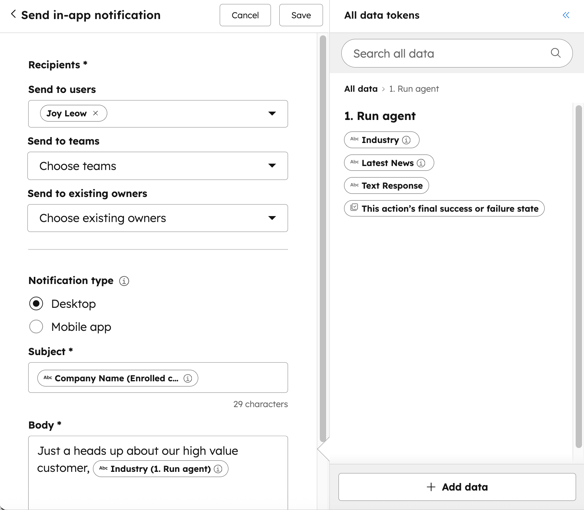
Nadat je de Run agent actie hebt toegevoegd aan je workflow, kun je de gegenereerde uitvoer gebruiken in andere workflow acties waarbij het datapaneel wordt gebruikt.
- Nadat je je actie hebt ingesteld, klik je in dezelfde workflow op het plus-pictogram om een actie toe te voegen.
- Selecteer een workflow actie.
- Klik in het paneel Alle gegevenstokens in de sectie Actiegegevens op Agent uitvoeren.
- Als je ervoor hebt gekozen om Tekstreactie te gebruiken bij het instellen van je run agent actie, selecteer dan Tekstreactie.
- Als u ervoor hebt gekozen om gestructureerde gegevens te gebruiken bij het instellen van uw run agent actie, selecteer dan een gespecificeerde uitvoer.
- Ga verder met het instellen van uw workflow actie.
Voorbeeld gebruik
In de volgende voorbeelden worden de verschillende manieren beschreven waarop je de actie Agenten uitvoeren kunt gebruiken in workflows om complexere processen te automatiseren:
- Vereenvoudig onderzoek voor verkopers: gebruik de actie met de Company research agent om een samenvatting van het bedrijf van een contactpersoon te bekijken voordat je een eerste ontmoeting opzet of de contactpersoon belt. Je kunt deze gegevens ook kopiëren naar een aangepaste eigenschap op het record.
- Nurture leads nauwkeurig: gebruik de Customer health agent om een record te categoriseren en vervolgens door verschillende workflowtakken te sturen.
