
Laatst bijgewerkt: 22 juli 2026
Beschikbaar met elk van de volgende abonnementen, behalve waar vermeld:
-
 Marketing Hub
Professional, Enterprise
Marketing Hub
Professional, Enterprise
-
 Sales Hub
Professional, Enterprise
Sales Hub
Professional, Enterprise
-
 Service Hub
Professional, Enterprise
Service Hub
Professional, Enterprise
-
 Data Hub
Professional, Enterprise
Data Hub
Professional, Enterprise
-
 Smart CRM
Professional, Enterprise
Smart CRM
Professional, Enterprise
-
 Revenue Hub
Professional, Enterprise
Revenue Hub
Professional, Enterprise
-
 HubSpot-credits vereist
Gebruik de workflowactie ‘Records samenvatten’ om met behulp van de AI van HubSpot gegevens uit aangemelde records of eventuele gekoppelde records samen te vatten. Vervolgens kun je de resultaten van deze actie gebruiken in combinatie met andere workflowacties.
Als je account een Marketing Hub Enterprise-abonnement heeft, kun je deze actie ook gebruiken om gepersonaliseerde content te genereren voor gebruik in geautomatiseerde marketing-e-mails.
Let op: je kunt toegang tot AI-functies beheren in je AI-instellingen en configureren welke gegevens worden gedeeld. Bekijk HubSpot's AI Trust FAQ's en AI Model Cards voor gedetailleerde informatie over AI-beveiligingscontroles, gegevensgebruik en compliance.
Voordat u aan de slag gaat
Houd rekening met het volgende voordat u de workflowactie 'Records samenvatten ' gebruikt om de gegevens van uw records te analyseren:
- De instellingen 'Geef gebruikers toegang tot generatieve AI-tools en -functies' en 'CRM-gegevens' moeten zijn ingeschakeld. Lees meer over het beheren van je AI-instellingen.
- Deze actie verbruikt HubSpot-credits. Als je account geen credits meer heeft, mislukt de actie en worden de gebruikte uitvoervelden gevuld met een lege waarde. Lees hoe je dit en andere veelvoorkomende workflowfouten kunt oplossen.
Gebruik de workflowactie 'Records samenvatten'
Gebruik deze actie om een samenvatting van je record te maken, inclusief informatie over de activiteiten, notities en eigenaarschap van het record.- Klik in je HubSpot-account op Meer en navigeer vervolgens naar Automatisering > Workflows. Als Meer niet in je account verschijnt, navigeer dan direct naar Automatisering > Workflows.
- Klik op de naam van een bestaande workflow of maak een nieuwe workflow aan.
- Stel uw inschrijvingstriggers in.
- Klik op het plusteken (+) om een actie toe te voegen.
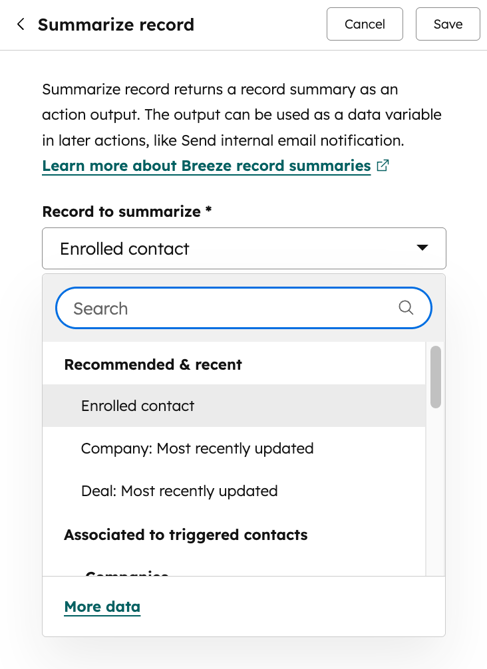
- Klik in het linkerpaneel om het gedeelte ‘AI ’uit te vouwen. Klikvervolgens op ‘Record samenvatten’.
- Klik op het vervolgkeuzemenu 'Record om samen te vatten ' en selecteer een objecttype. Klik op 'Meer gegevens' om uit aanvullende gegevensbronnen te kiezen.
- Klik bovenaan op 'Opslaan'.
Gebruik uitvoer in combinatie met andere workflowacties
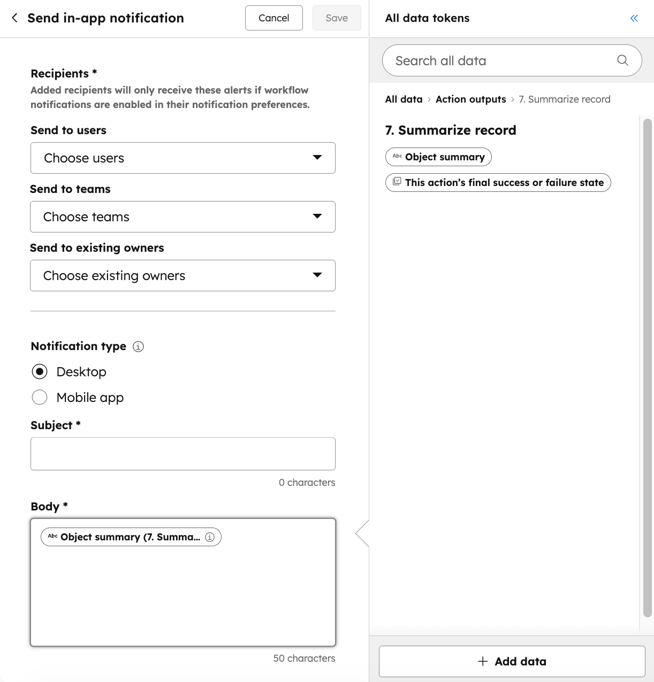
Nadat u de actie 'Record samenvatten' aan uw workflow hebt toegevoegd, kunt u de door ' ' gegenereerde uitvoer gebruiken in andere workflowacties waarin het gegevenspaneel wordt gebruikt.
- Nadat u uw actie hebt ingesteld, klikt u in dezelfde workflow op het plusteken (+) om een actie toe te voegen.
- Selecteer een workflowactie.
- Klik in de actie op het veld waarvoor u de uitvoer wilt gebruiken.
- Selecteer in het gegevenspaneel, onder het gedeelte 'Actiegegevens ', 'Record samenvatten'. Selecteer vervolgens 'Objectoverzicht'.
- Ga verder met het instellen van je workflowactie.
Voorbeelden van gebruikssituaties
De volgende voorbeelden illustreren de verschillende manieren waarop u de actie 'Record samenvatten' in workflows kunt gebruiken om complexere processen te automatiseren:
- Leadgegevens efficiënt verzenden: nadat u een contactpersoon aan een verkoper hebt toegewezen, kunt u de uitvoer van de actie 'Record samenvatten' gebruiken om een samenvatting van de contactpersoon naar de verkoper te sturen.
- Het onderzoek voor verkopers vereenvoudigen: bekijk een samenvatting van het bedrijf van een contactpersoon voordat u de eerste afspraak inplant of de contactpersoon belt. U kunt deze gegevens ook kopiëren naar een aangepaste eigenschap in het record.
