Sist oppdatert: 6 januar 2026
Tilgjengelig med et av følgende abonnementer, unntatt der det er angitt:

Disse dataene brukes til å optimalisere annonsene, måle resultatene av annonsene dine og til åopprette annonsemålgrupper for besøkende på nettstedet.
Før du kommer i gang
Før du begynner, bør du være oppmerksom på følgende:
- Når du installerer en piksel eller tagg på nettstedet ditt, må du sørge for at du følger alle relevante lover eller tjenestespesifikke retningslinjer. Google har for eksempel egne retningslinjer for brukersamtykke i EU, som du kan bruke for å sikre at du overholder regelverket. Ditt juridiske team er den beste ressursen for å hjelpe deg med å overholde regelverket.
- For å installere en piksel eller tagg må HubSpot-brukeren som installerer pikselet eller taggen, ha Ads Publish-tillatelser .
- For å installere en piksel eller tag, for eksempel Facebook-pikselen, Google-konverteringssporingstaggen og LinkedIn Insight Tag, må den tilsvarende Facebook Ads-, Google Ads- eller LinkedIn Ads-kontoen først være koblet til HubSpot.
- Når du installerer en Facebook-piksel:
- Bare brukeren som har koblet til Facebook Ads-kontoen, kan installere Facebook-pikselen i HubSpot. Både brukeren og den tilkoblede Facebook Ads-kontoen må være tildelt pikselet.
- Facebooks egendefinerte hendelseskoder støttes ikke hvis du installerer pikselen gjennom HubSpot.
- Når du installerer pikselen gjennom HubSpot, vil den bli inkludert på alle HubSpot-hostede eller eksterne sider der du har sporingskoden. Pikselkoden vil avfyres sammen med HubSpot-sporingskoden. Hvis du velger å ikke installere en piksel, vil HubSpots sporingskode fortsatt fungere og tilordne kontakter til annonsene dine.
- Hvis du vil begrense pikselet til bestemte sider på nettstedet ditt, eller hvis du ikke vil opprette et publikum av besøkende på nettstedet ved hjelp av HubSpots annonseverktøy, bør du inkludere pikselkoden manuelt i sidens topp- eller bunntekst.
- Hvis du inkluderer pikselkoden manuelt i HTML-koden for topp- eller bunntekst på nettstedet ditt, bør du ikke installere pikselet gjennom HubSpot. Ellers vil pikselet utløses to ganger, noe som kan føre til inkonsekvente data.
Installer pikselet ditt
Slik installerer du automatisk en piksel på hver side der HubSpots sporingskode er installert:- I HubSpot-kontoen din klikker du på innstillinger-ikonet i den øverste navigasjonslinjen.
- Gå til Markedsføring > Annonser i menyen i venstre sidefelt.
- Klikk på fanen Piksler.
- Klikk på Legg til piksel.
- I dialogboksen velger du Facebook, Google-annonser eller LinkedIn.
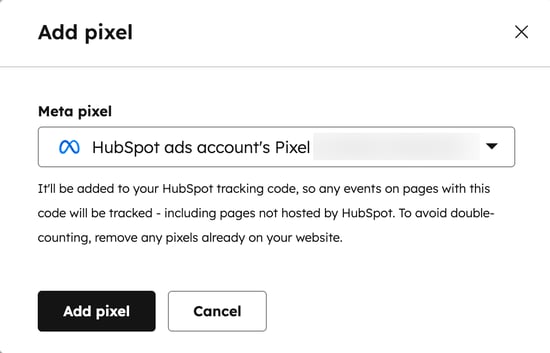
- Klikk på rullegardinmenyen Piksler , og velg pikselet du vil installere.
- Klikk på Legg til piksel. Pikselen legges automatisk til på alle HubSpot-sidene dine eller eksterne sider der sporingskoden er installert.
Merk: Etter at du har installert en Facebook-piksel gjennom HubSpot, kan du legge merke til et varsel med tittelen New Domain Sending Data under Diagnostics-fanen i Facebook Events Manager. Hvis varselet viser hubspot.com, kan du trygt ignorere det. Finn ut mer om tillatelser for pikseltrafikk i Facebooks Business Help Center.
Nødvendig opplysning: HubSpot vil motta piksel- eller tagg-identifikasjonen fra det valgte annonsenettverket du valgte som en del av å koble kontoen din til det nettverket. HubSpot vil automatisk plassere pikselet eller taggen på nettsidene dine der HubSpots sporingskode er til stede. Denne pikselen eller taggen sender og sporer informasjon om besøkende på nettstedet ditt tilbake til nettverket, noe som muliggjør konverteringssporing og opprettelse av målgrupper på nettstedet.
Begrens databruk for å overholde amerikanske personvernlover
Begrenset datab ruk med Facebook er et databehandlingsalternativ som gir deg mer kontroll over hvordan dataene dine brukes i Metas systemer, og som gir deg bedre støtte i arbeidet med å overholde ulike amerikanske delstaters personvernlover. Finn ut mer om Facebooks begrensede databruk.
Merk: Selv om disse funksjonene er tilgjengelige i HubSpot, er ditt juridiske team den beste ressursen for å gi deg råd om samsvar for din spesifikke situasjon.
Slik aktiverer du Begrenset databruk for en annonsekonto:
- I HubSpot-kontoen din klikker du på innstillinger-ikonet i den øverste navigasjonslinjen.
- Gå til Markedsføring > Annonser i menyen i venstre sidefelt.
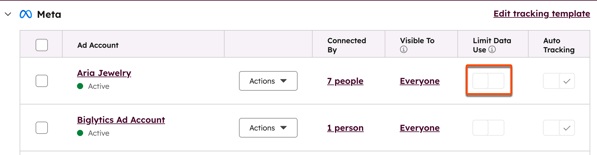
- Finn Facebook Ads-kontoen i kategorien Annonsekontoer. Slå deretter på bryteren Begrenset databruk for å begrense databruken for den aktuelle annonsekontoen.
- Under Facebook-delen slår du på bryteren Begrenset databruk for å begrense databruken for den aktuelle annonsekontoen.