
Sist oppdatert: 29 juli 2026
Tilgjengelig med et av følgende abonnementer, unntatt der det er angitt:
-
 Markedsføring Hub
Professional, Enterprise
Markedsføring Hub
Professional, Enterprise
-
 Salg Hub
Professional, Enterprise
Salg Hub
Professional, Enterprise
-
 Service Hub
Professional, Enterprise
Service Hub
Professional, Enterprise
-
 Data Hub
Professional
Data Hub
Professional
-
 Content Hub
Professional, Enterprise
Content Hub
Professional, Enterprise
Du kan legge inn eksternt innhold i et HubSpot-dashboard for å vise dette innholdet sammen med rapportene dine. Du kan for eksempel legge inn en Google Slides-presentasjon eller en X-feed .
Innebygd innhold teller med i grensen for antall elementer du kan ha på ett dashbord, men teller ikke med i grensen for tilpassede rapporter. Les mer om disse grensene i HubSpots produkt- og tjenestekatalog.
Slik legger du inn eksternt innhold på et dashbord:
- I HubSpot-kontoen din klikker du på Mer og navigerer deretter til Rapportering > Instrumentpanel. Hvis Mer ikke vises i kontoen din, navigerer du direkte til Rapportering > Instrumentpanel.
- Øverst til venstre bruker du rullegardinmenyen for dashbord for å velge det dashbordet du vil legge til innhold på.
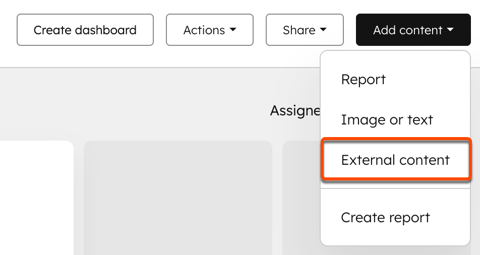
- Øverst til høyre klikker du på Legg til innhold og velger deretter Eksternt innhold.
- I dialogboksen konfigurerer du det eksterne innholdet:
- Velg innholdskilden du ønsker å legge inn innhold fra. HubSpot tilbyr en rekke anbefalte kilder, men du kan velge «Annet innhold» hvis innholdet ditt ikke kommer fra en av disse kildene.
-
- Skriv inn en tittel for innholdet ditt i feltet «Tittel ».
- I feltet «URL eller innebyggingskode» skriver du inn URL-en eller innebyggingskoden for innholdet du vil legge til. En forhåndsvisning av innholdet vises. Hvis innholdet ikke vises som forventet, kan du se feilsøkingstrinnene nedenfor.
- For rapporter fra Google Looker Studio må du aktivere publisering/innbygging i Looker Studio og bruke rapportens innbyggingskode eller den spesifikke URL-en for innbygging. Vanlige nettleser- eller delingslenker fungerer kanskje ikke, og rapportens delingstillatelser må tillate HubSpot-brukere å se den.
Merk: Når du velger Google Sheets som datakilde, kan du velge et celleområde. Følg instruksjonene her for å aktivere celleområdefunksjonaliteten.
- Klikk på «Legg til».
- For å oppdatere eksternt innhold, hold musepekeren over innholdskortet og klikk påikonet medde tre vertikale prikkene (). Velg deretter «Rediger». Når du har gjort endringene, klikker du på «Lagre».
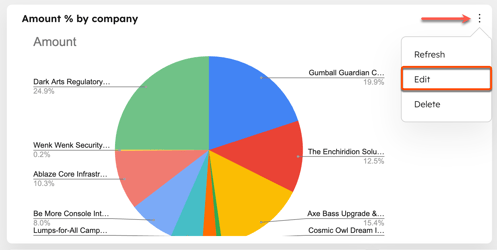
Eksempel: Legg inn Google Sheets i et HubSpot-dashboard
Du kan legge inn et Google-regneark i et HubSpot-dashboard og konfigurere arbeidsflyt-handlinger for å oppdatere dataene i dashboardet ditt.
I Google Sheets:
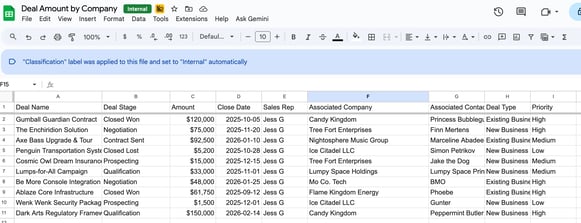
- Gå til regnearket du vil legge inn i et dashbord.
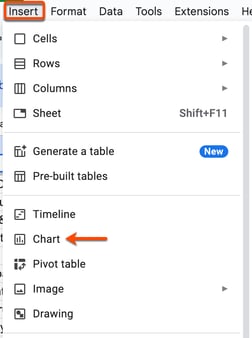
- For å lage et diagram over dataene du vil legge inn, klikker du på «Insert» øverst og velger deretter «Chart».
- Diagrammet vises i regnearket. Les mer om hvordan du tilpasser diagrammer i Google Sheets.
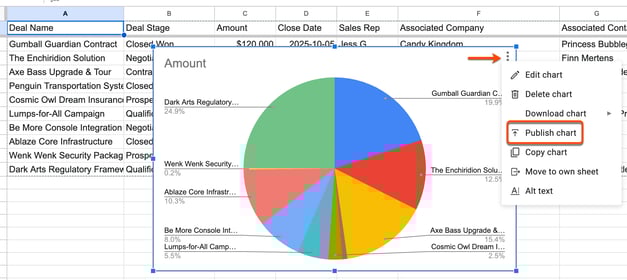
- Klikk påikonet med de vertikale prikkene () i diagrammet, og velg deretter «Publiser diagram».
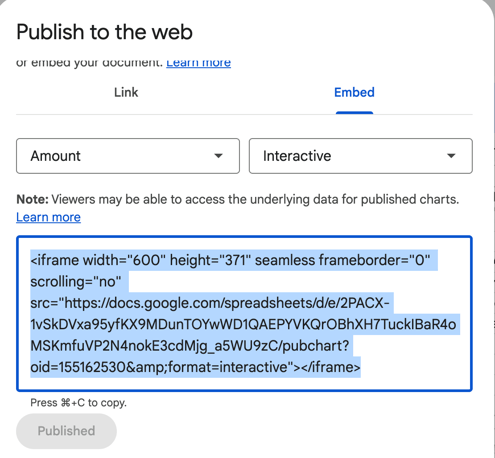
- I dialogboksen klikker du på fanen «Embed», og kopierer deretter innleggingskoden. Innholdet må være publisert for at du skal få tilgang til innleggingskoden.
I HubSpot-kontoen din:
- I HubSpot-kontoen din klikker du på Mer og navigerer deretter til Rapportering > Instrumentpanel. Hvis Mer ikke vises i kontoen din, navigerer du direkte til Rapportering > Instrumentpanel.
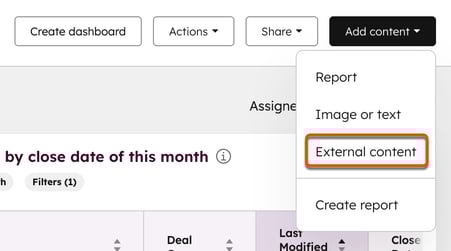
- Klikk på «Legg til innhold» øverst til høyre, og velg deretter «Eksternt innhold».
- I dialogboksen klikker du på «Google Sheets».
- Skriv inn tittelen på innholdet.
- I tekstfeltet «URL eller innebyggingskode» limer du inn innebyggingskoden du kopierte fra regnearket. En forhåndsvisning av diagrammet vises i dialogboksen.
- Klikk på Legg til.
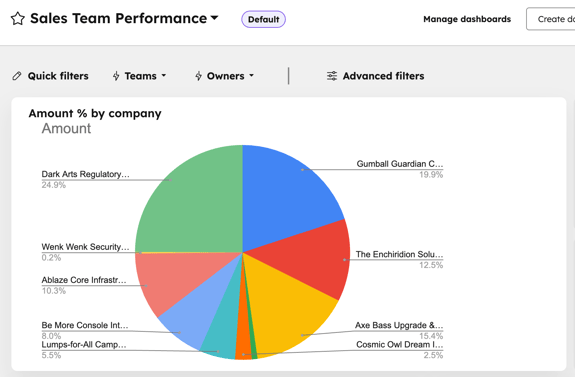
- Diagrammet vises nå i dashbordet ditt. Les mer om hvordan du tilpasser dashbordet ditt.
Når du har lagt inn diagrammet i et dashbord, kan du sette opp en arbeidsflyt-handling for å oppdatere diagrammet:
- I HubSpot-kontoen din klikker du på Mer og navigerer deretter til Automatisering > Arbeidsflyter. Hvis Mer ikke vises i kontoen din, navigerer du direkte til Automatisering > Arbeidsflyter.
- Klikk på Opprett arbeidsflyt, og velg deretter Fra bunnen av.
- Konfigurer utløseren for arbeidsflytregistrering. I dette eksemplet vil utløseren være «Dataverdi > Oppføring opprettet».
- Når du er ferdig med utløseren for arbeidsflyten, klikker du på «Lagre og fortsett».
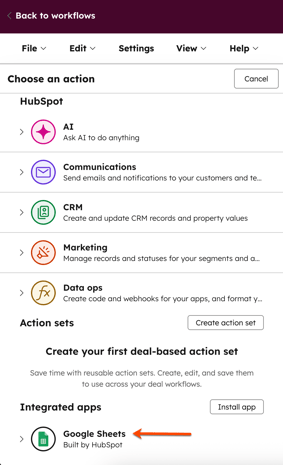
- I venstre sidepanel under «Velg en handling » blar du ned til delen «Integrerte apper » og velger deretter «Google Sheets».
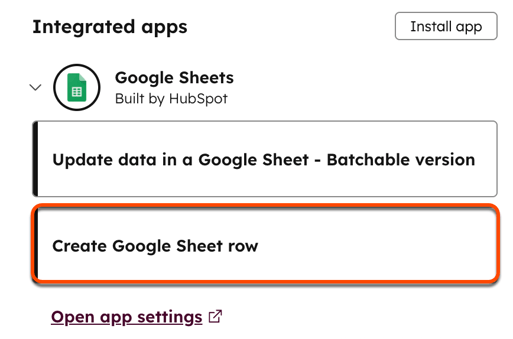
- Velg Opprett Google Sheets-rad.
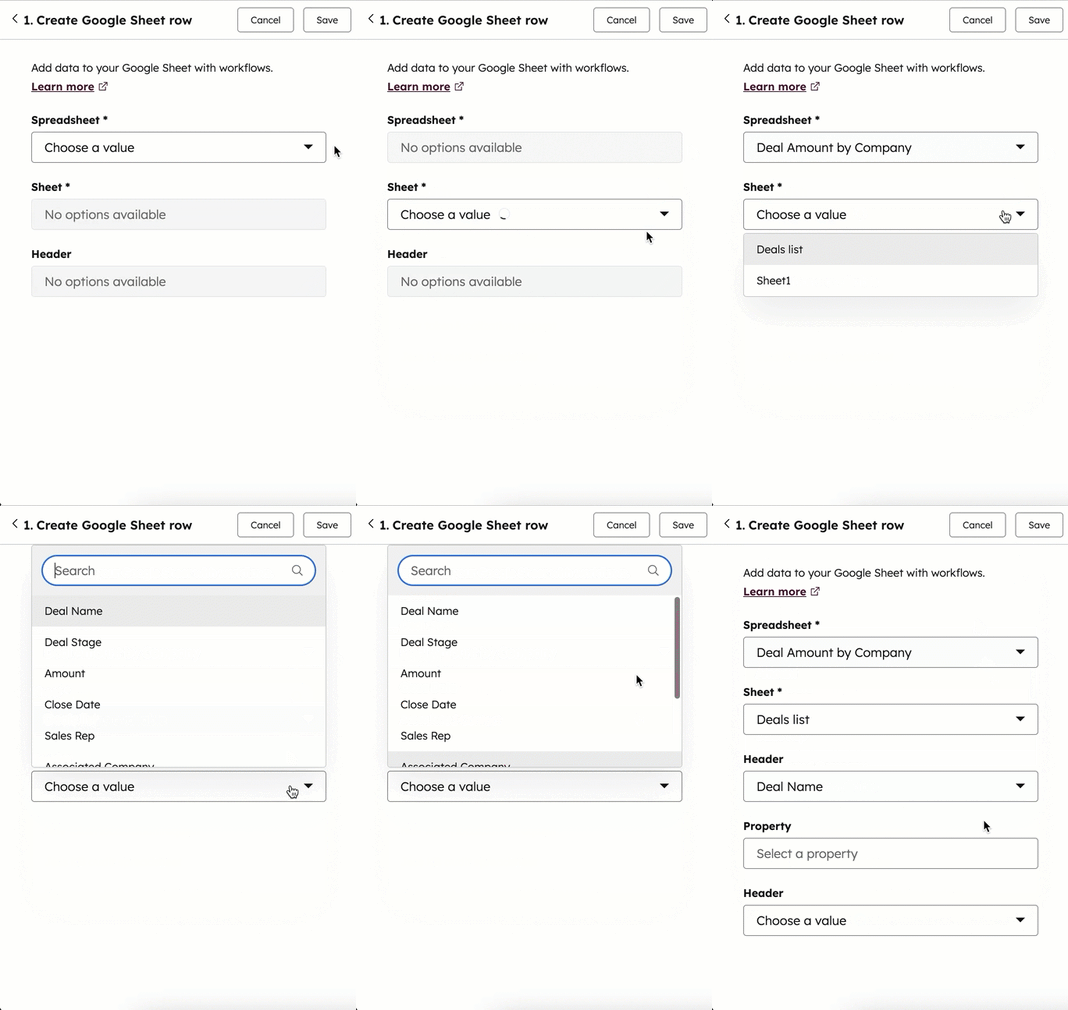
- Fra rullegardinmenyene velger du regnearket, arket og overskriften du vil synkronisere til regnearket.
- Når du er ferdig, klikker du på «Lagre».
- Klikk på «Gjennomgå og publiser».
- Lær hvordan du aktiverer arbeidsflyten din.
Feilsøking av innebygd innhold
Hvis det innebygde innholdet ikke vises som forventet, kan du prøve følgende feilsøkingstrinn:
- Sørg for at URL-adressen begynner med http://, https:// eller //.
- Sjekk tilgangsinnstillingene for innholdet du prøver å legge inn. Det kan hende du må publisere det eller på annen måte gjøre det tilgjengelig utenfor kildesiden. For eksempel kan det hende du må gjøre det offentlig. Noen innholdskilder kan kreve at brukere logger seg på for å se innholdet.
- Sjekk om innholdskilden tilbyr en innebyggingskode eller lenke som er spesielt beregnet for deling. Det anbefales å se i dokumentasjonen til innholdskilden for ytterligere krav til innebygging eller deling.
- For Google Looker Studio-rapporter kan Googles sikkerhetsinnstillinger, for eksempel regler for innholdssikkerhetspolicy (for eksempel «none» for frame-ancestors), blokkere iframe-innbygging.
