
Sist oppdatert: 9 april 2026
Tilgjengelig med et av følgende abonnementer, unntatt der det er angitt:
-
 Markedsføring Hub
Professional, Enterprise
Markedsføring Hub
Professional, Enterprise
-
 Content Hub
Professional, Enterprise
Content Hub
Professional, Enterprise
- Eldre Marketing Hub Basic
Bruk layoutredigeringsprogrammet i designbehandleren til å strukturere og tilpasse dra-og-slipp-maler. Ved å ordne moduler, grupper og kolonner kan du kontrollere hvordan innholdet struktureres på tvers av sider. Dette gir også innholdsskapere mer kontroll i sideredigeringsprogrammet.
Før du kommer i gang
Før du strukturerer og tilpasser sider ved hjelp av layoutredigeringsprogrammet i Design Manager, bør du gå gjennom kravene og vurderingene.
Tillatelser påkrevd Du må ha tillatelse til å bruke designverktøy for å strukturere og tilpasse maler ved hjelp av layoutredigeringsprogrammet i designbehandleren.
Forstå begrensninger og hensyn
- Endringer i en mal gjelder for alt innhold som bruker den aktuelle malen.
- Noen funksjoner, for eksempel fleksible kolonner, er bare tilgjengelige for sidemaler.
Strukturere en mal
Bruk layoutredigeringsprogrammet til å strukturere hvordan innholdet er organisert i en mal.
- I HubSpot-kontoen din klikker du på Mer og navigerer deretter til Innhold > Design Manager. Hvis Mer ikke vises i kontoen din, navigerer du direkte til Innhold > Design Manager.
- Klikk på en mal i søkeren for å åpne den i layoutredigeringsprogrammet.
Legg til og ordne moduler
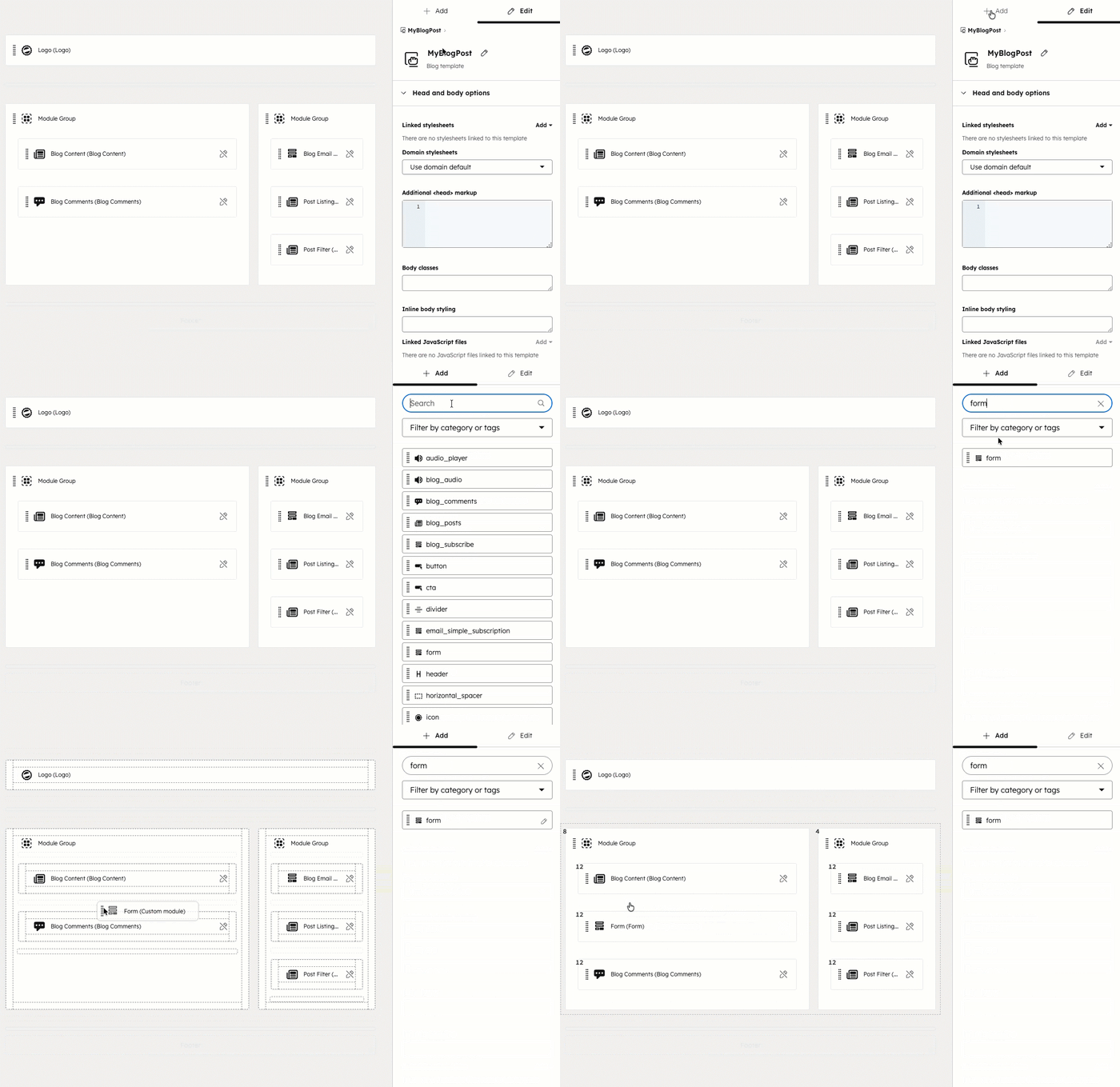
Moduler er byggesteinene i en maloppsett. Dra en modul ved siden av en annen modul for å opprette kolonner. Når du drar en modul oppå en annen, grupperes modulene.
- Klikk på + Legg til i inspektøren.
- Skriv inn tekst for å søke etter en modul, og klikk deretter på modulen.
- Dra modulen inn i layoutredigeringsprogrammet.
Endre kolonnebredder
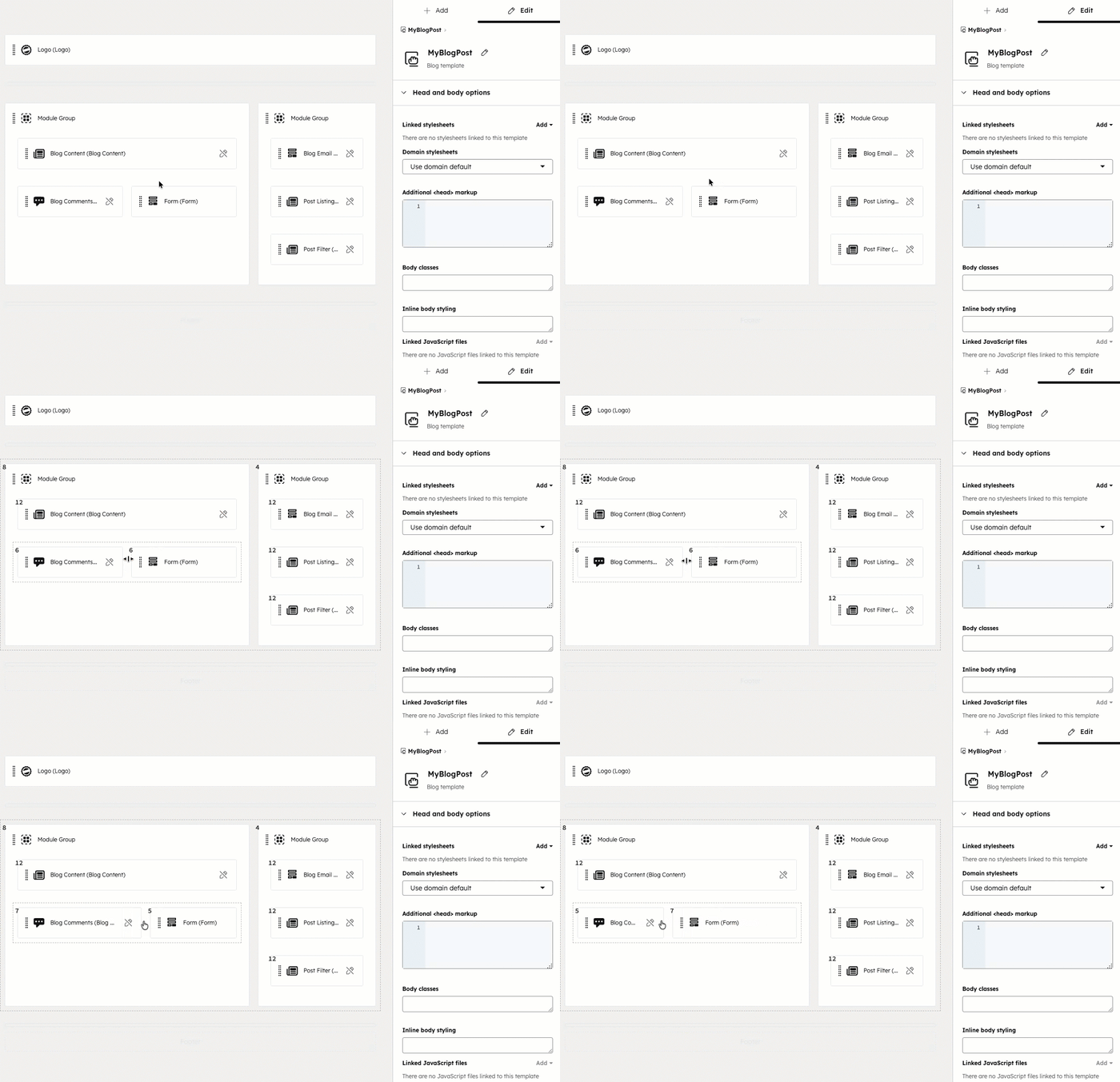
Slik endrer du bredden på en kolonne:
- Hold musepekeren mellom to moduler i layoutredigeringsprogrammet.
- Klikk og dra horisontalt for å justere kolonnebredden.
Gruppere moduler
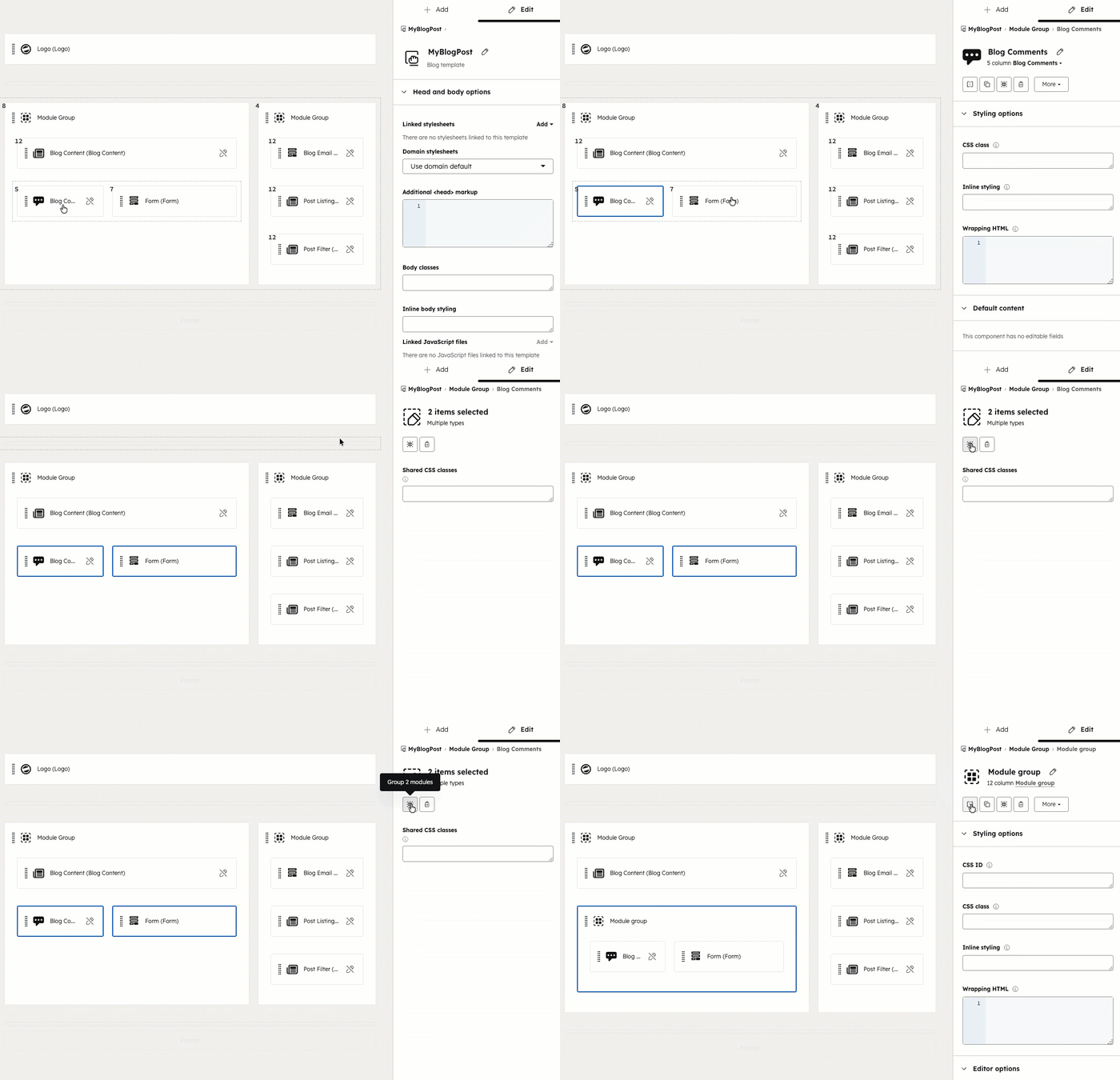
Grupper moduler for å organisere deler av en mal.
Slik grupperer du moduler:
- Velg en modul i layoutredigeringsprogrammet.
- Hold nede Control (Windows) eller Command (Mac), og velg flere moduler.
- Klikk på ikonet Grupper moduler i inspektøren.
Merk: Modulgrupper kan ikke krysse en seksjonsskiller eller inneholde en delvis valgt modulgruppe.
Dele moduler horisontalt
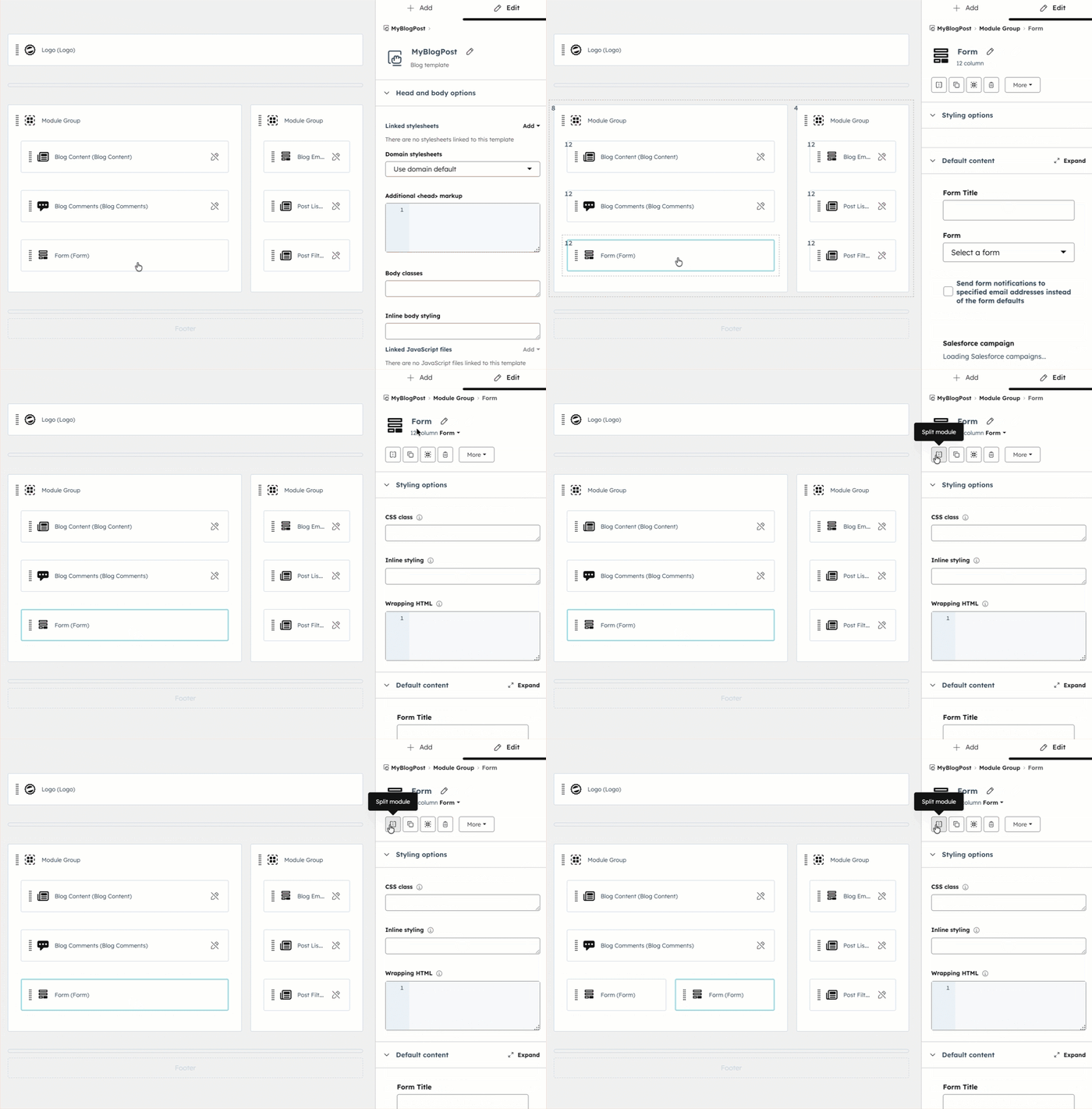
Hvis du deler en modul i to, opprettes det to moduler.
Slik deler du en modul:
-
Klikk på en modul i layoutredigeringsprogrammet.
-
Klikk på ikonet Del modul i inspektøren.
Sentrere moduler
Bruk horisontale avstandsstykker til å sentrere moduler og grupper på siden, eller legg til tomrom på hver side av dem.
Slik legger du til et horisontalt avstandsstykke:
-
Klikk på + Legg til i inspektøren.
-
Skriv inn horisontalt mellomrom i søkefeltet. Dra deretter den horisontale avstandsmodulen på plass på malen i layoutredigeringsprogrammet.
-
Hvis du vil endre størrelsen på en horisontal avstandsmodul , endrer du bredden på kolonnen som skiller den fra andre moduler.
-
Hvis du vil sentrere en modul eller gruppe, legger du til horisontaleavstandsmoduler på hver side.
Legg til en fleksibel kolonne
Fleksible kolonner er utformet for å gjøre det enklere for innholdsskapere å administrere innhold på sidenivå. Når en fleksibel kolonne legges til i en HubSpot-sidemal, får brukerne muligheten til å legge til, fjerne og endre rekkefølgen på moduler i den individuelle sideredigereren. Denne funksjonen gjør det mulig for designere å lage færre maler, samtidig som markedsførere får fleksibilitet til å tilpasse hver enkelt side til sine behov.
-
Klikk på + Legg til i inspektøren.
-
Skriv inn fleksibel kolonne i søkefeltet. Dra deretter modulen Fleksibel kolonne på plass i malen i layoutredigeringsprogrammet.
- Fleksible kolonner kan bare legges til i sidemaler, og kan ikke legges til i e-post- eller bloggmaler.
- Moduler som legges til i fleksible kolonner, kan ikke ha CSS-klasser, innebygd styling eller HTML-innpakning knyttet til seg. Stylingalternativer må legges til i selve den fleksible kolonnen.
Tilpass malen din
Når du har strukturert malens layout, kan du bytte ut moduler og gjøre andre maltilpasninger.
Rediger modulalternativer
Rediger en moduls alternativer inkluderer styling, standardinnhold og kan variere avhengig av den spesifikke modultypen. Finn ut mer om redigering av modul-CSS og standardinnhold og -innstillinger.
- Klikk på en modul i layoutredigeringsprogrammet.
- Tilpass modulens alternativer i inspektøren.
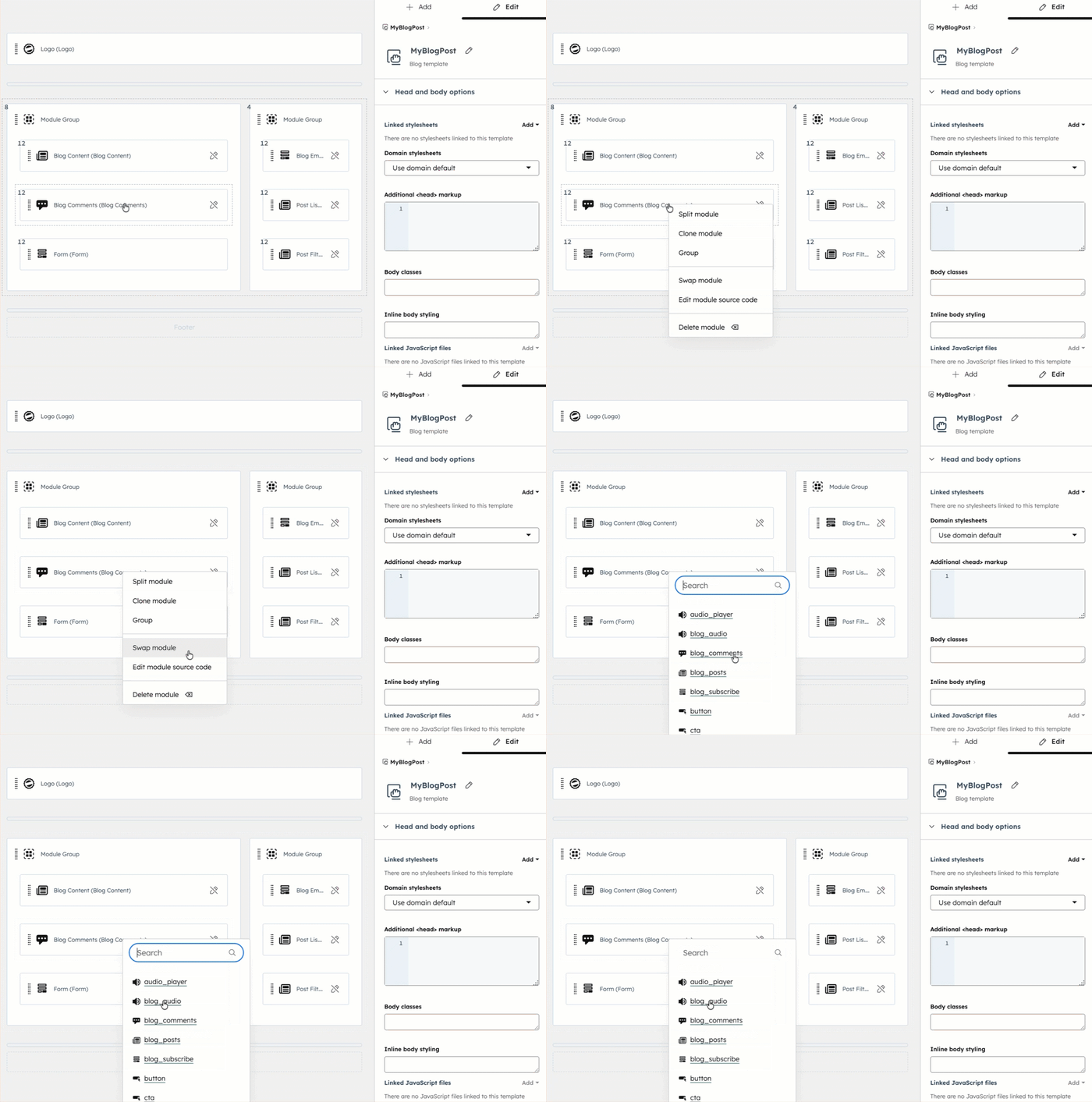
Bytt modul
Når du har lagt til en modul i malen, kan du velge å bytte den ut med en annen modul.
-
Høyreklikk på modulen i layoutredigeringsprogrammet, og velg deretter Bytt modul.
-
I popup-vinduet velger du modulen du vil erstatte den opprinnelige modulen med.
Konverter til global modul
Konverter en modul i malen til en global modul, som kan brukes i flere maler. Bruk dette når du har utformet modulen på en bestemt måte, eller når du har standardinnhold i modulen som du ønsker å gjenbruke i andre maler.
- Klikk på en modul i layoutredigeringsprogrammet.
- I inspektøren klikker du på rullegardinmenyen Mer og velger Konverter til global modul.
- Skriv inn navnet på den globale modulen i dialogboksen, og klikk deretter på Opprett.
Slett modul
-
Klikk på en modul i layoutredigeringsprogrammet.
-
Klikk på papirkurvikonet på i inspektøren.
Administrer malen din i søkeren
I tillegg til modulalternativene kan du utføre flere handlinger som er spesifikke for malen din.
- Klikk på navnet på en mal i søkeren.
- Klikk på rullegardinmenyen Handlinger, og velg et alternativ:
- Kopiertil en annen konto: Kopier malen til en annen konto der du også er bruker. Maler som er kjøpt fra Marketplace, kan ikke kopieres til andre portaler.
- Klon mal: Dette oppretter en nøyaktig kopi av malen din, og er nyttig når du vil lage en variant av en eksisterende mal.
- Klone til HTML: Dette oppretter en separat HTML-versjon av dra-og-slipp-malen din. Dette er nyttig hvis du trenger mer kontroll over markeringen, eller hvis du vil lære mer om hvordan malene er kodet.
- Vis malenskilde: Vis malens HTML-kildekode. I motsetning til alternativet Klon til HTML, oppretter ikke dette alternativet en separat HTML-versjon av malen.
- Gi nyttnavn til mal: Rediger malens interne navn.
- Vis avhengige: Vis alle sider, e-postmeldinger eller blogger som for øyeblikket bruker malen.
- Vis revisjonshistorikk: Vis malens revisjonshistorikk, og velg å gå tilbake til en tidligere publisert versjon.
- Opprette-post/side: Opprett en e-post eller side direkte fra malen.
- Slett mal: Malen slettes. Etter at malen er slettet, vil den være tilgjengelig i 30 dager, og deretter slettes den permanent. For å gjenopprette malen må du kontakte kundestøtte.
