Sist oppdatert: 15 april 2026
Tilgjengelig med et av følgende abonnementer, unntatt der det er angitt:
-
 Markedsføring Hub
Professional, Enterprise
Markedsføring Hub
Professional, Enterprise
-
 Content Hub
Professional, Enterprise
Content Hub
Professional, Enterprise
Lag effektfullt videoinnhold ved hjelp av HubSpots videoredigeringsverktøy. Du kan klippe og fjerne deler av videoen, eller lage nye klipp ved hjelp av enten videotranskripsjonen eller tidslinjeditoren. Du kan også redigere videofilene dine for å legge til lyd, bilder eller tekstoverlegg. Bruk videoredigeringsverktøyet til å legge til bildetekster eller organisasjonens merkevareprofil i videoene dine.
Til slutt kan du også effektivisere redigeringsprosessen ved å lagre og deretter gjenbruke maler. Etter at du har oppdatert videoen, kan du eksportere de redigerte klippene for publisering direkte fra filverktøyet. Lær mer om hvordan du administrerer videofilene dine.
Lag klipp fra en video
Slik oppretter du et nytt klipp fra en eksisterende videofil:
- Hvis du har en Content HubProfessional- eller Enterprise -abonnement:
- Gå til Innhold > Video i HubSpot-kontoen din.
- Hold musepekeren over videoen i videobiblioteket. Klikk deretter på redigeringsikonet. Du blir automatisk omdirigert til videoredigeringsverktøyet.
- Hvis du har et Marketing HubProfessional- eller Enterprise -abonnement:
- I HubSpot-kontoen din, naviger til Innhold > Filer. Hvis du bruker HubSpots gratisverktøy, navigerer du til Markedsføring > E-post. Øverst til høyre klikker du på E-postverktøy og velger Filer.
- Hold musepekeren over videofilen du vil redigere, og klikk på Detaljer.
- Klikk på Rediger nederst. Du blir automatisk omdirigert til videoredigeringsverktøyet. Du kan også opprette og redigere videoklipp direkte fra det sosiale verktøyet (BETA).
Legg til lyd, bilder eller tekst i videoen
- Slik legger du til et lydspor i videoen:
- I menyen i venstre sidefelt klikker du på +-ikonet. Du kan også klikke på Legg tili tidslinjeditoren.
- I panelet til venstre velger du Lyd.
- For å bruke din egen lydfil, klikk på Dine opplastinger. Velg deretter en eksisterende lydfil eller klikk på Last opp for å legge til en ny lydfil. Lydklippet vises automatisk i tidslinjeditoren
- For å bruke en populær TikTok-lyd, klikk på Populær TikTok-lyd. Lær mer om hvordan du bruker TikTok-lyd i videoene dine.
-
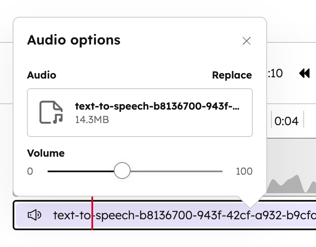
- Slik konfigurerer du volumet for lydoverlegget:
- Klikk på lydoverlegget i tidslinjeditoren, og klikk deretter påredigeringsikonet (blyanten).
- Bruk volumglidebryteren i dialogboksen til å justere.
- Slik konfigurerer du volumet for lydoverlegget:
- Slik legger du til et bildeoverlegg i videoen:
- I menyen i venstre sidefelt klikker du på +-ikonet. Du kan også klikke på Legg til i tidslinjeditoren.
- I panelet til venstre velger du Bildeoverlegg.
- I det høyre panelet velger du en eksisterende bildefil eller klikker på Last opp for å legge til en ny bildefil. Et tidslinjeklipp for bildet vises automatisk i tidslinjeditoren.
- For å flytte overlegget klikker du på bildeoverlegget i forhåndsvisningsskjermen og drar det til ønsket posisjon. Når du flytter overlegget, vises det automatisk hjelpelinjer i forhåndsvisningen.
- Du kan også bruke piltastene på tastaturet til å flytte overlegget 1 piksler av gangen.
- For å flytte overlegget 10 piksler av gangen, hold nede Skift-tasten og trykk på piltastene.
- For å redigere størrelsen på overlegget, klikker og drar du hjørnet av bildeoverlegget i forhåndsvisningsskjermen.
- Slik legger du til et tekstoverlegg i videoen:
- Klikk på +-ikonet i menyen i venstre sidefelt. Du kan også klikke på Legg til i tidslinjeditoren.
- I panelet til venstre velger du Tekstoverlegg. Et tidslinjeklipp for teksten vises automatisk i tidslinjeditoren.
- I forhåndsvisningsskjermen for videoen klikker du påtekstfeltetog skriver innteksten.
- For å flytte overlegget klikker du på tekstoverlegget i forhåndsvisningsskjermen og drar det til ønsket posisjon. Når du flytter overlegget, vises det automatisk hjelpelinjer i forhåndsvisningen.
- Du kan også bruke piltastene på tastaturet til å flytte overlegget 1 piksler av gangen.
- For å flytte overlegget 10 piksler av gangen, hold nede Skift-tasten og trykk på piltastene.
- For å redigere størrelsen på overlegget, klikk og dra hjørnet av tekstoverlegget i forhåndsvisningsskjermen.
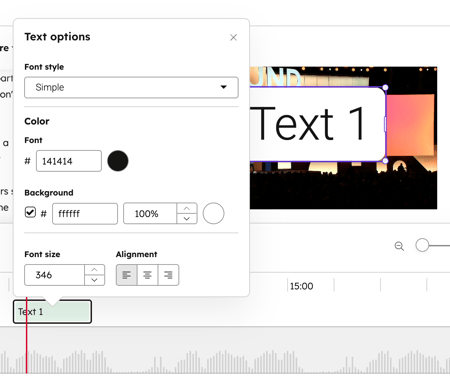
- For å konfigurere utformingen av teksten, for eksempel skrift eller bakgrunn, klikker du på tekstoverlegget i tidslinjeditoren og deretter påredigeringsikonet (blyanten).
- Du kan også legge til et statisk bilde som intro eller outro til videoen din. Du kan for eksempel legge til et tittelkort for å gi kontekst, eller firmalogoen din på slutten av videoen.
- I menyen i venstre sidefelt klikker du på +-ikonet. Du kan også klikke på Legg til i tidslinjeditoren.
- I panelet til venstre velger du Tekstoverlegg.
-
- I det høyre panelet laster du opp eller velger et bilde til introen eller outroen. Bildet legges til som et fullskjermsbilde i starten av videoen.
- For å flytte lysbildet til slutten av videoen, klikk på bildeti videotidslinjen og velgredigeringsikonet (blyanten). Velg deretter Flytt til slutten.
- For å legge til en bakgrunnsfarge på bildet ditt, klikk på bildeti videotidslinjen og velgredigeringsikonet blyanten. Velg deretter avkrysningsruten Bakgrunnsfarge og angi fargen din i fargevelgeren.
- For å fjerne et lysbilde, klikk på bildet på tidslinjen og velg sletteikonet.
Klipp og rediger hovedvideoklippet ved hjelp av videotranskripsjonen
I videoredigeringsprogrammet kan du klippe og redigere videoklippet ved å legge til eller fjerne ord eller pauser fra videotranskripsjonen.
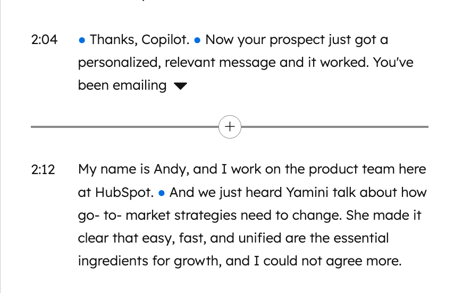
- I transkripsjonen gjenspeiler hver seksjon en video- eller bildeseksjon, med tidsstempler som samsvarer med rekkefølgen på komposisjonstidslinjen. Hvis en video for eksempel er delt i to, vil transkripsjonen gjenspeile to seksjoner.
- Hvis du endrer rekkefølgen på sporene på tidslinjen, vil den oppdaterte rekkefølgen automatisk gjenspeiles i transkripsjonen også.
- Seksjonene som ikke er inkludert i klippet, blir nedtonet og vises med gjennomstrekning. For eksempel seksjoner som er blitt trimmet.
- For lysbildespor eller videoer uten transkripsjon viser en skrubberblokk et miniatyrbilde, spornavn og søkeglidebryter. Dra glidebryteren for å navigere i innholdet, eller bruk trepunktsmenyen for å slette sporet.
Slik trimmer og redigerer du videoklippet ved hjelp av transkripsjonen:
- Gå til Innhold > Video i HubSpot-kontoen din.
- Hold musepekeren over videoen i videobiblioteket. Klikk deretter på redigeringsikonet. Du blir automatisk omdirigert til videoredigereren.
- I panelet til venstre kan du se gjennom transkripsjonen av videoen som er brukt.
- Du kan kontrollere størrelsen på transkripsjonsredigereren:
- For å skjule eller vise transkripsjonsredigereren helt, klikker du på ikonet < skjule transkripsjon eller > vis transkripsjon øverst til venstre.
- For å justere størrelsen på transkripsjonsredigereren, hold musepekeren over skillelinjen, klikk og dra for å bestemme størrelsen.
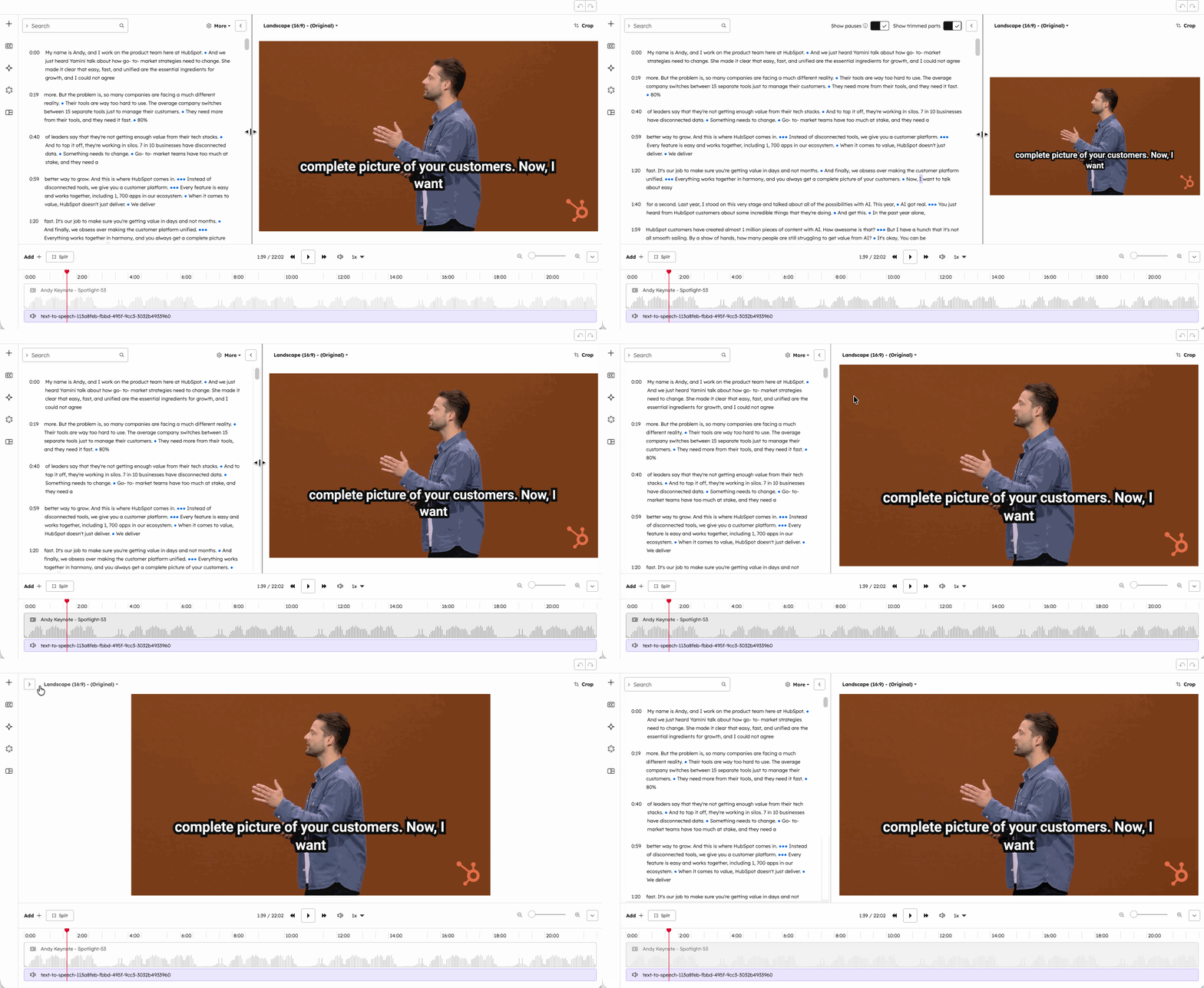
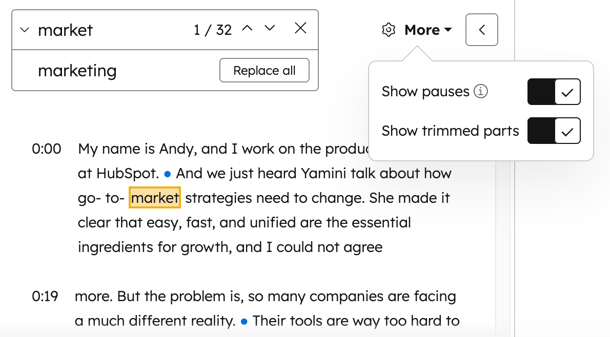
- For å se transkripsjonen for bare det redigerte klippet eller hele manuset, klikker du på Mer øverst til høyre. Deretter klikker du for å slå bryteren Vis trimmede deler på eller av.
- For å vise deler uten tale i transkripsjonen, klikker du på Mer øverst til høyre. Deretter klikker du for å slå bryterenVis pauser på eller av.
- Hver prikk representerer 0,5 sekunder uten tale.
- Du kan markere punktene og deretter klikke på«Trim»for å fjerne deler uten tale fra klippet.
- For å legge til en del i videoen igjen, markerer du endel som er nedtonet og klikker på Gjenopprett.
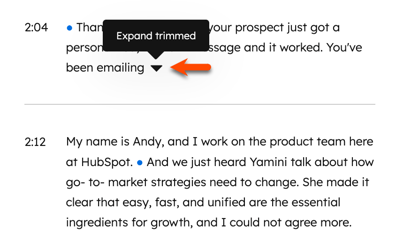
- For å fjerne en del fra videoen, markér en del og klikk på Trim. For spesifikt trimmet innhold i starten eller slutten av en eksisterende del:
- For å vise trimmet innhold, klikk på -ikonet.
- For å skjule trimmet innhold, klikk på -ikonet.
- For å redigere bestemte deler eller ord i transkripsjonen:
- Klikk på delen du vil redigere, og velg Rediger.
- Skriv inn det nye innholdet i popup-vinduet .
- Klikk påLagre.
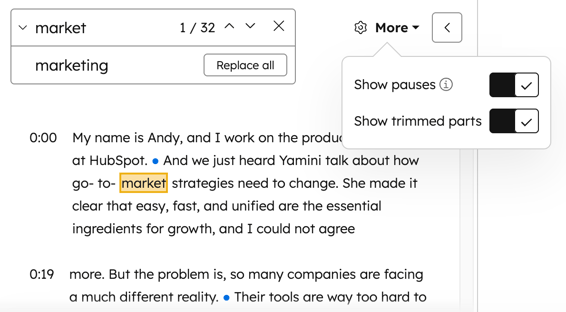
- Slik finner og erstatter du alle forekomster av et bestemt ord i transkripsjonen:
- Øverst til høyre søker du etter ordet du vil finne og erstatte. Ord som samsvarer, blir uthevet i teksten i alle seksjoner.
- Klikk på bryteren for å utvide seksjonen.
- I feltet Erstatt skriver du inn ordet du vil erstatte det med.
- Klikk på «Erstatt alle». Alle forekomster av ordet vil bli erstattet i transkripsjonen.
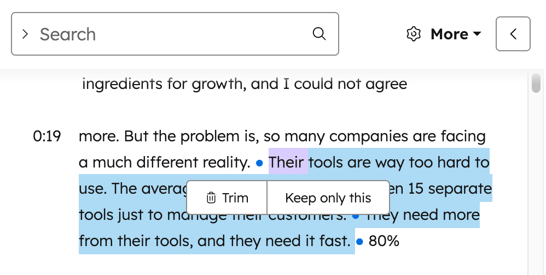
- For å opprette et helt nytt klipp, markerer du en del og velger «Behold bare dette». Dette oppretter et nytt klipp basert på den markerte delen.
- Eventuelle tidligere lagt til eller fjernede seksjoner eller pauser vil bli ignorert.
- For å se gjennom klippet, klikk på Klipp øverst til høyre.
-
Når du redigerer videoen fra transkripsjonen, kan du bare legge til elementer som bilder eller overlegg mellom eksisterende seksjoner. For å legge til et element fra videotranskripsjonen, hold musepekeren over skilletegnet mellom seksjonene og klikk på +-ikonet.
Klipp og rediger hele videoklippet
ved
hjelp av videotidslinjen
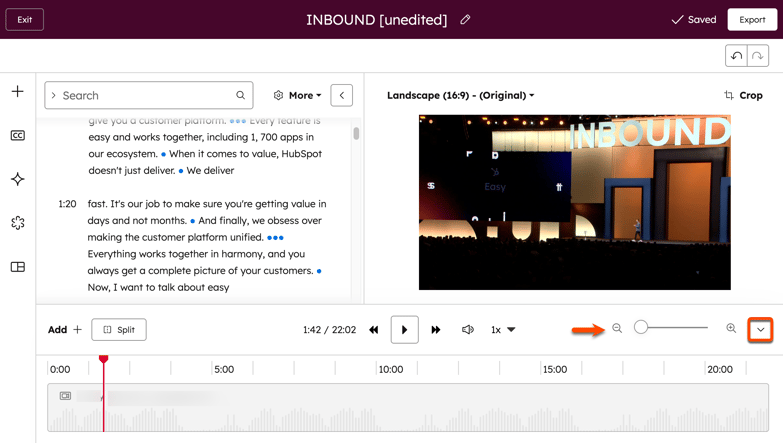
I videoredigereren kan du også klippe og redigere videoklippet direkte ved hjelp av videotidslinjen. Hvis videofilen din er mindre enn 200 MB, vises en lydbølgeform i tidslinjen.
- For å zoome inn eller ut på tidslinjen, bruk forstørrelsesglidebryteren nederst til høyre .
- For å se nærmere på videotidslinjen, hold musepekeren over bestemte punkter på tidslinjen. Tidsstemplet for det punktet vises.
- For å skjule eller vise tidslinjen, klikker du på ikonet for å skjule tidslinjen eller vise tidslinjen nederst til høyre. Du vil fortsatt kunne forhåndsvise og bla gjennom videoen ved hjelp av den minimerte tidslinjefeltet.
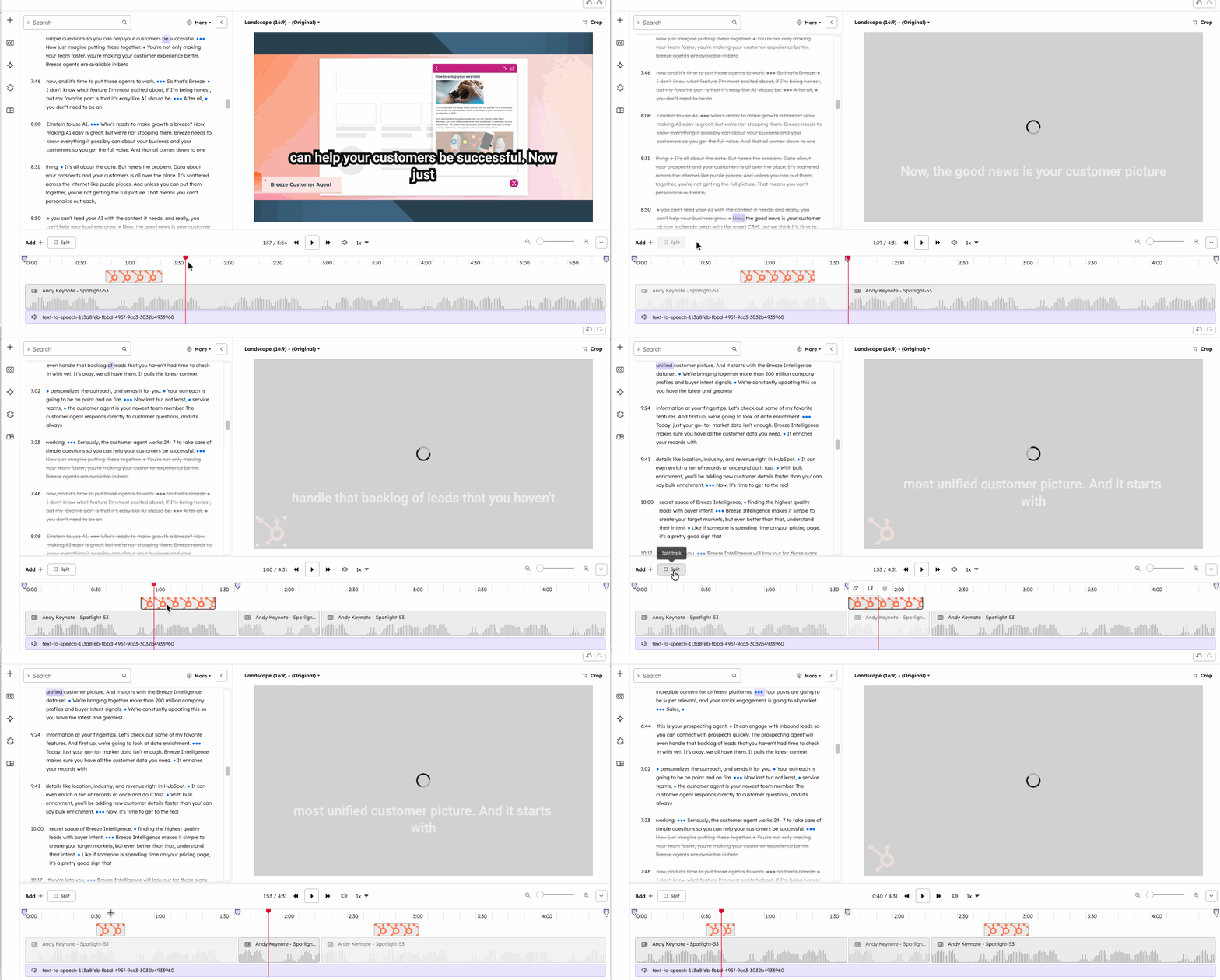
- For å endre rekkefølgen på klippene dine, klikk og dra klippet til ønsket posisjon i tidslinjen.
- Når du flytter klippene, vises justeringslinjer automatisk.
- Transkripsjonen vil også automatisk gjenspeile den nye rekkefølgen på videoen.
- For å dele et klipp, hold musepekeren over et bestemt punkt og klikk på Del. Du kan dele videoklipp, bildeoverlegg, tekstoverlegg og lydklipp. Etter at du har delt innholdet, kan du legge til nytt innhold mellom eksisterende seksjoner ved å holde musepekeren over delingspunktet og klikke på +-ikonet.
- For å trimme klippene dine, ved begynnelsen eller slutten av videoen, klikk og dra i videokantene for å trimme til ønsket lengde.
- I tidslinjen kan du beskjære bestemte deler av videoen. For eksempel hvis du vil fjerne feil eller lage hoppklipp i videoen.
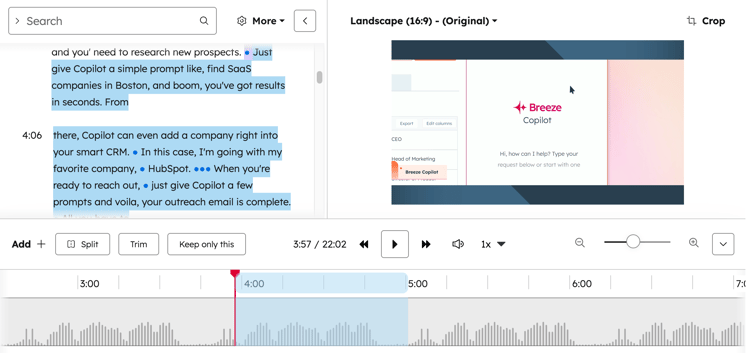
- Klikk og dra et område i tidslinjen for å markere delen du ønsker å fjerne. Den tilsvarende delen vil bli markert i transkripsjonen.
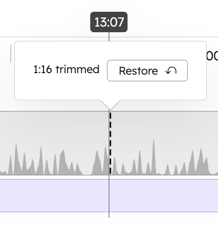
- Klikk på Trim for å fjerne delen. De beskårne delene vil automatisk vises med en gjennomstrekning i transkripsjonen. Den trimmede delen vil også vises i tidslinjen med en stiplet linje.
- For å gjenopprette den trimmede delen i tidslinjen kan du holde musepekeren over den stiplede linjen. Klikk deretter på Gjenopprett.
- I tidslinjen kan du velge å beholde bare en bestemt del av videoklippet for redigering. For eksempel hvis du ønsker å lage et nytt klipp fra en eksisterende video.
- Klikk og dra et område i tidslinjen for å markere delen du ønsker å beholde. Den tilsvarende delen vil bli markert i transkripsjonen.
- Klikk på «Behold bare dette» for å beholde kun den valgte delen. Dette vil fjerne alle andre deler unntatt det valgte området.
- For å slette et spor fra tidslinjen, klikk på sporet. Velg deretter sletteikonet. Alternativt kan du også bruke tilbake- eller slettetastenpå tastaturet.
- Du kan slette videoklipp, bildeoverlegg, tekstoverlegg og lydklipp.
- De slettede delene vil automatisk vises med gjennomstrekning i transkripsjonen.
- Du kan ikke slette det primære videoklippsporet.
Beskjær og rediger visningen av videoklippet
- Klikk på Beskjær i panelet til høyre for å begynne å redigere videoen.
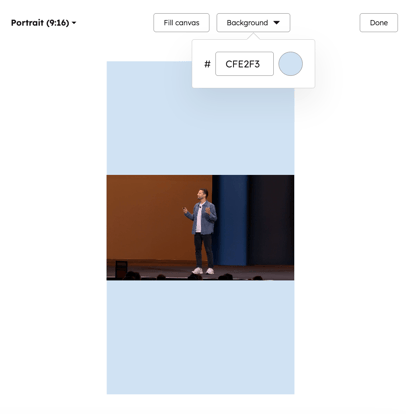
- For å redigere bildeforholdet for videoen din, klikker du på den første rullegardinmenyen og velger mellom Stående (9:16), Liggende (16:9) eller Firkantet (1:1).
- Hvis klippområdet har ekstra plass over eller på sidene etter at du har redigert bildeforholdet til videoen, kan du også velge mellom følgende:
- Tilpass til lerret: Juster videoen slik at den passer innenfor det valgte bildeforholdet. For å angi bakgrunnsfargen klikker du på rullegardinmenyen Bakgrunn. Velg deretter en farge. Denne fargen vil fylle bakgrunnen der klippets lerret har ekstra plass over eller på sidene.
- Fyll lerret: utvid klippet for å fylle hele det beskårne området. Når du velger dette alternativet, kan du dra og slippe klippet i klippforhåndsvisningen for å bestemme hvilken del av videoen som skal beholdes.
Legg til bildetekster
til videoklippet Du kan legge til bildetekster til videoklippet ditt basert på transkripsjonen. Utform bildeteksten din og angi posisjonen til bildeteksten.
- Gå til Innhold > Video i HubSpot-kontoen din.
- Hold musepekeren over videoen i videobiblioteket. Klikk deretter på redigeringsikonet. Du blir automatisk omdirigert til videoredigereren.
- I menyen i venstre sidefelt klikker du på bildetekstikonet.
- I panelet til venstre klikker du for å slå påbryteren.
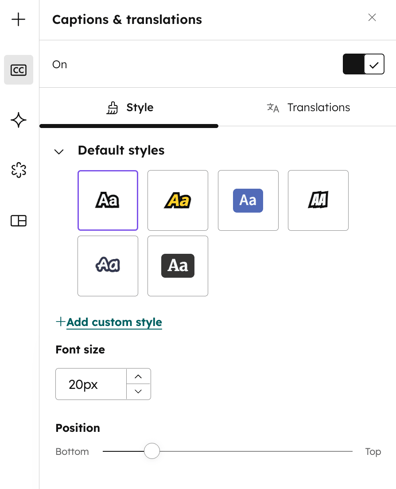
- Velg tekststil. Du kan velge mellom seks standardstiler. Du kan også klikke på + Legg til ny tilpasset tekststil for å lage en tilpasset tekst.
- I delen Skriftstørrelse angir eller redigerer du skriftstørrelsen for bildeteksten.
- I delen «Posisjon» velger du den vertikale høyden for bildeteksten. Som standard er alle bildetekster sentrert i videoen.
Legg til AI-oversatte
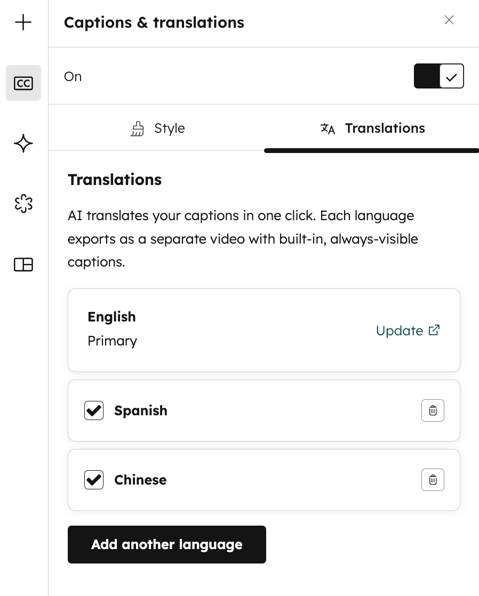
bildetekster Legg til AI-oversatte bildetekster direkte i videoklippet basert på videotranskripsjonen. Når du eksporterer videoen, opprettes det separate videoer for hver ekstra oversettelse.
- Du kan navigere til tekstingene dine fra innstillingene for Teksting og oversettelser eller AI -innstillinger:
- I menyen i venstre sidefelt klikker du på bildetekstikonet. Øverst klikker du på fanen Oversettelser.
- Alternativt kan du klikke på -ikonet i menyen i venstre sidefelt . Velg deretter Flerspråklig.
- I panelet til venstre klikker du for å slåbryteren på.
- Klikk på + Legg til språk.
- I dialogboksen klikker du på rullegardinmenyen Oversett til og merker av i boksene ved siden av språkene du ønsker å oversette til.
- Klikk på Oversett nederst. Språkene vises automatisk i venstre panel etter oversettelsen.
- For å forhåndsvise hvordan den oversatte bildeteksten vil se ut på videoen din, klikker du på Forhåndsvisning ved siden av språket.
- For å slette en oversatt tekst, klikk påsletteikonet.
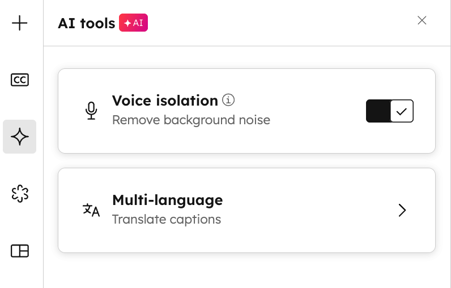
Bruk AI til å fjerne bakgrunnsstøy
Bruk AI-stemmeisolering til å fjerne bakgrunnsstøy fra lydsporet i videoen din.
- I menyen i venstre sidefelt klikker du på -ikonet.
- Klikk for å slå på bryteren for stemmeisolering. Deretter kan du forhåndsvise den redigerte lyden i tidslinjen i videoredigeringsprogrammet.
- For å gå tilbake til den opprinnelige lyden, klikk for å slå av bryteren for stemmeisolering.
Legg til merkevareprofilering i videoklippet ditt
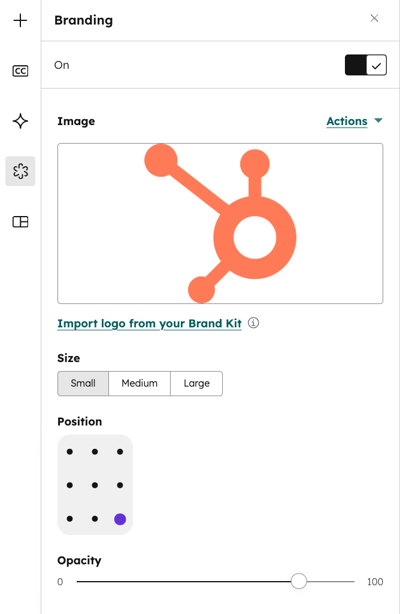
Legg til et merke eller vannmerke i videoen. En forhåndsvisning av merkevarebildet vises på videoen i høyre panel.
- I menyen i venstre sidefelt klikker du på merkevareikonet.
- I venstre panel klikker du for å slå bryteren på.
- I delen Bilde kan du legge til et merkevarebilde i videoen din. Du kan velge et bilde fra filverktøyet, laste opp et nytt bilde eller importere firmalogoen din fra merkevaresettet ditt.
- I delen Størrelse velger du størrelsen på merkevarebildet. Du kan velge mellom liten, middels eller stor.
- I delen «Plassering» velger du hvor du vil at merkevarebildet skal vises i videoen.
- I delen Opasitet bruker du glidebryteren til å bestemme opasiteten til merkevarebildet ditt.
Lag og bruk maler på videoklippet ditt Lagre
bildetekst, merkevare og bildeformat for å bruke som maler når du redigerer en ny video.- Klikk på malikoneti menyen i venstre sidefelt .
- Klikk på + Opprett ny.
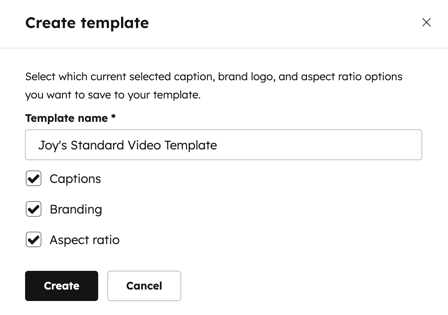
- Skriv inn et navn på malen din i dialogboksen.
- Merk av i boksene ved siden av innstillingene du vil inkludere i malen.
- Når du har konfigurert malen, klikker du på Opprett nederst. Malen vises automatisk i panelet med detaljene for hver innstilling.
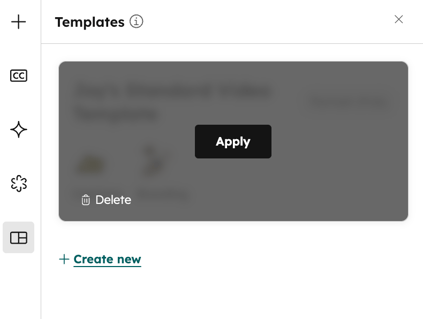
- For å bruke en mal, hold musepekeren over malen og klikk på Bruk.
- Designvalgene vil bli brukt på det aktuelle klippet.
- Du kan bruke flere maler på ett klipp.
Angre
eller gjenta endringer
Angre og gjenta handlinger i videoredigeringsprogrammet. Dette gjelder alle handlinger, inkludert endringer i videotranskripsjonen.
- For å angre en redigering, klikk på angre-ikonet øverst til høyre. Endringene blir angre ett om gangen.
- For å gjenta en redigering, klikk pågjenta-ikonetøverst til høyre. Endringene vil bli gjentatt én om gangen.
Eksporter videoklippet ditt
Når du har konfigurert videoen, gjør du følgende for å eksportere et klipp:
- Etter at du har redigert klippet, klikker du på Eksporter øverst til høyre. Etter at filen er eksportert, blir du ført tilbake til Videodetaljer med fanen Variasjoner åpen.
- Når eksporten er fullført, vil du motta en e-postmelding.
Merk: Etter at du har eksportert klippet, lagres en ny video som standard i filverktøyet.
Bruk klippforslag fra Breeze AI
Bruk Breeze AI i innholdsremixverktøyet for å få klippforslag til lengre videoer:
- I HubSpot-kontoen din går du til Innhold > Remix.
- Klikk på Start remixing øverst til høyre.
- I redigeringsverktøyet klikker du på Legg til innhold.
- I venstre panel velger du Video. Klikk på Last opp en fil for å laste opp en ny video, eller klikk på Bla gjennom filbehandleren og velg en eksisterende video fra filverktøyet.
- Klikk på Legg til innhold nederst.
- Klikk på +-ikonet.
- I venstre panel klikker du på avmerkingsboksen ved siden av videoalternativet.
- Klikk på Neste nederst.
- Legg til egendefinerte instruksjoner, velg et bildeforhold og skriv inn antall klipp som skal opprettes. Klikk deretter på Generer.
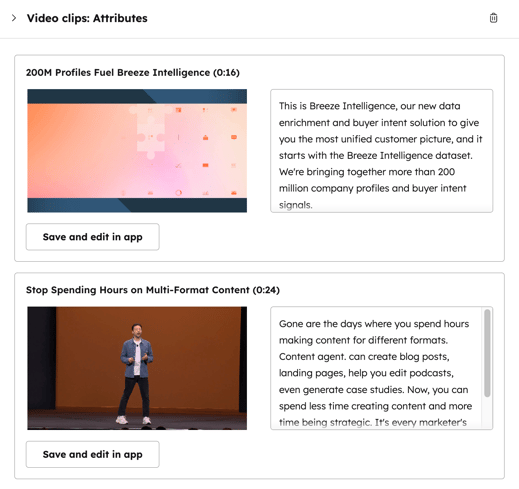
- Klikk på Videoklipp-utdata for å få en forhåndsvisning av de genererte klippene.
- For å lagre et klipp, klikk på Lagre og rediger i appen. Du blir sendt til klippredigereren der du kan finjustere klippet ytterligere.