
Sist oppdatert: 15 juli 2026
Tilgjengelig med et av følgende abonnementer, unntatt der det er angitt:
-
 Markedsføring Hub
Professional, Enterprise
Markedsføring Hub
Professional, Enterprise
-
 Service Hub
Professional, Enterprise
Service Hub
Professional, Enterprise
-
 Content Hub
Professional, Enterprise
Content Hub
Professional, Enterprise
Når du har lastet opp videoene dine til HubSpots videoverktøy, kan du dele dem ved hjelp av en URL. Du kan også legge inn videoer som er lagret hos HubSpot på nettsteder som er hostet eksternt (f.eks. WordPress) eller i e-poster som sendes fra eksterne tjenester (f.eks. Gmail). Deretter kan du spore visninger, avspillinger og engasjementshendelser på tvers av alle plattformer direkte i HubSpot.
Du kan også dele videoene dine i et innlegg på sosiale medier. Hvis du ønsker å beholde en kopi av videoen som sikkerhetskopi eller for å dele den manuelt, kan du laste ned videofilen.
Forstå begrensninger og krav
- For å legge inn en video som er hostet av HubSpot på en ekstern side eller i en e-post, må de avanserte funksjonene være aktivert for den aktuelle videoen. Dette teller med i videobegrensningen for avanserte funksjoner.
-
Når du legger inn videoer på eksternt hostede sider:
-
For å spore videodataene dine må du installere HubSpot-sporingskoden på nettstedet ditt som er hostet eksternt.
-
-
-
Når du legger inn videoen din, vil innleggingsskriptet som standard inkludere JSON-LD-innsetting for SEO-fordeler, ved hjelp av en <script>-tag.
-
Kopier og del videoens URL
- I HubSpot-kontoen din klikker du på Mer, og så navigerer du til Innhold > Video. Hvis Mer ikke vises i kontoen din, navigerer du direkte til Innhold > Video.
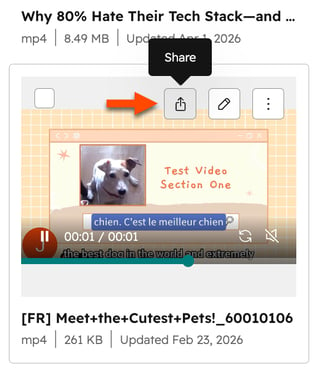
- Hold musepekeren over videoen du vil dele, og klikk deretter på delingsikonet « ».
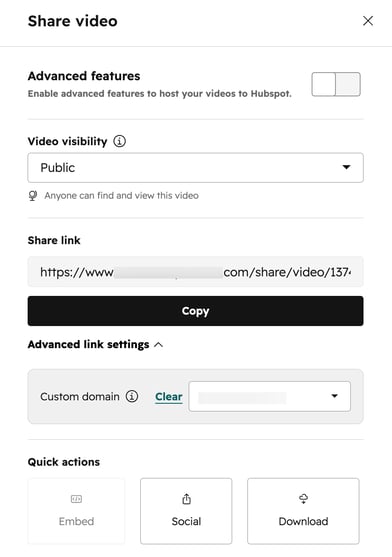
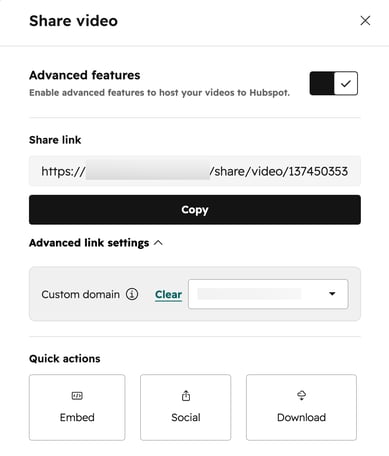
- For å administrere avanserte funksjoner for videoen din, klikk for å slå avanserte funksjoner på eller av. Les mer om avanserte funksjoner i videoer.
- Hvis innstillingen for avanserte funksjoner er slått av, kan du konfigurere synligheten til video-URL-en din. Klikk på rullegardinmenyen «Videosynlighet» og velg ett av følgende alternativer:
- Offentlig: Video-URL-en vil være offentlig tilgjengelig for alle som har eller gjetter nettadressen. Søkemotorer vil kunne indeksere video-URL-en.
- Offentlig – noindex: Video-URL-en vil være offentlig tilgjengelig for alle som har eller gjetter seg frem til nettadressen. Søkemotorer får beskjed om ikke å indeksere video-URL-en.
- Privat: Video-URL-en vil være privat og kreve en URL for å få tilgang. Søkemotorer vil ikke kunne indeksere video-URL-en.
- Slik bruker du et egendefinert domene når du deler videoen din:
- Klikk for å utvide delen «Avanserte lenkeinnstillinger ».
- Klikk på rullegardinmenyen «Egendefinert domene» og velg et domene.
- Når du har konfigurert delings-URL-en for videoen, klikker du på «Kopier».
Kopier og bruk innbyggingskoden på eksterne nettsteder
Abonnement påkrevd Du må ha et Content Hub Professional- eller Enterprise-abonnement for å kunne legge inn videoer på eksterne nettsteder.
- I HubSpot-kontoen din klikker du på Mer, og så navigerer du til Innhold > Video. Hvis Mer ikke vises i kontoen din, navigerer du direkte til Innhold > Video.
- Hold musepekeren over videoen du ønsker å legge inn, og klikk deretter på « »-delingsikonet.
- I dialogboksen klikker du på «Embed». Hvis avanserte funksjoner ikke er aktivert for videoen, vil alternativet være nedtonet.
- Konfigurer delingsformatet:
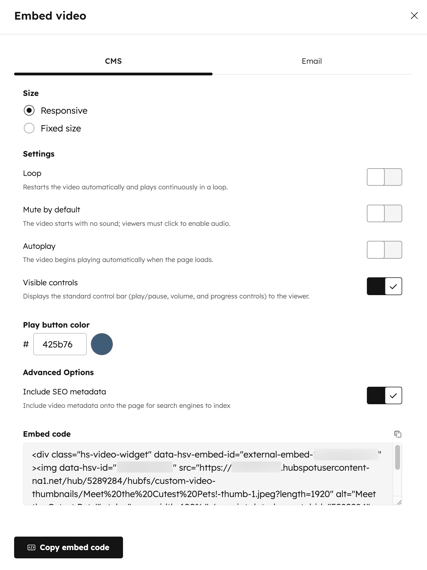
- Størrelse: Velg om den innebygde videoen skal være responsiv eller ha en fast størrelse. Som standard er alternativet satt til «Responsiv», noe som automatisk justerer videostørrelsen basert på sidens bredde.
- Loop: Start videoen automatisk på nytt og spill den kontinuerlig i en loop.
- Demp som standard: Demp videoen som standard. Besøkende må klikke for å slå på lyden.
- Automatisk avspilling: Spill av videoen automatisk når siden lastes inn.
- Synlige kontroller: Vis en kontrollbar for besøkende. Som standard er dette alternativet aktivert.
- Farge på avspillingsknapp: Bruk fargevelgeren til å velge en farge for videoens avspillingsknapp.
- Inkluder SEO-metadata: Slådenne innstillingenpåfor å inkludere videometadata på siden, slik at søkemotorer kan indeksere videoen. Som standard er denne innstillingen aktivert.
- Når du har konfigurert videoinnstillingene, klikker du på «Kopier innebyggingskode» nederst til venstre. Innebyggingskoden for videoen kopieres automatisk til utklippstavlen på enheten din.
- Gå til innholdsstyringssystemet (CMS) på det eksterne nettstedet ditt.
- Lim inn innleggingskoden for videoen i HTML-koden på siden din utenfor HubSpot, der du ønsker at videoen skal vises. Det finnes ytterligere anbefalinger for følgende:
- WordPress: Det anbefales å bruke en tilpasset HTML-blokk for å legge til HubSpot-videoens innebyggingskode på WordPress-sider og blogginnlegg. Les mer om hvordan du legger til innebygginger i WordPress-innhold.
- Shopify: Detanbefales å sette inn innleggingskoden for videoen din enten ved å velge alternativet «Legg til video» i riktekst-redigeringsverktøyet eller ved å endre sidens HTML-kode direkte via den innebygde kodeditoren. Hvis du trenger en mer avansert løsning, kan du legge til innleggings-HTML-koden i en tilpasset Liquid-mal som en del av Shopify-temaet ditt. Les mer om bruk av maler i Shopify.
- Forhåndsvis videoen på nettsiden for å sjekke hvordan den ser ut når den er live. Videoen skal vises med et responsivt oppsett som automatisk tilpasser seg sidens bredde. Hvis videoen ikke vises riktig, må du sjekke at det eksterne CMS-systemet ikke har endret koden du kopierte.
- Når du er ferdig, publiserer du siden.
Kopier og bruk innleggingskoden i e-poster som er hostet eksternt
Abonnement påkrevd Det kreves et Content Hub Professional- eller Enterprise-abonnement for å legge inn videoer i e-poster som er hostet eksternt.
Generelt støttes ikke video i de fleste e-postklienter. Videoer som legges til i e-postene dine, vises som et miniatyrbilde med en videospillerknapp. Miniatyrbildet lenker til en side der mottakeren av e-posten din kan se videoen din.
- I HubSpot-kontoen din klikker du på Mer, og så navigerer du til Innhold > Video. Hvis Mer ikke vises i kontoen din, navigerer du direkte til Innhold > Video.
- Hold musepekeren over videoen du ønsker å legge inn, og klikk deretter på delingsikonet « ».
- I dialogboksen klikker du på «Embed». Hvis avanserte funksjoner ikke er aktivert for videoen, vil alternativet være nedtonet.
- Klikk på «E-post»-fanen øverst.
- Konfigurer videoinnstillingene:
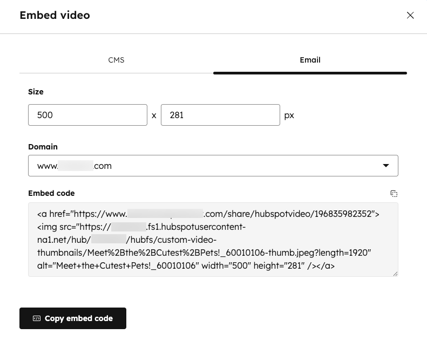
- Størrelse: Angi en størrelse for forhåndsvisningsbildet til videoen.
- Domene: Velg et domene for URL-en til den koblede videoen. Les mer om hvordan du kobler domener til HubSpot-kontoen din.
- Når du har konfigurert videoinnstillingene, klikker du på «Kopier innebyggingskode»nederst til venstre . Innebyggingskoden for videoen kopieres automatisk til utklippstavlen på enheten din.
- Gå til din eksterne e-postleverandør.
- Lim inn innleggingskoden for videoen i HTML-koden i e-posten din, der du ønsker at videoen skal vises. Dette kan variere avhengig av e-postleverandøren din.
Del videoen din i et innlegg på sosiale medier
Abonnement påkrevd Du må ha et Marketing Hub Professional- eller Enterprise-abonnement for å opprette og publisere innlegg på sosiale medier.
- I HubSpot-kontoen din klikker du på Mer, og så navigerer du til Innhold > Video. Hvis Mer ikke vises i kontoen din, navigerer du direkte til Innhold > Video.
- Hold musepekeren over videoen du vil dele, og klikk deretter på delingsikonet « ».
- For å dele videoen din via et innlegg på sosiale medier, klikker du på «Sosiale medier» nederst på siden. Du blir automatisk sendt videre til redigeringsverktøyet for sosiale medier.
- Fortsett å konfigurere innlegget ditt på sosiale medier for å dele videoen.
Last ned videofilene dine
- I HubSpot-kontoen din klikker du på Mer, og så navigerer du til Innhold > Video. Hvis Mer ikke vises i kontoen din, navigerer du direkte til Innhold > Video.
- Hold musepekeren over videoen du vil dele, og klikk deretter på delingsikonet « ».
- For å dele videoen i et innlegg på sosiale medier, klikker du på «Last ned» nederst på siden. Videofilen begynner automatisk å lastes ned.
